Se você está procurando como recuperar memórias apagadas do Snapchat, saiba que não está sozinho. Muitos usuários apagam fotos, vídeos ou até mesmo conteúdo "Somente para Meus Olhos" acidentalmente e temem que tudo tenha se perdido para sempre. A boa notícia é que, em muitos casos, ainda é possível restaurar as memórias apagadas do Snapchat, dependendo do tempo decorrido e dos backups existentes.
Este guia explicará claramente como recuperar memórias apagadas do Snapchat no iPhone e Android , juntamente com soluções práticas passo a passo.
Sim, às vezes é possível recuperar Memórias apagadas do Snapchat, mas isso depende de algumas condições, principalmente se elas foram salvas em um backup e há quanto tempo foram excluídas. O recurso "Memórias" do Snapchat permite salvar Snaps e Stories dentro do aplicativo, mas se esses itens não foram salvos na nuvem do Snapchat ou em outra opção de armazenamento, eles podem ser perdidos permanentemente após a exclusão.
Dito isso, ainda existem algumas abordagens que você pode tentar para recuperá-las. Nas seções abaixo, vamos abordar vários métodos que podem ajudar você a restaurar suas Memórias do Snapchat excluídas. Se você está tentando recuperá-las, continue lendo para explorar as possíveis opções de recuperação.
Independentemente de você usar um iPhone ou um dispositivo Android , você pode tentar os seguintes métodos para recuperar suas Memórias apagadas do Snapchat.
Esta é uma das maneiras mais eficazes de restaurar as Memórias do Snapchat, com muitos usuários relatando sucesso. Basta abrir "Meus Dados" e seguir estas etapas para começar.
Passo 1. Abra o aplicativo Snapchat e acesse "Configurações".
Passo 2. Role a página para baixo até a seção "Privacidade" e selecione "Meus dados".
Passo 3. Faça login com seu nome de usuário e senha do Snapchat.
Passo 4. Na página Meus Dados, escolha a opção "Memórias" e toque em "Enviar Solicitação".
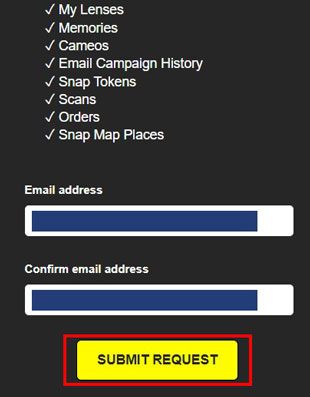
Etapa 5. Sua solicitação será enviada e a equipe de suporte do Snapchat trabalhará na recuperação de suas memórias.
Etapa 6. Após o processamento, você receberá um e-mail com um link para baixar seus dados, incluindo Snaps, lembranças e vídeos.
Passo 7. Clique no link no e-mail para acessar a página Meus Dados e selecione o arquivo "Mydata.zip" para baixar suas memórias apagadas para o seu dispositivo.
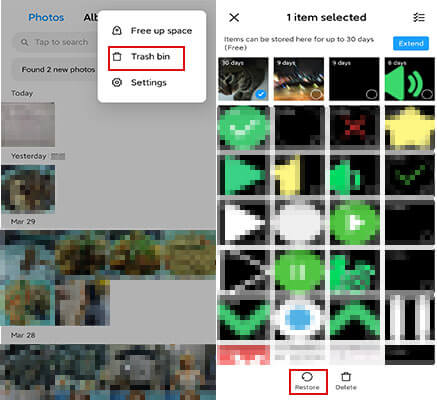
O recurso "Apagados Recentemente" está integrado à maioria dos dispositivos Android e iOS . Ele funciona quando você apaga snaps e vídeos acidentalmente, pois armazena esses arquivos apagados temporariamente por até 30 dias. Se você salvou suas Memórias do Snapchat no aplicativo Galeria do seu celular, mas as apagou por engano, verifique o álbum "Apagados Recentemente".
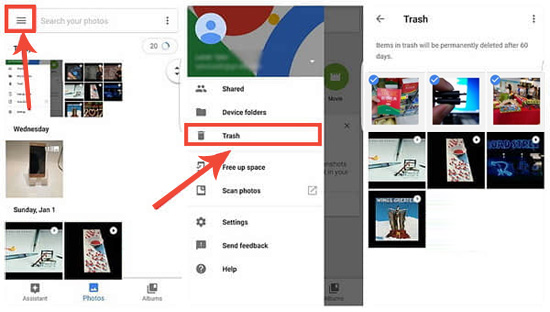
Para Android : Abra a Galeria e acesse a Lixeira. Encontre os arquivos desejados, selecione-os e toque em "Recuperar". Seus arquivos serão restaurados para as pastas originais.
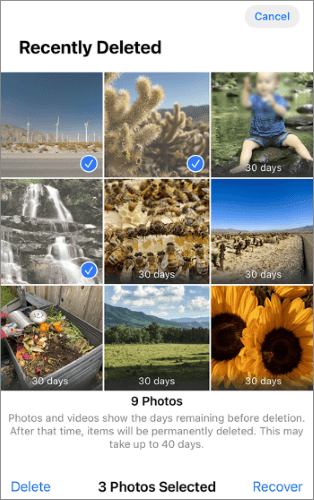
Para iPhone: Basta acessar "Fotos" > "Álbum" > "Apagados recentemente", escolher os arquivos desejados e tocar em "Recuperar".
Como recuperar memórias apagadas do Snapchat após 30 dias? Se você usa iPhone, aqui estão três maneiras de restaurar memórias apagadas do Snapchat no seu iPhone.
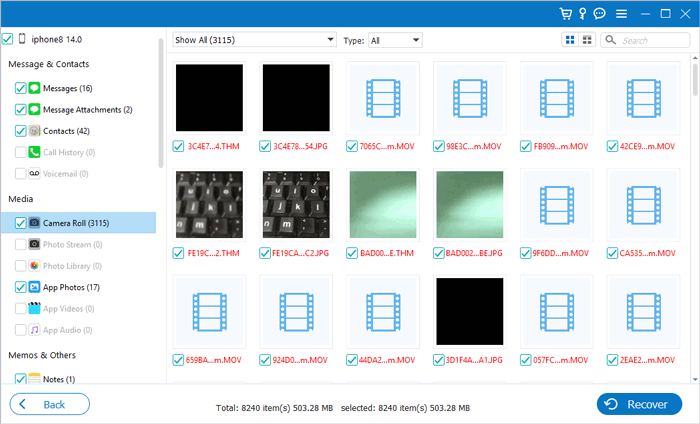
É possível recuperar memórias apagadas do Snapchat sem backup? Às vezes, recorrer a ferramentas externas se torna necessário para recuperar memórias apagadas do Snapchat. Se você pretende recuperar memórias apagadas do Snapchat em um iPhone, vale a pena experimentar o iPhone Snapchat Recovery . Esta ferramenta é um software confiável de recuperação de dados para iPhone e suporta a recuperação de fotos de diversos aplicativos, incluindo o Snapchat. Além disso, também é eficaz na recuperação de mensagens de texto, contatos, fotos do rolo da câmera, histórico de chamadas e outros dados apagados do iPhone.
Principais recursos de recuperação do Snapchat no iPhone:
Veja como recuperar memórias apagadas do Snapchat em um iPhone sem backup:
01 Instale o software de recuperação do Snapchat para iPhone no seu computador e execute-o na área de trabalho. Em seguida, escolha "Recuperar do dispositivo iOS ".

02 Use um cabo de dados Lightning para conectar o iPhone ao computador. Em seguida, clique em "Confiar" no iPhone. Depois disso, clique em "Iniciar verificação" na interface.

03 Selecione "Fotos do app" e encontre as fotos do Snapchat. Por fim, toque em "Recuperar" para salvar os snaps no seu computador.
Se você tiver ativado o backup do iCloud antes de excluir suas Memórias do Snapchat, poderá restaurar todo o backup para recuperar seus dados. Veja como recuperar Memórias do Snapchat excluídas há anos a partir do backup do iCloud:
Passo 1. Certifique-se de que o backup do iCloud estava ativado para o Snapchat antes de excluí-lo.
Passo 2. Vá para "Ajustes" > "Geral" > "Redefinir" > "Apagar Todo o Conteúdo e Ajustes". ( Se o iPhone não apagar ?)
Passo 3. Durante a configuração, escolha "Restaurar do backup do iCloud" e faça login no iCloud.
Passo 4. Selecione um backup que inclua seus dados do Snapchat.
Passo 5. Após a restauração, reinstale o Snapchat e verifique suas Memórias em busca dos Snaps excluídos.

Se você costuma fazer backup do seu iPhone em um computador , um backup do iTunes (ou do Finder) é outro método importante para recuperar as Memórias do Snapchat. No entanto, esse método sobrescreverá seus dados atuais e só poderá restaurar o backup para o ponto específico em que foi feito.
Veja como recuperar memórias antigas apagadas do Snapchat a partir de um backup do iTunes:
Passo 1. Abra o iTunes e conecte seu iPhone ao computador.
Passo 2. Clique no ícone do iPhone quando ele aparecer no iTunes.
Passo 3. Vá para a aba "Resumo" e clique em "Restaurar Backup".
Passo 4. Selecione o backup que contém os arquivos necessários e clique em "Restaurar".

Se você é usuário Android , aqui estão duas maneiras de restaurar suas Memórias do Snapchat apagadas no Android .
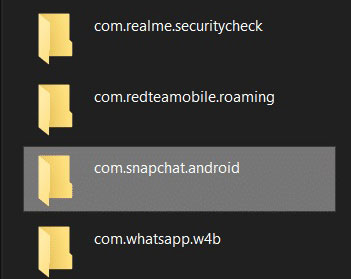
Os celulares Android armazenam os arquivos temporários do Snapchat, ou cache, o que significa que você pode recuperar as Memórias do Snapchat apagadas de lá. Veja como recuperar Memórias do Snapchat apagadas do cache em Android :
Passo 1. Vá para "Gerenciador de Arquivos" > " Android " > "data" > "com.snapchat.android".
Passo 2. Abra a pasta "Cache" e encontre as suas fotos salvas. Mova esses arquivos para outro local e altere as extensões para acessá-los normalmente.
Os dispositivos Android geralmente estão vinculados a uma conta do Google, permitindo que você salve imagens no Google Drive. Para recuperar as Memórias do Snapchat apagadas, siga estas etapas:
Passo 1. Abra o aplicativo Google Drive e toque no botão "menu" (três linhas horizontais) no canto superior esquerdo para acessar suas opções de backup.
Passo 2. Selecione "Backups" e escolha a conta do Google onde seu backup do Snapchat está salvo.
Passo 3. Procure o backup do Snapchat e toque nele (se não encontrar seus snaps, verifique a pasta "Lixeira").
Passo 4. Toque em "Restaurar" para iniciar o processo de recuperação.
Passo 5. Aguarde a conclusão do processo e verifique se suas Memórias do Snapchat excluídas foram restauradas.
P1. É possível ver as Memórias do Snapchat de outra pessoa?
Não, você não pode. Assim como suas próprias memórias, somente a pessoa que as salvou pode ver as dela. Não há como acessar as memórias salvas de outra pessoa.
P2. Quanto tempo tenho para recuperar as memórias apagadas do Snapchat?
Quanto mais cedo você tentar recuperar as memórias apagadas do Snapchat, maiores serão suas chances de sucesso. Esperar muito tempo reduz a probabilidade de recuperar seus dados perdidos, por isso é importante agir rapidamente.
P3. Posso recuperar as Memórias do Snapchat se eu não tiver mais acesso à minha conta?
Infelizmente, se você não tiver mais acesso à sua conta do Snapchat, recuperar as memórias apagadas pode não ser possível. Para evitar a perda permanente de dados, é essencial fazer backup das memórias importantes na nuvem ou em outro dispositivo.
Em geral, a taxa de sucesso na recuperação de Memórias do Snapchat depende de fatores como há quanto tempo foram excluídas, se os backups estavam ativados e se os dados foram sobrescritos. Se as memórias foram excluídas recentemente, você pode tentar usar "Meus Dados" ou "Apagados Recentemente". Para exclusões mais antigas, talvez seja necessário recorrer a backups ou ferramentas especializadas. Dentre todos os métodos, o iPhone Snapchat Recovery é uma das melhores opções para usuários de iPhone, pois oferece uma varredura profunda e permite recuperar Memórias do Snapchat excluídas mesmo sem um backup.
Artigos relacionados:
[2026] Como recuperar mensagens do Snapchat no iPhone de 5 maneiras fáceis?
Como recuperar fotos apagadas do Snapchat no Android de 4 maneiras comprovadas?
Como recuperar vídeos apagados do Snapchat? [5 métodos comprovados]







 Download grátis para PC
 Download gratuito para Mac


