Tentar transferir suas conversas para um novo celular e descobrir que a transferência do WhatsApp não está funcionando pode ser extremamente frustrante. Seja porque o processo trava, não inicia ou congela no meio, isso geralmente deixa os usuários preocupados com a possibilidade de perder mensagens importantes e arquivos de mídia.
A verdade é que esse problema pode ser causado por diversos fatores. Neste guia, vamos apresentar as causas mais comuns e fornecer soluções práticas para resolvê-lo rapidamente. Se nada funcionar, também apresentaremos uma alternativa confiável para ajudar você a transferir seus dados do WhatsApp sem problemas.

Existem vários motivos comuns pelos quais a transferência de mensagens do WhatsApp pode falhar ou ficar travada:
Agora que você conhece as causas mais comuns, vamos analisar soluções simples, passo a passo, para resolver problemas de transferência de conversas no WhatsApp. Comece com a primeira solução e siga a ordem; a maioria dos usuários resolve o problema nos primeiros passos.
O método oficial de transferência do WhatsApp usa Bluetooth para conectar os dois dispositivos, portanto, a proximidade é fundamental. Certifique-se de que ambos os telefones estejam a menos de 30 centímetros um do outro, sem obstáculos (como paredes, capas ou outros aparelhos eletrônicos) entre eles. Evite mover qualquer um dos telefones durante a transferência, pois isso pode interromper a conexão Bluetooth. Se você estiver usando uma ferramenta de transferência de terceiros, manter os telefones próximos também pode ajudar a estabilizar as conexões Wi-Fi ou por cabo.
Ambos os dispositivos precisam de uma fonte de alimentação estável e de uma conexão com a internet para concluir a transferência:
Bateria: Carregue ambos os telefones até pelo menos 20% (de preferência 50% ou mais) antes de iniciar a transferência. Evite usar os telefones para outras tarefas enquanto a transferência estiver em andamento, pois isso pode descarregar a bateria rapidamente.

Internet: Use uma conexão Wi-Fi forte e estável (evite redes Wi-Fi públicas, que costumam ser lentas ou instáveis). Se o Wi-Fi não estiver disponível, você pode usar dados móveis, mas certifique-se de que ambos os dispositivos tenham um sinal forte e dados suficientes. Desative o modo de economia de dados em ambos os telefones, pois ele pode restringir o uso de dados necessário para a transferência.
O WhatsApp requer permissões específicas para transferir conversas. Se alguma delas estiver faltando, o processo falhará. Veja como verificar e habilitar as permissões em ambos os dispositivos:
Android : Acesse "Configurações" > "Aplicativos" > "WhatsApp" > "Permissões". Verifique se as permissões de Armazenamento, Câmera, Bluetooth e Contatos estão ativadas. Se alguma estiver desativada, toque nela e selecione "Permitir".
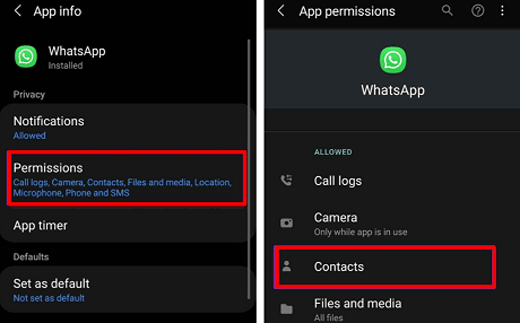
iPhone: Acesse "Ajustes" > "WhatsApp". Ative as permissões para Câmera, Bluetooth, Contatos e Fotos. Sem essas permissões, o WhatsApp não consegue acessar os dados necessários para transferir conversas.
Após habilitar as permissões, feche e abra o WhatsApp novamente para aplicar as alterações antes de tentar a transferência mais uma vez.
Versões desatualizadas do WhatsApp costumam apresentar erros que causam falhas na transferência de mensagens. Atualizar o aplicativo para a versão mais recente pode resolver esses problemas.
Android : Abra a Google Play Store, pesquise por "WhatsApp" e toque em "Atualizar", se disponível.
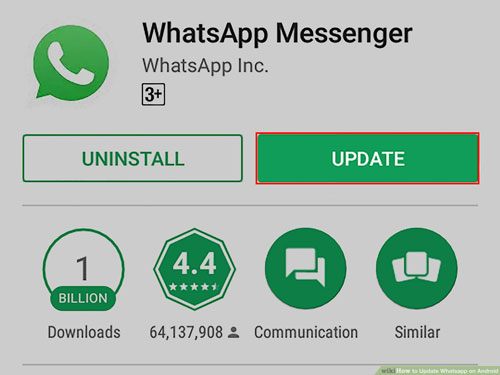
iPhone: Abra a App Store, acesse seu perfil e role para baixo até encontrar o WhatsApp. Toque em "Atualizar" se a opção aparecer.
Se a atualização não funcionar, tente reinstalar o WhatsApp: desinstale o aplicativo de ambos os dispositivos, reinicie os telefones e reinstale o WhatsApp pela loja de aplicativos.
Observação: a reinstalação não apagará seus backups de bate-papo (se você os tiver ativado), portanto, você não perderá dados.
Uma simples reinicialização pode corrigir problemas temporários que interferem na transferência de mensagens do WhatsApp. Reinicie os dois telefones (o antigo e o novo) para limpar os dados em cache, fechar aplicativos em segundo plano e redefinir as conexões de rede. Para reiniciar:
Android : Pressione e segure o botão "liga/desliga" e selecione "Reiniciar".

iPhone: Para iPhone X ou posterior, pressione e segure o botão lateral e um dos botões de volume e, em seguida, deslize para desligar. Para iPhones mais antigos, pressione e segure o botão liga/desliga e, em seguida, deslize para desligar. Aguarde 30 segundos e ligue o telefone novamente.

Após reiniciar, abra o WhatsApp em ambos os dispositivos e tente a transferência novamente.
O telefone de destino (novo telefone) precisa de espaço de armazenamento suficiente para guardar as conversas, arquivos de mídia e dados de aplicativos transferidos. Se o armazenamento estiver cheio, a transferência falhará ou apenas parte dos dados será transferida. Veja como verificar e liberar espaço de armazenamento:
Android : Acesse "Configurações" > "Armazenamento". Verifique o espaço disponível. Se for inferior a 1 GB (ou o tamanho do seu backup do WhatsApp), exclua arquivos desnecessários (fotos, vídeos, aplicativos) para liberar espaço .
iPhone: Acesse "Ajustes" > "Geral" > "Armazenamento do iPhone". Verifique o espaço disponível. Para liberar espaço, exclua apps não utilizados , fotos/vídeos antigos ou desinstale apps ("Ajustes" > "Geral" > "Armazenamento do iPhone" > Selecione um app > "Desinstalar App").

Você também pode verificar o tamanho do seu backup do WhatsApp (no telefone antigo) para garantir que o telefone de destino tenha espaço suficiente: "WhatsApp" > "Configurações" > "Conversas" > "Backup de conversas". O tamanho do backup será exibido aqui.
Se você já tentou todas as soluções acima e a transferência de conversas do WhatsApp ainda não funciona, é hora de optar por uma solução mais confiável. Uma ferramenta profissional como o WhatsApp Transfer pode ajudar a contornar problemas comuns, como instabilidade de rede, limitações de compatibilidade ou falhas na transferência.
Diferentemente do método oficial, esse tipo de ferramenta permite transferir dados do WhatsApp diretamente entre dispositivos com maior taxa de sucesso e menos restrições.
O que o WhatsApp Transfer pode fazer por você?
Como usar a Transferência do WhatsApp quando a transferência de conversas do WhatsApp não está funcionando?
01 Baixe e instale o software no seu computador, execute-o e conecte os dois telefones usando cabos USB. Certifique-se de que a depuração USB esteja ativada no seu dispositivo Android e toque em "Confiar" no seu iPhone para que o programa possa acessar seus dados corretamente.
02 Assim que ambos os dispositivos forem detectados, entre no módulo "Transferir" e verifique se os dispositivos de origem e destino estão exibidos corretamente. Se estiverem invertidos, clique no botão "Inverter" para trocar suas posições.

03 Clique no botão "Transferir" para iniciar a transferência dos seus dados do WhatsApp. Mantenha os dois dispositivos conectados durante todo o processo até que todas as conversas e arquivos de mídia sejam transferidos com sucesso para o outro telefone.

1. Posso transferir o WhatsApp sem fazer backup?
Sim, você pode transferir o WhatsApp sem usar um backup na nuvem, mas isso depende do método escolhido. O processo oficial de transferência do WhatsApp geralmente exige um backup do Google Drive ou do iCloud para restaurar seus dados em um novo dispositivo.
No entanto, se você usar uma ferramenta de transferência profissional como o WhatsApp Transfer, poderá mover conversas do WhatsApp diretamente de um telefone para outro sem depender de nenhum backup. Esse método costuma ser mais rápido e confiável, principalmente quando o backup na nuvem não está disponível ou falha ao ser restaurado corretamente.
2. O WhatsApp sobrescreve os dados transferidos?
Na maioria dos casos, a transferência do WhatsApp sobrescreverá os dados existentes no dispositivo de destino. Recomenda-se fazer um backup dos dados importantes com antecedência para evitar a perda acidental de informações.
3. Quanto tempo demora a transferência de dados pelo WhatsApp?
O tempo necessário depende do tamanho dos seus dados do WhatsApp e da velocidade da sua conexão. Pode levar de alguns minutos a mais de uma hora, especialmente se houver muitos arquivos de mídia envolvidos.
4. Por que a transferência do WhatsApp está travada em 99%?
Isso geralmente ocorre devido à instabilidade da rede, arquivos grandes ou interrupções do sistema. Aguardar alguns minutos pode ajudar, mas se o problema persistir, recomenda-se reiniciar o processo ou usar um método de transferência mais estável.
É bastante comum encontrar problemas com a transferência de conversas do WhatsApp, principalmente ao trocar de celular. Na maioria dos casos, soluções simples como verificar a conexão, atualizar o aplicativo ou ajustar as configurações do dispositivo podem resolver o problema e restabelecer a transferência.
No entanto, se o problema persistir mesmo após tentar todos os métodos básicos, usar uma solução mais confiável, como o WhatsApp Transfer, costuma ser a maneira mais fácil de garantir uma transferência tranquila e bem-sucedida, sem frustrações desnecessárias.
Artigos relacionados:
Não consigo enviar nem receber mensagens no WhatsApp. Como resolver?
O WhatsApp não está detectando o backup local? Resolva agora com estas soluções.
WhatsApp não funciona com Wi-Fi? Descubra as causas e soluções comprovadas.
3 maneiras de transferir o WhatsApp do Android para o iPhone sem usar um computador.

 Aplicativos Sociais
A transferência de conversas do WhatsApp não está funcionando? Resolva com soluções comprovadas.
Aplicativos Sociais
A transferência de conversas do WhatsApp não está funcionando? Resolva com soluções comprovadas.




 Download grátis para PC
 Download gratuito para Mac
