O WhatsApp é um dos aplicativos de mensagens mais usados no mundo, mas não está imune a problemas técnicos. Um problema particularmente frustrante que muitos usuários enfrentam é a impossibilidade de enviar ou receber mensagens. As mensagens podem ficar travadas em "enviando", não serem entregues ou simplesmente não chegarem, mesmo que o aplicativo pareça estar funcionando normalmente.
Se você está enfrentando problemas para enviar e receber mensagens no WhatsApp, não se preocupe. Na maioria dos casos, o problema é causado por restrições de rede, configurações do aplicativo, erros de verificação ou interrupções temporárias do serviço. Este guia explica os motivos mais comuns para o problema e fornece soluções passo a passo para ajudá-lo a restaurar o envio e recebimento de mensagens no WhatsApp o mais rápido possível.
Quando o WhatsApp para de enviar ou receber mensagens, o problema geralmente se enquadra em uma das seguintes categorias:
Agora que você conhece as possíveis causas, siga as soluções abaixo em ordem, começando pelas mais simples e comuns.
Comece verificando se sua conexão com a internet está estável e funcionando corretamente para o WhatsApp. Primeiro, abra um navegador (por exemplo, Chrome, Safari) e tente acessar um site. Se não carregar, o problema está na sua rede. Se carregar, tente os seguintes passos:
Alterne entre Wi-Fi e dados móveis: Se estiver conectado ao Wi-Fi, desligue-o e use dados móveis (e vice-versa) para descartar um problema com um dos tipos de rede.

Atualize sua conexão: Ative o Modo Avião por 10 segundos e, em seguida, desative-o. Isso redefine temporariamente as configurações de rede do seu dispositivo.
Melhore a estabilidade do Wi-Fi: aproxime-se do roteador para fortalecer o sinal ou reinicie o roteador (desconecte-o da tomada por 30 segundos e, em seguida, conecte-o novamente).
Evite redes restritas: redes Wi-Fi públicas (como em cafés e aeroportos) podem bloquear o WhatsApp; tente usar uma rede privada. Além disso, desative serviços de VPN ou proxy, pois algumas configurações interceptam o tráfego do WhatsApp.
Problemas temporários de software no seu celular (como processos travados ou vazamentos de memória) costumam causar mau funcionamento do WhatsApp. Reiniciar o dispositivo resolve esses problemas e reinicia os serviços em segundo plano. Veja como fazer isso no Android e iOS :
Android : Pressione e segure o botão "liga/desliga" e selecione "Reiniciar" no menu. Se o seu dispositivo não responder, pressione e segure os botões "liga/desliga" e "diminuir volume" simultaneamente até que ele reinicie.

iOS : Para iPhone X ou posterior, pressione e segure o botão lateral e um dos botões de volume até que o controle deslizante apareça; deslize o controle para desligar o telefone e pressione o botão lateral novamente para ligá-lo. Para iPhones mais antigos (com botão Início), pressione e segure o botão liga/desliga até que o controle deslizante apareça.
Se sua rede estiver funcionando, mas o WhatsApp ainda não enviar mensagens, o problema pode estar nos servidores do WhatsApp. Para confirmar:
Acesse uma ferramenta de verificação de servidores como o Downdetector (downdetector.com) e pesquise por "WhatsApp". Se houver um aumento repentino no número de relatos, os servidores estão fora do ar.
Consulte as contas oficiais do WhatsApp nas redes sociais (por exemplo, Twitter/X) para obter informações sobre interrupções ou manutenções.
Se os servidores estiverem fora do ar, você precisará esperar até que o WhatsApp resolva o problema — nenhuma solução de problemas da sua parte ajudará nesse caso.
Versões desatualizadas do WhatsApp costumam apresentar erros que comprometem o envio de mensagens. Atualizar para a versão mais recente corrige esses erros e melhora a compatibilidade com seu dispositivo. Veja como atualizar:
Android : Abra a Google Play Store, pesquise por "WhatsApp" e toque em "Atualizar" se a opção estiver disponível. Se você não vir "Atualizar", significa que já possui a versão mais recente.
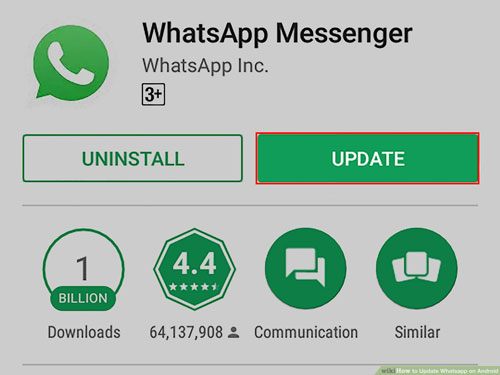
iOS : Abra a App Store, toque no ícone do seu perfil no canto superior direito, role para baixo até "WhatsApp" e toque em "Atualizar", se disponível.
Observação: Se você estiver usando uma versão beta do WhatsApp, saia do programa beta (pela Play Store/App Store) e instale a versão estável, pois as versões beta costumam conter bugs não testados.
O WhatsApp precisa de permissões para acessar sua rede, contatos e armazenamento para enviar e receber mensagens. Ele também precisa ser executado em segundo plano para entregar mensagens em tempo real. Veja como verificar e ajustar essas configurações:
Para Android :
Verifique as permissões: Acesse "Configurações" > "Aplicativos" > "WhatsApp" > "Permissões". Certifique-se de que "Câmera", "Contatos", "Microfone", "Armazenamento" e "Telefone" estejam ativados. Se alguma estiver desativada, toque nela e selecione "Permitir".
Ative os dados em segundo plano: Acesse "Configurações" > "Aplicativos" > "WhatsApp" > "Dados móveis e Wi-Fi". Ative "Dados em segundo plano" e "Uso irrestrito de dados" (para evitar que o modo de economia de bateria bloqueie o uso de dados).
Desative as restrições de bateria: Acesse "Configurações" > "Bateria" > "Otimização de bateria". Encontre o WhatsApp e selecione "Não otimizar" para permitir que ele seja executado em segundo plano.
Para iOS :
Verifique as permissões: Acesse "Configurações" > "Privacidade e segurança" > "WhatsApp". Ative "Contatos", "Fotos", "Microfone" e "Câmera".
Ative a atualização em segundo plano: Acesse "Configurações" > "Geral" > "Atualização em segundo plano". Encontre o WhatsApp e ative a opção. Isso permite que o WhatsApp atualize as mensagens mesmo quando você não estiver usando o aplicativo.
Desative o modo de baixo consumo de energia: Acesse "Configurações" > "Bateria" e desative o "Modo de baixo consumo de energia", pois ele restringe a atividade em segundo plano.

O WhatsApp exige que seu número de telefone seja verificado para que você possa usar seus serviços. Se sua verificação expirou ou falhou, você não poderá enviar/receber mensagens. Para verificar e verificar novamente:
Abra o WhatsApp. Se aparecer uma solicitação de verificação, siga as instruções na tela, digite seu número de telefone e confirme o código enviado por SMS ou ligação.
Se você não vir uma mensagem, mas suspeitar de problemas de verificação, acesse "WhatsApp" > "Configurações" > "Conta". Se o seu número não estiver listado ou apresentar um erro, toque em "Alterar número" (mesmo que esteja usando o mesmo número) para verificar novamente.

Certifique-se de usar o mesmo número de telefone inserido no cartão SIM do seu dispositivo - o WhatsApp verifica o número com base no cartão SIM.
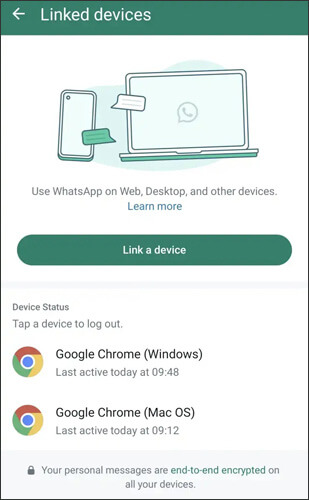
Às vezes, estar conectado ao WhatsApp Web ou a vários dispositivos vinculados (por exemplo, tablets, outros celulares) pode causar problemas de sincronização que interrompem o envio de mensagens no seu dispositivo principal. Para corrigir isso:
Passo 1. Abra o WhatsApp no seu celular e vá em "Configurações" > "Dispositivos conectados".
Passo 2. Você verá uma lista de todos os dispositivos vinculados à sua conta. Toque em "Sair de todos os dispositivos" para sair de todos, exceto do seu telefone.
Passo 3. Se você quiser sair apenas de um dispositivo específico, toque no nome do dispositivo e selecione "Sair". Depois de sair, teste o WhatsApp no seu dispositivo principal.
Se você não consegue enviar mensagens para um contato específico (mas outros funcionam), o problema provavelmente está no formato do número do contato. O WhatsApp exige que os números sejam salvos no formato internacional completo.
Comece com um sinal de "+", seguido pelo código do país (por exemplo, +1 para os EUA, +44 para o Reino Unido, +91 para a Índia) e, em seguida, o número de telefone (sem zeros à esquerda). Exemplo: um número do Reino Unido "07911 123456" deve ser salvo como "+447911123456".
Para resolver isso, edite o contato na sua agenda, atualize o número para o formato correto e reinicie o WhatsApp. Além disso, verifique se o contato não bloqueou você — se você não consegue ver a foto do perfil, o visto por último ou o status, é possível que ele tenha bloqueado você (embora isso não seja definitivo).
Sistemas operacionais desatualizados podem causar problemas de compatibilidade com o WhatsApp, resultando em falhas no envio de mensagens. Atualizar o sistema operacional corrige erros do sistema e melhora a compatibilidade do aplicativo.
Android : Acesse "Configurações" > "Sistema" > "Atualização do sistema". Toque em "Verificar atualizações" e instale todas as atualizações disponíveis.

iOS : Acesse "Ajustes" > "Geral" > "Atualização de Software". Toque em "Baixar e Instalar" se houver uma atualização disponível.

Após a atualização, reinicie o seu dispositivo e teste o WhatsApp.
Se todas as etapas anteriores falharem, o problema pode ser a corrupção dos dados do aplicativo. Desinstalar e reinstalar o WhatsApp resolverá o problema, mas sempre faça backup do seu histórico de conversas primeiro para evitar a perda de mensagens.
Passo 1. Faça backup de suas conversas.
Abra o WhatsApp > "Configurações" > "Conversas" > "Backup de conversas".
Para Android : Selecione "Fazer backup no Google Drive" e escolha uma frequência de backup (ou toque em "Fazer backup" agora).

Para iOS : Selecione "Fazer backup no iCloud" e toque em "Fazer backup agora".
Passo 2. Desinstale o WhatsApp
Passo 3. Reinstale o WhatsApp
Após a restauração, seu WhatsApp deverá funcionar normalmente.
Ao solucionar problemas com mensagens do WhatsApp, especialmente aqueles que ocorrem após a troca de dispositivos (como migrar de um iPhone para Android ou vice-versa), transferir seus dados do WhatsApp corretamente torna-se essencial. Uma migração de dados incompleta ou malsucedida pode levar à perda de conversas, erros de sincronização ou até mesmo situações em que você não consegue enviar ou receber mensagens do WhatsApp.
Embora as ferramentas integradas do WhatsApp apresentem limitações para transferências entre plataformas, uma ferramenta dedicada para transferência de dados do WhatsApp oferece uma solução mais confiável. O WhatsApp Transfer foi desenvolvido para transferir dados do WhatsApp entre celulares de forma segura e eficiente, garantindo uma transição tranquila entre diferentes sistemas operacionais.
Ele permite transferir facilmente o histórico de conversas do WhatsApp, incluindo todos os anexos, mesmo entre dispositivos com plataformas diferentes. O programa é totalmente compatível com as versões mais recentes do iOS (incluindo o iPhone 17) e Android .
Como transferir mensagens do WhatsApp entre celulares ?
01 Baixe e instale o WhatsApp Transfer no seu computador e, em seguida, execute o programa após a instalação.
02 Conecte os dois telefones ao computador usando cabos USB. Para dispositivos iOS , desbloqueie o iPhone e toque em "Confiar" quando solicitado. Para dispositivos Android , ative a depuração USB, se solicitado.
03 Assim que ambos os dispositivos forem detectados, selecione a opção "Transferir" na interface principal. Certifique-se de que o dispositivo de origem e o dispositivo de destino corretos estejam selecionados. Se estiverem invertidos, clique em "Inverter" para corrigir a ordem.

04 Clique em "Transferir" para iniciar o processo. O programa transferirá automaticamente todas as conversas, arquivos de mídia e anexos do WhatsApp para o novo dispositivo.

Se você não consegue enviar ou receber mensagens no WhatsApp, o problema geralmente está relacionado a problemas de rede, verificação de conta, configurações do aplicativo ou falhas temporárias do sistema. Identificando a causa exata e aplicando a solução adequada, a maioria dos problemas de mensagens do WhatsApp pode ser resolvida rapidamente, tanto no Android quanto no iPhone.
Além disso, se a resolução de problemas exigir a troca de dispositivos ou a reinstalação do WhatsApp, usar uma ferramenta como o WhatsApp Transfer pode ajudar você a transferir suas conversas com segurança entre celulares e evitar a perda de mensagens importantes do WhatsApp durante o processo.
Artigos relacionados:
3 maneiras de transferir o WhatsApp do Android para o iPhone sem usar um computador.
Solução rápida para backup do WhatsApp travado com dicas práticas [ Android e iPhone]
Corrigido: Falha no download do WhatsApp | Resolva o problema com 8 soluções
Como transferir mensagens do WhatsApp para um novo celular sem backup [4 maneiras]







 Download grátis para PC
 Download gratuito para Mac


