Resumindo:
A Proteção contra Restauração de Fábrica (FRP) pode bloquear um dispositivo Android após uma restauração de fábrica e exigir a conta do Google previamente sincronizada para verificação. Se você não conseguir acessar a conta ou não tiver um cabo OTG, pode tentar os seguintes métodos para contornar a conta do Google sem um cabo OTG:
A Proteção contra Restauração de Fábrica (FRP, na sigla em inglês) é um recurso de segurança integrado Android , projetado para proteger seu telefone após uma restauração de fábrica . Uma vez que a FRP é ativada, você precisa fazer login com a conta do Google previamente sincronizada para acessar o dispositivo novamente. No entanto, muitos usuários ficam presos na tela de verificação do Google porque esquecem suas credenciais de acesso ou compram um telefone usado que ainda está bloqueado.
A maioria dos tutoriais tradicionais para contornar o FRP exige um cabo OTG para instalar arquivos APK manualmente. Mas e se você não tiver um adaptador OTG? Felizmente, ainda existem várias maneiras de contornar a conta do Google sem um cabo OTG. Neste guia, apresentaremos 4 métodos práticos que podem ajudá-lo a remover o bloqueio do Google em dispositivos Android sem usar um cabo OTG.
Se você busca a solução mais fácil e ideal para iniciantes, usar uma ferramenta profissional de desbloqueio Android é a melhor opção. Ao contrário dos antigos truques de FRP que exploram falhas do sistema, softwares dedicados para desbloqueio geralmente oferecem uma taxa de sucesso maior e são compatíveis com versões mais recentes Android .
Uma opção popular é Android Unlock . Essa ferramenta pode ajudar a remover o bloqueio FRP em muitos dispositivos Samsung , Xiaomi, Redmi e OnePlus sem a necessidade de um cabo OTG.
Principais funcionalidades do Android Unlock
Como contornar o FRP sem OTG usando Android Unlock?
01 Baixe e instale Android Unlock no seu PC Windows , depois execute o software e selecione o modo "Remover bloqueio do Google (FRP)".

02 Conecte seu telefone Android ao computador usando um cabo USB. Após o dispositivo ser detectado, escolha a marca do seu telefone e continue.

03 Siga as instruções na tela para colocar seu telefone no modo necessário. O software preparará o pacote de desbloqueio FRP automaticamente.

04 Aguarde a conclusão do processo de desbloqueio. Assim que concluído, seu telefone Android será reiniciado e a tela de verificação da conta do Google deverá desaparecer.

Se o dispositivo bloqueado for seu, recuperar a conta Google original é a maneira mais segura e oficial de remover o FRP sem usar o OTG. Em vez de contornar o recurso de segurança, esse método ajuda você a recuperar o acesso à conta previamente sincronizada.
Como recuperar sua conta do Google?
Passo 1. Em outro dispositivo, acesse a Recuperação de conta do Google.
Passo 2. Insira o número de telefone ou endereço de e-mail associado ao dispositivo Android bloqueado.
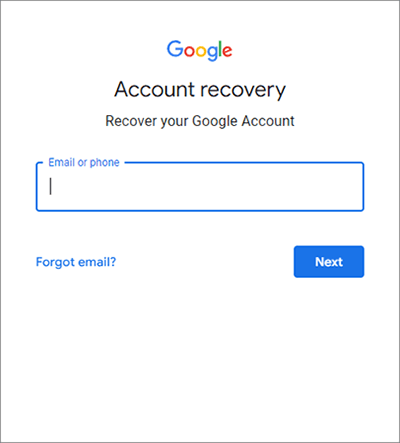
Passo 3. Siga as instruções de verificação para redefinir sua senha ou recuperar as informações da sua conta.
Passo 4. Após redefinir a senha, aguarde de 24 a 72 horas antes de tentar fazer login novamente no telefone bloqueado. O Google pode bloquear temporariamente o acesso imediato por motivos de segurança.
Passo 5. Volte ao telefone Android bloqueado e faça login usando as credenciais da conta do Google recuperadas.
O método Gboard é um truque antigo para contornar o FRP (Proteção contra Restauração de Fábrica) que funciona principalmente em alguns dispositivos Android 6 ou Android 7. Ele utiliza o menu de configurações do teclado para acessar outras configurações do sistema e ignorar a tela de verificação. Lembre-se de que este método pode não funcionar em celulares Android mais recentes.
Como usar as configurações do Gboard para contornar o FRP?
Passo 1. Conecte o telefone Android a uma rede Wi-Fi e prossiga para a tela de verificação do Google.
Passo 2. Toque no campo de entrada de texto para abrir o teclado do Google.
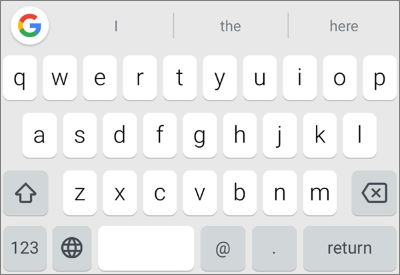
Passo 3. Pressione e mantenha pressionada a tecla "vírgula" ou toque no ícone de configurações do teclado para entrar no menu de configurações do Gboard.
Passo 4. Toque no ícone de três pontos e selecione "Ajuda e comentários".
Passo 5. Abra qualquer artigo e selecione um trecho de texto. Em seguida, toque em "Pesquisa na Web".
Passo 6. Na caixa de pesquisa, abra o navegador ou acesse as configurações do dispositivo através dos links disponíveis.
Passo 7. Acesse "Configurações" > "Contas" e remova a conta do Google existente, se possível. Em alguns dispositivos, pode ser necessário desativar temporariamente os Serviços do Google Play.
Passo 8. Reinicie o telefone e conclua o processo de configuração novamente.
O Samsung SideSync é outro método clássico para contornar o FRP em dispositivos Samsung mais antigos. Ele permite que o telefone abra um navegador ou a página do Galaxy Apps através de uma conexão com o PC, ajudando os usuários a instalar aplicativos que podem auxiliar na remoção do FRP.
Observe que este método é eficaz principalmente em celulares Samsung antigos com Android 6 ou Android 7; ele não é mais confiável para celulares Samsung modernos, pois as atualizações de segurança mais recentes Android bloquearam a maioria das vulnerabilidades do SideSync.
Como usar o Samsung SideSync para contornar o FRP sem usar OTG?
Passo 1. Baixe e instale o Samsung SideSync no seu computador.
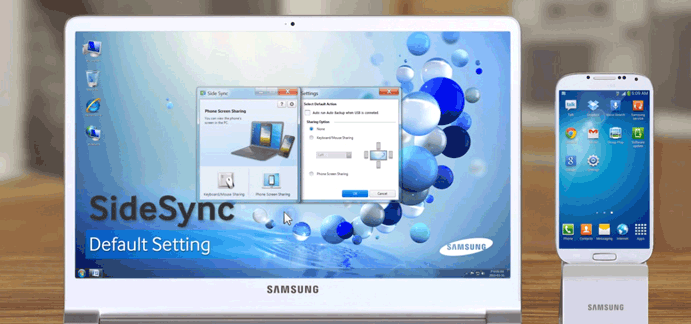
Passo 2. Conecte o dispositivo Samsung bloqueado ao PC usando um cabo USB.
Passo 3. Abra o SideSync tanto no computador quanto no celular. Uma janela pop-up pode aparecer no dispositivo perguntando qual aplicativo abrir.
Passo 4. Selecione "Galaxy Apps" ou "Chrome" na janela pop-up.
Passo 5. Baixe e instale os arquivos APK necessários para contornar o FRP a partir do navegador.
Passo 6. Abra a ferramenta APK instalada e siga as instruções para acessar as configurações do telefone.
Etapa 7. Adicione uma nova conta do Google ou desative os serviços relacionados à FRP, se necessário.
Passo 8. Reinicie o dispositivo e conclua o processo de configuração.
1. O bypass do FRP é legal?
A remoção do FRP geralmente é legal se você estiver desbloqueando um telefone que lhe pertence ou para o qual você tem permissão de acesso. No entanto, ignorar a verificação da conta do Google em dispositivos roubados ou não autorizados pode violar leis e regulamentos locais.
2. O procedimento de desbloqueio FRP apaga os dados?
Na maioria dos casos, o FRP aparece após uma restauração de fábrica, o que significa que os dados originais já foram apagados. Algumas ferramentas de remoção de FRP podem realizar redefinições adicionais durante o processo, por isso é importante fazer backup dos arquivos importantes do seu Android sempre que possível.
3. O bloqueio FRP voltará a funcionar após o bypass?
Depende da versão Android e do método de desbloqueio FRP que você usar. Se você remover o bloqueio do Google por meio da recuperação de conta oficial ou de uma ferramenta confiável de desbloqueio FRP, o dispositivo geralmente permanece desbloqueado durante o uso normal. No entanto, alguns truques temporários de desbloqueio, como brechas no Gboard em dispositivos Android antigos, podem parar de funcionar após uma restauração de fábrica ou atualização do sistema.
Para reduzir o risco de o bloqueio FRP reaparecer, recomenda-se remover corretamente a conta do Google das configurações do dispositivo antes de realizar outra restauração de fábrica no futuro.
Em resumo, existem várias maneiras de contornar uma conta do Google sem OTG, incluindo a recuperação oficial da conta, brechas antigas Android como o Gboard, o Samsung SideSync e ferramentas profissionais de desbloqueio. Para a maioria dos usuários, a melhor escolha depende do dispositivo e da versão Android . Se você busca uma taxa de sucesso maior e um processo mais simples, ferramentas como Android Unlock costumam ser a opção mais confiável.
Todos os métodos devem ser usados apenas em dispositivos que você possui legalmente. Como a segurança Android está em constante aprimoramento, alguns truques manuais podem não funcionar mais em sistemas mais recentes. Para evitar problemas de FRP no futuro, recomenda-se gerenciar sua conta do Google corretamente e removê-la antes de realizar uma restauração de fábrica.
Artigos relacionados:
Desbloqueio FRP do Google - Um guia completo com 6 opções imperdíveis
6 dicas essenciais para contornar a verificação da conta do Google após a redefinição [NOVO]
Como corrigir o erro "Faça login usando uma das contas do proprietário"
[5 maneiras] Como remover a conta do Google de um Samsung sem senha




 Download grátis para PC


