Resumo; DR: Esqueceu a senha do iPhone e não tem computador? Este guia mostra como resetar seu iPhone sem senha e um computador usando 2 métodos oficiais gratuitos, incluindo a opção de resetar a tela de bloqueio e Encontrar meu iPhone. Se seu dispositivo está bloqueado, desativado ou preso em "iPhone Indisponível", você pode seguir as soluções passo a passo para apagar e restaurar seu iPhone sem o iTunes.
Se você não conseguir acessar seu Apple ID ou os métodos integrados falharem, uma ferramenta profissional de desbloqueio do iPhone oferece uma forma mais fácil de remover a senha e recuperar o acesso ao seu dispositivo.
Esquecer a senha do iPhone pode ser uma experiência muito frustrante. Depois de digitar a senha errada muitas vezes, seu iPhone pode ficar "iPhone Indisponível" ou entrar no modo "Bloqueio de Segurança". Métodos tradicionais geralmente exigem conectar seu dispositivo a um computador e usar o iTunes ou o Finder para restaurá-lo. Então, como resetar o iPhone sem a senha e sem computador?
Felizmente, a Apple oferece vários métodos que permitem resetar seu iPhone sem precisar usar o computador. Neste artigo, vamos apresentar várias maneiras de resetar um iPhone sem senha e computador, além de ajudar você a escolher a solução mais adequada para sua situação.
Se seu iPhone estiver rodando iOS 15.2 ou posterior e entrou nos modos "Bloqueio de Segurança" ou "iPhone Indisponível", você pode resetá-lo diretamente pela tela de bloqueio. Este é um método oficial fornecido pela Apple que não exige computador. Você só precisa lembrar seu Apple ID e senha para completar o processo de reset.
Para iPhones rodando iOS 15.2 a iOS 16, a Apple oferece a opção "Apagar iPhone" na tela de bloqueio. Essa opção aparece após várias tentativas falhadas de código e permite remover a password existente apagando o dispositivo.
Veja como resetar um iPhone sem senha e um computador gratuitamente:
Passo 1. Insira uma senha incorreta repetidamente na tela de bloqueio do iPhone até que o dispositivo entre nos modos "iPhone Indisponível" ou "Bloqueio de Segurança".
Passo 2. Quando a opção "Apagar iPhone" aparecer na parte inferior da tela, toque nela. Seu iPhone vai exibir um aviso de que todo o conteúdo e configurações do dispositivo serão excluídos.
Passo 3. Toque novamente em "Apagar iPhone" para confirmar a operação. Lembre-se de que esse processo vai deletar permanentemente todos os dados do seu iPhone, incluindo fotos, aplicativos, arquivos e configurações pessoais.
Passo 4. Digite a senha do ID Apple associado ao iPhone para verificar sua identidade e desativar o Bloqueio de Ativação.
Passo 5. Após a verificação, seu iPhone apagará todos os dados e removerá automaticamente a senha existente. Quando o processo estiver concluído, você pode configurar seu iPhone novamente e escolher restaurar os dados a partir de um backup do iCloud ou configurá-lo como um novo dispositivo.

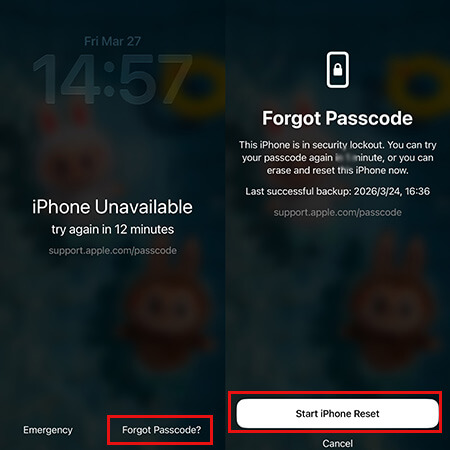
Em iPhones com iOS 17 ou posteriores, se você esquecer a senha do dispositivo, pode usar o recurso embutido "Esqueceu a senha?" para resetar o iPhone e recuperar o acesso sem precisar usar o computador.
Aqui está como resetar um iPhone sem senha e sem computador ou iTunes:
Passo 1. Insira a senha errada na tela de bloqueio até aparecer a mensagem "iPhone Indisponível".
Passo 2. Toque na opção "Esqueceu a senha?" na parte inferior da tela.
Passo 3. Selecione "Iniciar Reinício do iPhone".
Passo 4. Digite sua senha do Apple ID para verificar sua identidade.
Passo 5. Espere o sistema apagar os dados e remover a senha do seu iPhone.
Passo 6. Após reiniciar seu iPhone, siga as instruções na tela para concluir o processo de configuração.
Outro método oficial para resetar um iPhone sem senha ou computador é usando o recurso Encontrar Meu iPhone da Apple. Esse método permite que você apague remotamente seu iPhone de outro dispositivo, como outro telefone, tablet ou navegador web. No entanto, requer as seguintes condições:
Veja como resetar um iPhone sem senha e um computador quando desativado:
Passo 1. Abra icloud.com em um navegador web em qualquer dispositivo disponível, como smartphone ou tablet.
Passo 2. Faça login no iCloud usando o ID Apple e a senha vinculados ao iPhone que você quer resetar.
Passo 3. Depois de logar, selecione a opção "Encontrar iPhone" para acessar a página "iCloud Encontrar meu iPhone".
Passo 4. Clique em "Todos os Dispositivos" no topo da página, depois escolha o iPhone alvo na lista de dispositivos.
Passo 5. Após selecionar o iPhone, clique em "Apagar o iPhone" e siga as instruções na tela. O iCloud então apaga remotamente todos os dados e reinicia o iPhone.

Embora a Apple ofereça vários métodos gratuitos, eles não funcionam em todas as situações. Por exemplo, você pode ter esquecido a senha do seu ID Apple, a opção Apagar iPhone pode não aparecer, ou Encontrar meu iPhone pode não ter sido ativada antes do dispositivo ser bloqueado. Nesses casos, uma ferramenta profissional de desbloqueio do iPhone pode oferecer uma solução alternativa.
O iPhone Unlocker foi projetado para remover senhas de tela do iPhone e ajudar os usuários a recuperar o acesso a dispositivos bloqueados ou desativados. Diferente dos métodos oficiais da Apple, o iPhone Unlocker não exige a senha original da tela. Ele pode ajudar a resolver problemas como um iPhone desativado, uma senha esquecida ou um dispositivo inacessível devido à tela travada.
Principais recursos do iPhone Unlocker:
Veja como resetar o iPhone sem senha e Apple ID via iPhone Unlocker:
01Inicie o iPhone Unlocker e escolha "Desbloquear Código de Tela" na interface principal. Clique em "Começar a Desbloquear" e conecte seu iPhone ao computador usando um cabo USB.

02Siga as instruções na tela para entrar no Modo de Recuperação ou Modo DFU. Quando seu iPhone for detectado, selecione um local para salvar o pacote de firmware e clique em "Download".

03Depois que o pacote de firmware terminar de baixar, clique em "Desbloquear". Revise cuidadosamente a mensagem de aviso, digite "000000" para confirmar e clique novamente em "Desbloquear" para continuar.

04Espere o processo de desbloqueio terminar. Quando terminar, seu iPhone será apagado, a senha será removida e o dispositivo será restaurado às configurações de fábrica.

Quando você precisa resetar um iPhone sem senha e sem computador, os métodos mais fáceis são usar a opção de reset "Esqueceu a senha?" do iPhone ou apagar remotamente o dispositivo pelo iCloud. Esses métodos oficiais não exigem um computador, mas exigem as informações do seu Apple ID e apagam todos os dados armazenados no dispositivo.
Se seu iPhone não puder ser resetado pelos métodos oficiais, o iPhone Unlocker pode oferecer uma solução mais completa para ajudar você a resetar seu iPhone sem uma senha. Independentemente do método escolhido, recomenda-se verificar as informações do seu Apple ID e criar um backup antecipadamente para evitar a perda de arquivos importantes.
Artigos relacionados:
4 Melhores Métodos para Restaurar o iPhone de Fábrica sem Senha/Senha
Como Resetar o iPhone sem Apple ID ou senha: 3 maneiras simples
[Guia Abrangente] Como restaurar de fábrica um iPhone bloqueado?
[Resolvido] Como apagar o iPhone sem a senha do iCloud de forma segura e rápida?







 Download gratuito para PC
  Download gratuito para Mac


