Resumindo: Está com problemas com o código de acesso do Tempo de Uso no seu iPhone? Este guia explica as causas mais comuns e oferece 9 soluções eficazes, incluindo reiniciar o dispositivo, atualizar iOS , redefinir o código de acesso com o ID Apple e usar uma ferramenta profissional de desbloqueio para recuperar rapidamente o acesso às configurações do Tempo de Uso.
O recurso Tempo de Uso ajuda os usuários do iPhone a gerenciar o uso do dispositivo, restringir o acesso a aplicativos e controlar o conteúdo e as configurações de privacidade. No entanto, alguns usuários podem encontrar problemas com o código de acesso do Tempo de Uso em seus dispositivos. Este artigo explicará por que o código de acesso do Tempo de Uso não está funcionando no iPhone e fornecerá 9 soluções eficazes para ajudá-lo a restaurar rapidamente a funcionalidade do código de acesso do Tempo de Uso.
Quando você perceber que a senha do Tempo de Uso do seu iPhone não está funcionando, pode haver vários motivos comuns para esse problema:
Se a sua senha do Tempo de Uso não estiver funcionando corretamente, você pode tentar os seguintes métodos um por um para corrigir o problema.
Se você estiver enfrentando problemas com o código de acesso do Tempo de Uso no seu iPhone, desativar e reativar o recurso Tempo de Uso pode ajudar a resolver o problema. Embora esse método não funcione em todos os casos, é uma etapa simples de solução de problemas que vale a pena tentar antes de partir para soluções mais avançadas. Siga os passos abaixo:
Passo 1. Abra "Ajustes" no seu iPhone e toque em "Tempo de Uso".
Passo 2. Role a página até o final da seção Tempo de Uso e selecione "Desativar o Tempo de Uso".
Passo 3. Digite sua senha do Tempo de Uso quando solicitado e toque em "Desativar Tempo de Uso" para confirmar.
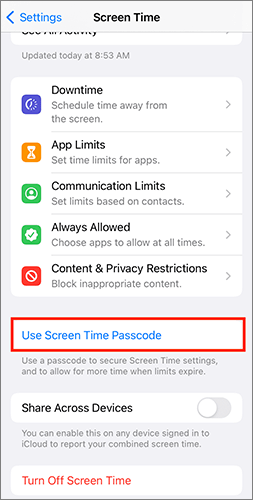
Passo 4. Volte ao menu "Configurações" e abra "Tempo de Uso" novamente.
Passo 5. Toque em "Ativar Tempo de Uso" e selecione "Continuar" para reativar o recurso.
Uma reinicialização forçada pode, às vezes, ajudar a corrigir falhas temporárias do sistema no seu iPhone ou iPad e restaurar o funcionamento normal do dispositivo. Se o código de acesso do Tempo de Uso não estiver funcionando devido a um problema de software, reiniciar o dispositivo pode atualizar o sistema e resolver o problema. Siga os passos abaixo de acordo com o modelo do seu iPhone:
Para iPhone 8 Plus, iPhone 8, iPhone X ou posterior:
Para iPhone 7 Plus ou iPhone 7:
Para iPhone 6 ou modelos anteriores:

Se o código de acesso do Tempo de Uso não estiver funcionando, sair da sua conta Apple ID e entrar novamente pode resolver o problema. Alguns usuários relataram que esse método funcionou para eles. Siga os passos abaixo para tentar essa solução:
Passo 1. Abra o aplicativo "Ajustes" no seu iPhone ou iPad.
Passo 2. Toque em [seu nome] na parte superior da tela para abrir a página de configurações do ID Apple.
Passo 3. Deslize para baixo até o final da página e toque em "Finalizar Sessão". ( Não consegue finalizar a sua sessão do ID Apple ?)

Passo 4. Quando solicitado, digite a senha do seu ID Apple e toque em "Desativar" para desabilitar o Buscar iPhone e sair da sua conta.
Passo 5. Depois de sair da sua conta, volte para "Ajustes" e toque em "Iniciar sessão no iPhone". Digite seu ID Apple e senha para entrar novamente na sua conta.

Alguns usuários de iPhone descobriram que ajustar as configurações de data e hora pode ajudar a resolver o problema do código de acesso do Tempo de Uso não funcionar. Este método é simples e vale a pena tentar se o seu código de acesso do Tempo de Uso não estiver sendo aceito. Siga os passos abaixo:
Passo 1. Abra "Ajustes" no seu iPhone e toque em "Geral".
Passo 2. Selecione "Data e Hora" e ative a opção "Definir automaticamente".
Passo 3. Depois que a data e a hora forem atualizadas automaticamente, tente inserir sua senha do Tempo de Uso novamente para verificar se o problema foi resolvido.

O Modo de Pouca Energia pode ocasionalmente interferir com algumas funcionalidades do iPhone, incluindo o Tempo de Uso. Desativar essa opção pode ajudar a resolver o problema de senha do Tempo de Uso não funcionar. Para desativá-lo, siga estes passos:
Passo 1. Abra "Ajustes" no seu iPhone ou iPad.
Passo 2. Deslize para baixo e toque em "Bateria" e desative o "Modo de baixo consumo de energia".

Às vezes, o problema com o código de acesso do Tempo de Uso pode ser causado por uma interrupção temporária ou um problema no servidor da Apple. Você pode verificar a página de Status do Sistema da Apple para confirmar se o serviço Tempo de Uso está funcionando corretamente.

Uma versão desatualizada iOS pode, por vezes, causar erros de software e problemas de compatibilidade do sistema, o que pode levar a problemas como o código de acesso do Tempo de Uso não funcionar. Atualizar o seu iPhone para a versão mais recente iOS pode ajudar a corrigir falhas conhecidas e melhorar a estabilidade do sistema.
Siga estes passos para atualizar seu iOS :
Passo 1. Abra o aplicativo "Ajustes" no seu iPhone.
Passo 2. Toque em "Geral" e selecione "Atualização de Software".
Passo 3. Verifique se há atualizações disponíveis e toque em "Baixar e instalar".
Passo 4. Siga as instruções na tela para concluir o processo de atualização.

Se você suspeita que alguém alterou sua senha do Tempo de Uso ou simplesmente não se lembra da senha correta, você pode redefinir a senha do Tempo de Uso usando seu ID Apple. Esse método pode ajudar a corrigir o problema de senha inválida do Tempo de Uso e restaurar o acesso às suas configurações.
Eis como fazer:
Passo 1. Abra o aplicativo "Ajustes" no seu iPhone e toque em "Tempo de Uso" na lista de opções.
Passo 2. Selecione "Alterar código de acesso do Tempo de Uso" e toque em "Alterar código de acesso do Tempo de Uso" novamente.

Passo 3. Toque em "Esqueceu o código?" e insira as credenciais do ID Apple associadas ao seu iPhone.
Passo 4. Depois que seu ID Apple for verificado com sucesso, crie um novo código de acesso para o Tempo de Uso e confirme-o.
Se você esqueceu a senha do Tempo de Uso e o método de redefinição do ID Apple não funciona, você pode tentar uma ferramenta profissional de desbloqueio de iPhone, como o iPhone Unlocker . Ela pode ajudar a contornar a senha do Tempo de Uso sem perda de dados. Além disso, também pode remover o ID Apple, a configuração MDM, o bloqueio de tela e outras restrições do seu iPhone.
Principais funcionalidades do iPhone Unlocker:
Veja como remover a senha do Tempo de Uso usando o iPhone Unlocker:
01 Inicie o iPhone Unlocker no seu computador e selecione o modo "Desbloquear senha do Tempo de Uso".

02 Conecte seu iPhone ao computador usando um cabo USB. Se solicitado, toque em "Confiar" no seu dispositivo para permitir a conexão. Em seguida, clique em "Iniciar" para começar a remover o código de acesso do Tempo de Uso.

03 Se o recurso Buscar Meu iPhone estiver desativado, o software começará automaticamente a remover o código de acesso do Tempo de Uso. Se o recurso Buscar Meu iPhone estiver ativado, siga as instruções na tela para desativá-lo e clique em "Continuar" para prosseguir.

04 Depois de remover com sucesso o código de acesso do Tempo de Uso, você precisará configurar seu iPhone novamente. Siga as instruções na tela para concluir o processo de configuração e recuperar o acesso às configurações do Tempo de Uso.

Todos os métodos mencionados acima podem ajudar a resolver o problema do código de acesso do Tempo de Uso que não funciona no seu iPhone. No entanto, se você deseja uma solução mais rápida e prática, vale a pena experimentar uma ferramenta profissional de desbloqueio como o iPhone Unlocker . Ela pode remover o código de acesso do Tempo de Uso sem apagar seus dados, permitindo que você recupere o acesso às configurações do Tempo de Uso de forma rápida e fácil. Experimente e veja se funciona para você.
Artigos relacionados:
[Resolvido] Como corrigir o problema "Sem opção para senha do Tempo de Uso"?
Como resolver o problema "Não consigo redefinir a senha do ID Apple" em 6 passos rápidos
Como remover o Face ID do iPhone de 2 maneiras: Guia passo a passo

 Desbloqueio do telefone
Como corrigir o problema do código de acesso do Tempo de Uso que não funciona no iPhone? 9 maneiras fáceis.
Desbloqueio do telefone
Como corrigir o problema do código de acesso do Tempo de Uso que não funciona no iPhone? 9 maneiras fáceis.




 Download grátis para PC
 Download gratuito para Mac
