Ao conectar seu iPhone a um computador, geralmente é solicitado que você toque em "Confiar neste computador" na tela do iPhone. Essa etapa é essencial, pois permite que o computador acesse seu dispositivo para transferência de dados, backup, atualizações ou reparos do sistema. No entanto, as coisas se complicam quando o iPhone está desativado. Se o dispositivo exibir mensagens como " iPhone está desativado . Tente novamente mais tarde" ou "iPhone está desativado. Conecte ao iTunes", você não conseguirá desbloquear a tela nem tocar na opção de confiança. Como resultado, muitos usuários ficam sem saber como confiar no computador quando o iPhone está desativado.
Neste guia, explicaremos se é possível contornar a solicitação de confiança e apresentaremos diversas soluções práticas passo a passo.
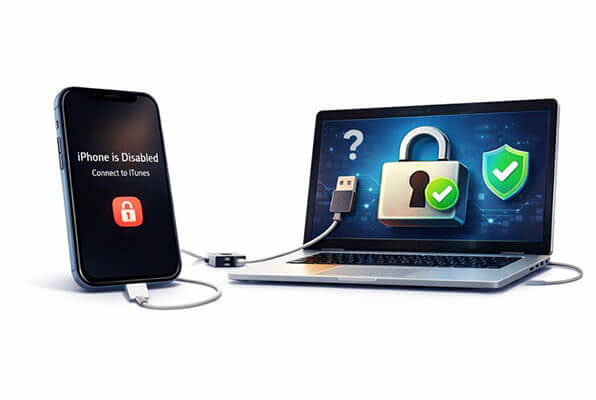
Sim, é possível ignorar a mensagem "Confiar neste computador" em um iPhone desativado. Nos capítulos seguintes, exploraremos vários métodos para confiar em um computador quando o iPhone estiver desativado. No entanto, observe que, se você não tiver feito backup do seu dispositivo, todas essas ações resultarão em perda de dados. ( Como fazer backup do seu iPhone em um computador ?)
Se o seu iPhone estiver desativado e você não confiar no computador, veja abaixo três soluções comuns e viáveis. Você pode escolher o método mais adequado à sua situação.
Se você não conseguir acessar seu iPhone e não puder selecionar "Confiar neste computador", usar o Modo de Recuperação é um método confiável para redefinir o dispositivo e restabelecer a conexão com o computador. Essa abordagem é oficialmente recomendada pela Apple, mas lembre-se de que ela apagará todos os dados do seu dispositivo.
Veja como confiar no computador quando o iPhone estiver desativado usando o Modo de Recuperação:
Passo 1. Conecte seu iPhone ao computador usando um cabo de dados.
Passo 2. Siga estes passos para entrar no Modo de Recuperação, de acordo com o seu modelo:
Passo 3. Uma mensagem aparecerá no seu computador no iTunes/Finder. Selecione "Restaurar", o que apagará o dispositivo e instalará a versão mais recente do iOS .

Passo 4. Aguarde a conclusão do processo. Assim que a restauração terminar, seu iPhone será reiniciado. Você poderá então configurá-lo como um novo dispositivo.
Passo 5. Durante a configuração, ao reconectar o iPhone ao computador, a mensagem "Confiar neste computador" será exibida. Nesse momento, você pode tocar em "Confiar" e continuar normalmente.
Se o recurso "Buscar iPhone" estava ativado no seu iPhone antes de ser desativado, o iCloud oferece uma solução remota. Apagando o dispositivo remotamente , você pode remover o status de "desativado" e redefini-lo, permitindo que você confie novamente no computador.
Observação: Para que esta solução funcione, você deve garantir o seguinte:
Veja como confiar no computador quando o iPhone está desativado com o recurso Buscar iPhone:
Passo 1. Acesse iCloud.com em um navegador da web e faça login com o ID Apple associado ao iPhone desativado.
Passo 2. Após iniciar sessão, clique em "Buscar iPhone" no painel principal do iCloud. Essa funcionalidade permite localizar qualquer dispositivo vinculado ao seu ID Apple, mesmo que esteja desativado.
Passo 3. Na parte superior da tela, clique em "Todos os dispositivos" e selecione seu iPhone desativado na lista suspensa. Certifique-se de escolher o dispositivo correto caso haja mais de um dispositivo listado.
Passo 4. Na janela de informações do dispositivo, clique em "Apagar iPhone". Isso iniciará o processo de apagamento remoto e uma mensagem de confirmação será exibida.

Passo 5. Clique em "Apagar" novamente e digite a senha do seu ID Apple. Você também poderá ser solicitado a responder a perguntas de segurança para verificar sua identidade. Após a confirmação, o processo de apagamento será iniciado.
Passo 6. Após o dispositivo ser completamente apagado, ele será reiniciado e exibirá a tela de configuração inicial. Siga as instruções de configuração para criar um novo código de acesso e iniciar sessão novamente com seu ID Apple. Quando solicitado, toque em "Confiar neste computador" para se reconectar ao seu computador.
Para muitos usuários comuns, o método oficial pode ser complicado, com muitas limitações, e se certas condições não forem atendidas, não é possível prosseguir. Nesses casos, usar uma ferramenta profissional de desbloqueio iOS costuma ser uma opção mais eficiente.
O iPhone Unlocker é uma dessas ferramentas. Ele pode ajudar você a contornar e remover a senha de um iPhone desativado, permitindo que você acesse o dispositivo e confie no novo computador depois de acessá-lo. Além disso, iPhones desativados e inutilizáveis podem ser desbloqueados e acessados sem a necessidade de tocar no botão "Confiar".
O que o iPhone Unlocker pode fazer por você?
Veja como usar o iPhone Unlocker para acessar seu iPhone desativado e confiar no seu computador:
01 Baixe e execute o iPhone Unlocker no seu computador. Selecione "Desbloquear Senha da Tela" e clique em "Iniciar Desbloqueio". Em seguida, conecte seu iPhone ao computador via USB.

02 Siga as instruções na tela para colocar seu iPhone ou iPad no Modo de Recuperação ou Modo DFU. Assim que for detectado, escolha um local para salvar o pacote de firmware e clique em "Download".

03 Após o download do firmware, clique em "Desbloquear". Leia atentamente o aviso, digite "000000" para confirmar e clique em "Desbloquear" novamente para prosseguir.

04 Em apenas alguns minutos, o código de acesso da tela do seu iPhone será completamente removido. Agora você pode configurar um novo código de acesso, Face ID ou Touch ID, conforme desejar. Depois disso, você pode conectar o dispositivo ao iTunes e confiar no computador.

P1. Como resolver o problema da opção "Confiar neste computador" não aparecer no iPhone?
Se a mensagem "Confiar neste computador" não aparecer no seu iPhone, pode ser porque as configurações de confiança já foram definidas ou porque há um problema com o cabo ou a porta. Verifique se a conexão USB está firme e tente reiniciar ambos os dispositivos antes de reconectar. Se possível, tente conectar o iPhone a outro computador.
P2. O que fazer se eu selecionar acidentalmente "Não confiar" depois de conectar meu iPhone a um computador?
Se você tocar acidentalmente em "Não confiar" depois de conectar seu iPhone a um computador, basta desconectar o iPhone e aguardar alguns instantes antes de conectá-lo novamente. Quando a mensagem "Confiar neste computador" aparecer novamente, selecione "Confiar".
P3. Por que meu iPhone continua pedindo para confiar neste computador, mesmo que eu já tenha confiado nele?
Se o seu iPhone continuar pedindo para confiar no computador toda vez que você se conecta, o cabo ou a conexão entre o iPhone e o computador pode estar solto ou mal encaixado. Tente usar um cabo ou porta diferente ou, se necessário, redefina as configurações de confiança acessando "Ajustes" > "Geral" > "Redefinir" > "Redefinir Localização e Privacidade".
É realmente frustrante quando seu iPhone está desativado e você não consegue confiar no computador. Mas não se preocupe, listamos algumas soluções para ajudar a resolver esses problemas. Embora os métodos oficiais da Apple funcionem em muitos casos, eles geralmente têm limitações.
Se você busca uma solução mais simples e confiável, o iPhone Unlocker é uma ótima opção. Ele simplifica o processo, ajudando você a contornar a senha de um iPhone desativado, recuperar o acesso ao seu dispositivo de forma rápida e fácil e reconectá-lo ao seu computador sem complicações.
Artigos relacionados:
Como confiar no computador em um iPhone com a tela quebrada [Atualizado em 2026]
[3 maneiras] Como fazer backup de um iPhone bloqueado/desativado sem senha?
Erro "Dispositivo inacessível" no iPhone: Como resolver em 7 métodos
Como corrigir o erro "O iTunes não consegue conectar-se a este iPhone"? (8 soluções eficazes)

 Desbloqueio do telefone
Como confiar no computador quando o iPhone está desativado: 3 métodos comprovados
Desbloqueio do telefone
Como confiar no computador quando o iPhone está desativado: 3 métodos comprovados




 Download grátis para PC
 Download gratuito para Mac
