Resumindo:
Você pode desbloquear a senha de um iPhone sem um computador usando a opção de redefinição da Tela de Bloqueio no iOS 15.2 ou posterior, o Buscar em outro dispositivo Apple ou a Siri em algumas versões mais antigas iOS . No entanto, esses métodos geralmente exigem que você apague o conteúdo do seu iPhone, e a Siri não é uma opção confiável em dispositivos modernos. Se você quiser outra maneira de remover uma senha esquecida, uma ferramenta de desbloqueio de iPhone baseada em computador ou o iTunes podem ser opções a serem consideradas.
"Tenho um iPhone, mas infelizmente esqueci minha senha. Sei que geralmente é possível resolver isso conectando o aparelho a um computador e usando o iTunes para desbloqueá-lo. No entanto, no momento, não tenho acesso a um computador. Consequentemente, não sei como posso recuperar o acesso ao meu iPhone. Existe algum método confiável para desbloquear a senha de um iPhone sem usar um computador?"
- Da comunidade Apple
Você esqueceu a senha do seu iPhone e não consegue acessar o dispositivo? A situação pode ficar ainda mais frustrante quando você não tem um computador por perto para ajudá-lo a recuperar o acesso. Felizmente, existem várias maneiras de desbloquear a senha de um iPhone sem um computador, permitindo que você redefina o dispositivo bloqueado usando seus recursos integrados ou outro dispositivo Apple.
Neste artigo, vamos apresentar três métodos possíveis, explicar seus requisitos e limitações, e introduzir alternativas baseadas em computador caso você não consiga desbloquear seu iPhone sem um computador.

Sim. É possível desbloquear o código de acesso de um iPhone sem um computador. No entanto, as opções disponíveis são limitadas e o sucesso no desbloqueio do seu dispositivo depende da versão iOS , das configurações e das informações da conta. Alguns métodos também podem exigir que você apague o conteúdo do seu iPhone, resultando em perda de dados.
Portanto, desbloquear um iPhone sem um computador nem sempre é simples. Se você não conseguir recuperar o acesso usando as opções disponíveis, uma solução de desbloqueio via computador pode ser uma alternativa mais prática.
Aqui, apresentaremos três maneiras possíveis de desbloquear o código de acesso do seu iPhone sem um computador. Você pode escolher o método que melhor se adapta ao modelo do seu iPhone, à versão iOS e ao acesso disponível à sua conta Apple.
Se o seu iPhone estiver executando iOS 15.2 ou posterior, você pode usar a opção integrada "Apagar iPhone" ou "Esqueceu o código?" na tela de bloqueio para redefinir o dispositivo sem um computador. Para usar esse recurso, você precisará da senha da conta Apple associada ao seu iPhone e de uma conexão Wi-Fi ou de dados móveis ativa.
Se o seu iPhone atender aos requisitos, siga estas etapas:
Passo 1. No seu iPhone, digite a senha incorreta várias vezes até que a tela "iPhone indisponível" ou "Bloqueio de segurança" apareça.
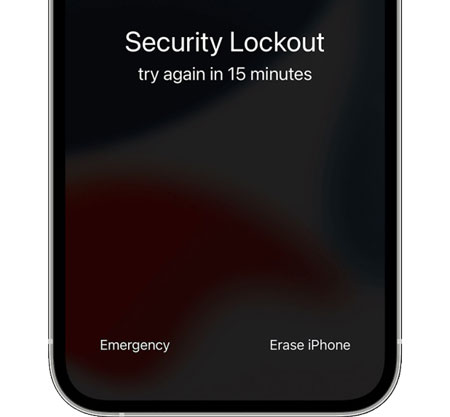
Passo 2. Toque em "Esqueceu o código?" (no iOS 17 ou posterior) ou "Apagar iPhone" (no iOS 15.2 ao iOS 16), dependendo da sua versão iOS .
Passo 3. Siga as instruções para iniciar a reinicialização do seu iPhone.
Passo 4. Digite a senha da sua conta Apple quando solicitado.
Passo 5. Confirme a operação de apagar para iniciar o processo de exclusão do seu iPhone.
Passo 6. Após concluir, configure seu iPhone novamente seguindo as instruções na tela. Você pode restaurar seus dados a partir de um backup disponível.
Se você ativou o Buscar no seu iPhone bloqueado, pode apagar o dispositivo remotamente usando o app Buscar em outro iPhone ou iPad. Como alternativa, você pode acessar o Buscar pelo iCloud.com usando um navegador em outro dispositivo.
Como contornar a senha do iPhone sem um computador usando o recurso Buscar?
Passo 1. Abra o aplicativo Buscar em outro iPhone ou iPad ou acesse iCloud.com/find em um navegador.
Passo 2. Inicie sessão com a mesma conta Apple associada ao seu iPhone bloqueado.
Passo 3. Selecione o iPhone bloqueado em Dispositivos ou Todos os Dispositivos.
Passo 4. Escolha "Apagar este dispositivo" ou "Apagar iPhone", dependendo da interface.
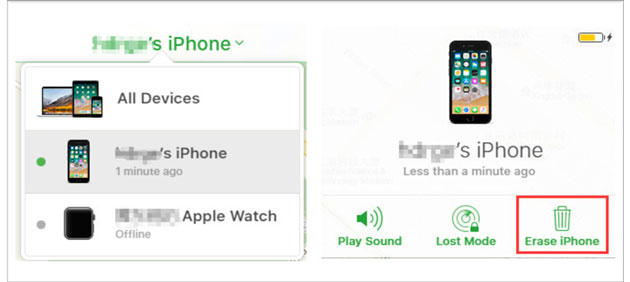
Passo 5. Siga as instruções na tela para confirmar a solicitação de exclusão remota.
Passo 6. Assim que a exclusão estiver concluída, configure seu iPhone novamente e crie uma nova senha.
Observação: Se o seu iPhone estiver offline, a solicitação de apagamento poderá permanecer pendente até que o dispositivo se conecte à internet. Além disso, apagar o iPhone não remove o Bloqueio de Ativação. Você ainda precisará das credenciais da sua conta Apple para ativá-lo.
Se o seu iPhone estiver executando uma versão mais antiga do iOS , como iOS 8.0 a 10.1, você poderá encontrar uma solução alternativa para a Tela de Bloqueio baseada na Siri, que, segundo relatos, permite contornar a senha em alguns dispositivos.
Este método explora uma antiga vulnerabilidade de segurança iOS em vez de usar um recurso oficial de desbloqueio da Apple. Seu sucesso depende do dispositivo específico e da versão do software, portanto, pode não funcionar nem mesmo em um iPhone mais antigo.
Como tentar a solução alternativa da Siri em um iPhone mais antigo?
Passo 1. Pressione e mantenha pressionado o botão Início para ativar a Siri ou diga: "E aí, Siri! Que horas são agora?"
Passo 2. Quando o relógio mundial aparecer na tela, toque no ícone "Relógio Mundial" e toque no ícone "+" para adicionar um novo relógio.
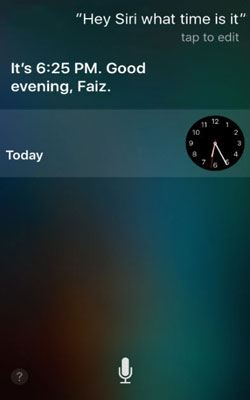
Passo 3. Digite qualquer texto na barra de pesquisa, pressione e segure o texto e escolha "Selecionar tudo" no menu.
Passo 4. Toque em "Compartilhar" > "Mensagem", selecione o campo "Para", digite qualquer coisa e pressione o botão "Enter" no teclado virtual.
Passo 5. Quando o texto ficar verde, toque no ícone "+", escolha "Criar novo contato" > "Adicionar foto" > "Escolher foto".
Se a solução alternativa funcionar no seu dispositivo, a interface do app Fotos poderá ficar acessível. No entanto, seguir esses passos não desbloqueia o iPhone nem remove a senha de forma confiável.
Se os métodos sem computador acima não funcionarem, você pode usar um computador para remover a senha esquecida do iPhone. Duas opções estão disponíveis: um programa de desbloqueio específico ou o processo oficial de restauração do iTunes/Finder da Apple.
Se você busca uma maneira mais simples de remover uma senha esquecida do iPhone, vale a pena experimentar o iPhone Unlock . Trata-se de uma ferramenta para computador que permite desbloquear a tela do iPhone sem precisar da senha original.
Diferentemente dos métodos Tela de Bloqueio e Buscar, que dependem de configurações específicas da conta Apple e do dispositivo, esta ferramenta oferece um processo de desbloqueio independente através de um computador.
Abaixo estão as principais funcionalidades do desbloqueio do iPhone:
O processo de desbloqueio apagará todo o conteúdo do iPhone. Portanto, se necessário, faça um backup do seu iPhone bloqueado antes de prosseguir.
Como posso desbloquear um iPhone bloqueado com apenas alguns cliques?
01 Instale e abra o programa iPhone Unlock no seu computador. Na tela principal, selecione "Desbloquear Senha da Tela" e clique em "Iniciar Desbloqueio". Em seguida, conecte seu iPhone bloqueado ao computador com um cabo USB e siga as instruções do programa para continuar.

02 Coloque seu iPhone no Modo de Recuperação ou Modo DFU conforme as instruções. Depois que o programa reconhecer seu dispositivo, selecione um local adequado para salvar o pacote de firmware e clique em "Download" para baixar os arquivos de firmware necessários.
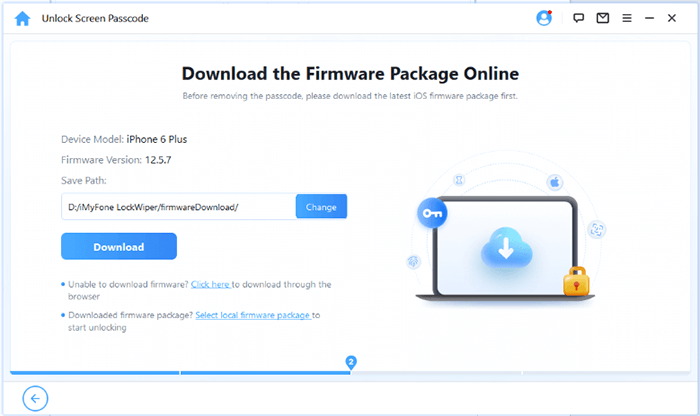
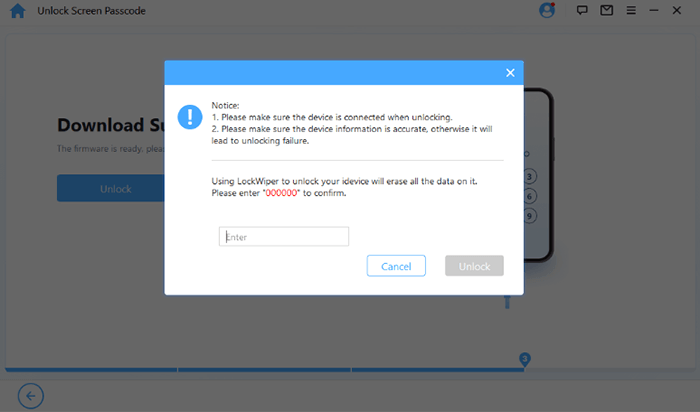
03 Assim que o pacote de firmware estiver pronto, clique em "Desbloquear" para prosseguir. Leia atentamente o aviso exibido na tela, digite "000000" para confirmar que você entendeu a operação e clique em "Desbloquear" novamente para começar a remover a senha.
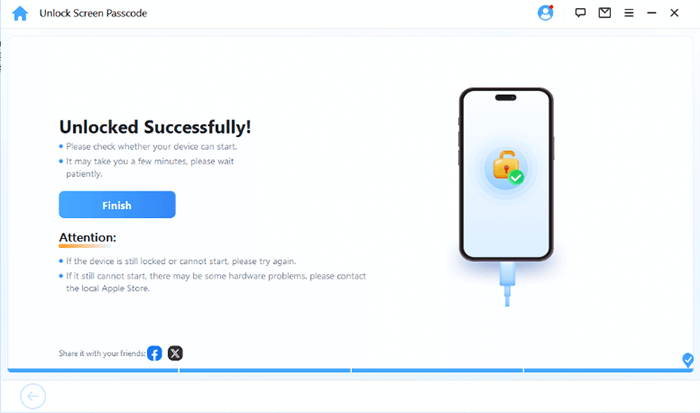
04 Mantenha seu iPhone conectado e aguarde a conclusão do processo de desbloqueio. Após a remoção bem-sucedida, a senha de tela atual será apagada e seu iPhone será restaurado às configurações de fábrica. Você poderá então configurá-lo novamente e criar uma nova senha.
Você também pode usar o iTunes para restaurar seu iPhone bloqueado e remover a senha esquecida. Este é o método de recuperação tradicional da Apple, embora Mac mais recentes usem o Finder, enquanto os PCs Windows modernos geralmente usam o aplicativo Dispositivos Apple.
Antes de prosseguir, prepare um computador, um cabo USB e uma conexão com a internet. Lembre-se de que restaurar o seu iPhone apagará todos os dados e configurações existentes.
Passos para desbloquear o código de acesso de um iPhone usando o iTunes:
Passo 1. Desligue o seu iPhone.
Passo 2. Coloque seu iPhone no Modo de Recuperação. A combinação de botões depende do seu modelo:
Passo 3. Abra o iTunes no seu PC Windows ou em um Mac mais antigo. Se estiver usando um Mac mais recente, abra o Finder. Em um PC Windows moderno, você também pode usar a opção Dispositivos Apple.
Passo 4. Selecione seu iPhone quando ele aparecer no software. Quando solicitado a escolher entre Atualizar e Restaurar, selecione "Restaurar".
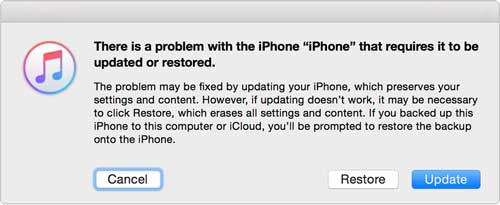
Passo 5. Aguarde a conclusão da restauração. Se o download do firmware demorar mais de 15 minutos e o seu iPhone sair do Modo de Recuperação, deixe o download terminar e repita o processo do Modo de Recuperação.
Passo 6. Após a conclusão da restauração, desconecte o iPhone e siga as instruções de configuração para criar um novo código de acesso. Você também pode restaurar os dados do seu iPhone a partir de um backup disponível .
Você encontrou uma maneira adequada de desbloquear o código de acesso do seu iPhone sem usar um computador? Se o seu dispositivo atender aos requisitos, você pode tentar qualquer um dos três métodos acima. No entanto, se nenhum deles funcionar para você, o iPhone Unlock é outra opção que vale a pena considerar. Ele oferece uma maneira simples de remover um código de acesso esquecido do iPhone através do seu computador, sem a necessidade de conhecimentos técnicos.
Além da remoção da senha da tela, o iPhone Unlock também suporta outros tipos de bloqueios, incluindo ID Apple, Bloqueio de Ativação do iCloud e MDM, sujeitos aos seus respectivos requisitos. Experimente se precisar de uma solução alternativa de desbloqueio e sinta-se à vontade para deixar um comentário abaixo caso tenha alguma dúvida ou encontre algum problema durante o uso!
Artigos relacionados:
Como redefinir um iPhone sem senha e sem um computador? 2 maneiras fáceis
Como desbloquear um iPhone com a tela que não responde? [Guia completo]
Como redefinir a senha de restrições no iPhone: 5 maneiras eficazes
Como desbloquear o iPhone sem deslizar para cima? [Guia completo]




 Download grátis para PC
 Download gratuito para Mac


