Resumindo: Quer converter vídeos de WebM para MP4 para melhor compatibilidade? Este guia apresenta 5 métodos simples para converter vídeos WebM, incluindo conversores profissionais, ferramentas gratuitas para desktop, soluções de linha de comando e serviços online. Escolha o método que melhor se adapta às suas necessidades.
Para uma conversão rápida, estável e fácil de WebM para MP4, o Video Converter Ultimate é uma opção recomendada.
"Sou novo no Windows 11. Recentemente baixei alguns vídeos WEBM que preciso compartilhar com alguém, mas o dispositivo dessa pessoa não suporta arquivos WEBM. Estou usando um PC Windows 11 e gostaria de converter esses arquivos WEBM para o formato MP4 para melhor compatibilidade. Windows 11 possui alguma ferramenta integrada para isso?"
- da Comunidade Microsoft
O WebM é um formato de vídeo desenvolvido especificamente para reprodução na web e é comumente usado em vídeos do YouTube, cursos online e conteúdo online. Embora o WebM ofereça vantagens como arquivos menores e velocidades de carregamento mais rápidas, sua compatibilidade não é tão ampla quanto a do MP4. Muitos usuários encontram problemas ao tentar abrir vídeos WebM com determinados reprodutores de mídia, softwares de edição de vídeo ou dispositivos móveis. Portanto, converter WebM para MP4 é uma solução simples e eficaz.
Mas como converter WebM para MP4? Neste artigo, apresentaremos 5 métodos fáceis para ajudá-lo a converter vídeos de WebM para MP4. Você pode escolher o método que melhor se adapta às suas necessidades.
Se você precisa converter vários arquivos WebM rapidamente, mantendo o controle sobre a qualidade de saída, um software profissional de conversão de vídeo geralmente é a opção mais conveniente. O Video Converter Ultimate suporta a conversão entre mais de 1.000 formatos de vídeo e áudio, facilitando a conversão de WebM para MP4. Além da conversão de formato, ele também oferece recursos como compressão de vídeo , corte, recorte, adição de legendas e ajuste de parâmetros, sendo ideal para usuários que trabalham frequentemente com vídeos.
Principais funcionalidades do Video Converter Ultimate:
Como faço para converter um arquivo WebM para MP4 sem perder qualidade?
01 Baixe e instale o software no seu computador Windows ou Mac . Inicie o Video Converter Ultimate e clique em "Adicionar arquivos" para importar o vídeo WebM que deseja converter.

02 Abra o menu suspenso "Formato de saída", vá para a categoria "Vídeo" e selecione MP4 como formato de saída. Em seguida, escolha uma pasta de destino para salvar o arquivo convertido.

03 Clique em "Converter tudo" para iniciar a conversão de WebM para MP4. Após a conclusão da conversão, você encontrará o vídeo MP4 convertido na pasta de saída selecionada.

O VLC Media Player é um reprodutor de mídia gratuito e de código aberto que, além da reprodução de vídeo, também pode ser usado para conversão básica de formatos de vídeo. Se você precisa converter WebM para MP4 apenas ocasionalmente, o VLC é uma boa opção. No entanto, alguns usuários relataram problemas como áudio ausente ou problemas de sincronização de áudio e vídeo após a conversão.
Veja como converter um arquivo WebM para MP4 com o VLC Media Player:
Passo 1. Abra o VLC Media Player no seu computador.
Passo 2. Clique em "Mídia" no menu superior e escolha "Converter/Salvar".

Passo 3. Clique no botão "Adicionar" e selecione o arquivo WebM que deseja converter.
Passo 4. Clique em "Converter/Salvar" para abrir a janela de configurações de conversão.

Passo 5. Na seção "Perfil", escolha "Vídeo - H.264 + MP3 (MP4)" como formato de saída.
Passo 6. Clique em "Procurar" para selecionar onde deseja salvar o arquivo MP4 convertido.
Passo 7. Clique em "Iniciar" para começar a converter o vídeo WebM para o formato MP4.

O HandBrake é uma ferramenta profissional de código aberto para transcodificação de vídeo, compatível com sistemas Windows , Mac e Linux. É projetado principalmente para compressão de vídeo e conversão de formatos, permitindo que os usuários convertam arquivos WebM para MP4 gratuitamente.
Em comparação com o VLC, o HandBrake oferece mais opções de controle de codificação, como ajuste de qualidade de vídeo, configurações do codificador e taxa de quadros. Portanto, é mais adequado para usuários que desejam otimizar o tamanho dos arquivos de vídeo ou personalizar as configurações de saída.
No entanto, como o HandBrake oferece recursos mais avançados, os iniciantes podem precisar de algum tempo para aprender e compreender os vários parâmetros antes de usá-lo com eficácia.
Veja como converter um arquivo WebM para MP4 gratuitamente no Mac /PC com o HandBrake:
Passo 1. Baixe e instale o HandBrake a partir do site oficial.
Passo 2. Abra o HandBrake e clique em "Abrir código-fonte" para carregar seu arquivo de vídeo WebM.
Passo 3. Vá para a aba "Resumo" e escolha "MP4" como formato de saída.

Passo 4. Abra a aba Vídeo e ajuste as configurações, como codificador, taxa de quadros e qualidade, se necessário.
Passo 5. Escolha uma pasta de destino para o arquivo convertido.
Passo 6. Clique em "Iniciar Codificação" para começar a converter WebM para MP4.
Passo 7. Aguarde até que o HandBrake termine o processo de conversão e verifique o arquivo MP4 de saída.
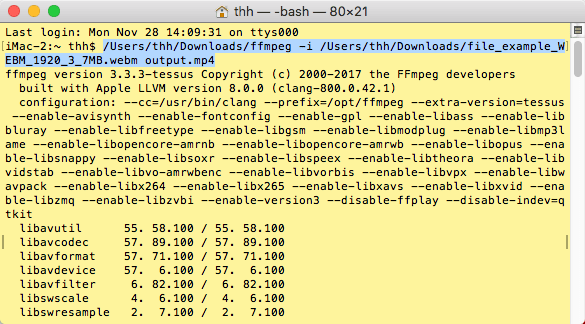
O FFmpeg é uma poderosa ferramenta de processamento de vídeo via linha de comando, amplamente utilizada por profissionais, desenvolvedores e editores de vídeo. Ele suporta a conversão de quase todos os principais formatos de vídeo, facilitando a conversão de WebM para MP4.
Em comparação com softwares que oferecem interface gráfica, a maior vantagem do FFmpeg é seu alto nível de flexibilidade. Os usuários podem controlar com precisão os métodos de codificação de vídeo, as configurações de qualidade, os parâmetros de áudio e muito mais por meio de comandos.
No entanto, como o FFmpeg não oferece uma interface de usuário intuitiva, pode ser mais difícil de usar para iniciantes ou usuários que não estão familiarizados com ferramentas de linha de comando.
Veja como converter de WebM para MP4 usando o FFmpeg:
Passo 1. Baixe e instale o FFmpeg no seu computador Windows , Mac ou Linux.
Passo 2. Abra o Prompt de Comando no Windows ou o Terminal no Mac .
Passo 3. Navegue até a pasta que contém o seu arquivo WebM.
Passo 4. Digite o seguinte comando: "ffmpeg -i input.webm output.mp4".
Passo 5. Substitua "input.webm" pelo nome do seu arquivo WebM original e "output.mp4" pelo nome do seu arquivo MP4 preferido.
Passo 6. Pressione "Enter" e aguarde o FFmpeg concluir a conversão.
Passo 7. Abra a pasta de saída e verifique o vídeo MP4 convertido.
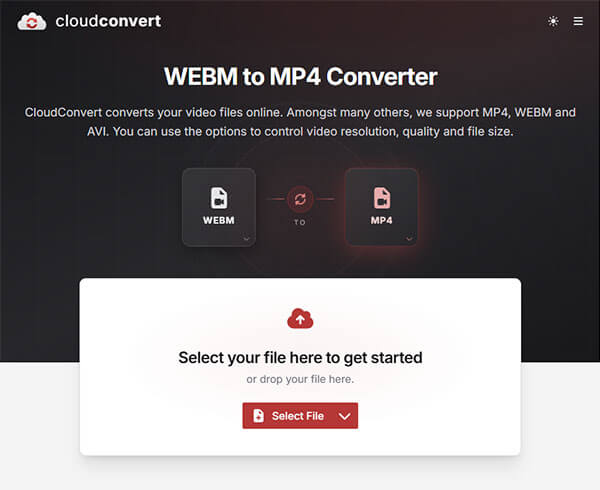
Se você não quiser instalar nenhum software, pode optar por um conversor de vídeo online. O CloudConvert é uma plataforma online de conversão de arquivos que permite converter WebM para MP4 sem a necessidade de instalação de qualquer programa. Basta que o usuário faça o upload de seus arquivos WebM, selecione MP4 como formato de saída e aguarde a conclusão do processo de conversão.
No entanto, como os conversores online dependem da velocidade da internet, a conversão de arquivos grandes pode demorar mais. Além disso, ao enviar vídeos privados para plataformas online, os usuários também devem estar atentos às questões de privacidade e segurança dos arquivos.
Veja como converter um vídeo de WebM para MP4 gratuitamente online usando o CloudConvert:
Passo 1. Abra o site CloudConvert WebM to MP4 no seu navegador.
Passo 2. Clique em "Selecionar arquivo" e carregue o vídeo WebM do seu computador.
Passo 3. Selecione MP4 como formato de saída desejado.
Passo 4. Ajuste as configurações de vídeo, como resolução, qualidade ou codec, se necessário.
Passo 5. Clique em "Converter" para iniciar o processo de conversão de WebM para MP4.
Passo 6. Aguarde até que a conversão termine e clique em "Download" para salvar o arquivo MP4 convertido em seu dispositivo.
Existem muitas maneiras de converter de WebM para MP4, e o melhor método depende das suas necessidades. Entre elas, o Video Converter Ultimate não só suporta a conversão de WebM para MP4, como também oferece recursos abrangentes para edição, compressão, aprimoramento e conversão de formatos de vídeo. Seja para converter vídeos online, editar gravações ou preparar arquivos para upload no YouTube, redes sociais ou dispositivos móveis, ele proporciona uma experiência de processamento de vídeo mais estável e eficiente. Para a maioria dos usuários, é uma das opções mais fáceis e confiáveis para realizar a conversão de WebM para MP4.
Artigos relacionados:
Como converter vídeos do iPhone para MP4 sem perda de qualidade: 8 maneiras diferentes?
5 maneiras práticas de converter M4A para MP4 sem perder qualidade.
Tutorial passo a passo: Como converter VOB para MP4 de forma eficaz?
Como converter AVI para MP4 no Windows / Mac /Online? Solução em 7 métodos eficazes




 Download grátis para PC
 Download gratuito para Mac


