Resumindo: Procurando como gravar a tela em um notebook Lenovo? Este guia apresenta 5 maneiras fáceis de capturar sua tela com ou sem áudio no Windows 10/11, incluindo Lenovo Vantage, Lenovo Nerve Sense, Barra de Jogos do Xbox, Ferramenta de Recorte e Coolmuster Screen Recorder. Seja para gravar aulas online, reuniões, jogos ou tutoriais, você encontrará o método de gravação de tela ideal aqui. Para usuários que desejam vídeos de alta qualidade, opções de gravação flexíveis e captura de áudio nítida, Coolmuster Screen Recorder oferece uma solução simples e profissional.
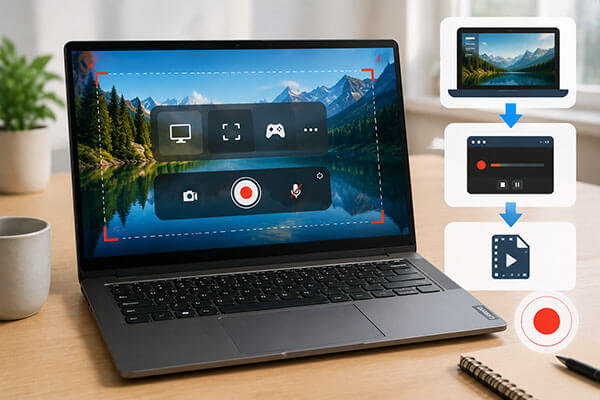
Quer saber como gravar a tela em um notebook Lenovo? Seja para gravar aulas online, salvar o conteúdo de reuniões, criar vídeos tutoriais ou capturar momentos emocionantes de jogos, aprender a gravar a tela em um notebook Lenovo pode ser extremamente útil. Este artigo apresentará vários métodos simples e eficazes para ajudá-lo a gravar a tela em um notebook Lenovo e escolher a solução de gravação de tela mais adequada às suas necessidades específicas.
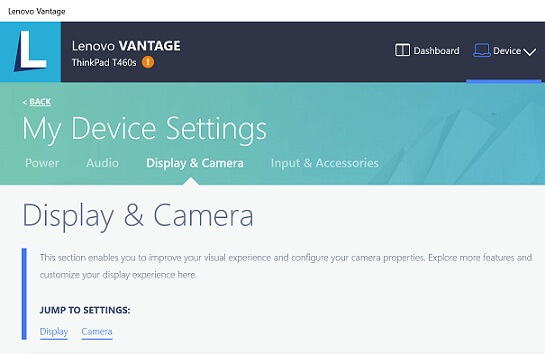
O Lenovo Vantage é uma ferramenta oficial de gerenciamento de sistemas fornecida pela Lenovo, projetada principalmente para otimização de dispositivos, atualizações de drivers e gerenciamento de configurações de hardware. Alguns modelos de notebooks Lenovo também incluem recursos de gravação de tela, permitindo que os usuários capturem rapidamente o conteúdo da tela. Se o seu notebook Lenovo for compatível com esse recurso, você poderá usar o Lenovo Vantage para gravar a tela.
Veja como gravar a tela com áudio em um notebook Lenovo usando o Lenovo Vantage:
Passo 1. Inicie o Lenovo Vantage a partir do menu "Iniciar" ou faça o download e instale-o na Microsoft Store, caso ainda não esteja disponível.
Passo 2. Navegue até "Configurações do meu dispositivo" e selecione "Tela e câmera" para acessar os recursos relacionados à câmera.
Passo 3. Procure opções como "Modo de Privacidade da Câmera" ou quaisquer recursos integrados relacionados à gravação compatíveis com seu notebook Lenovo.
Passo 4. Se houver um recurso de gravação disponível, siga as instruções na tela ou use os atalhos de teclado compatíveis, como "Ctrl" + "Shift" + "R", para iniciar ou parar a gravação.
Passo 5. Após a gravação, verifique sua pasta "Vídeos" ou o local de salvamento padrão para encontrar os arquivos gravados.
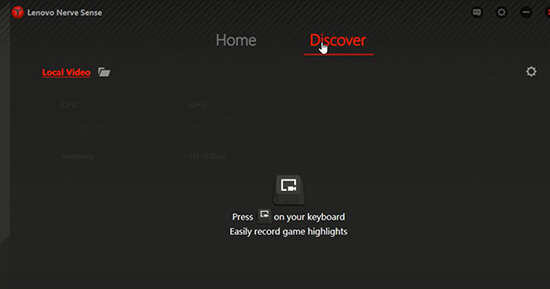
O Lenovo Nerve Sense é um software de gerenciamento dedicado disponível em alguns notebooks gamers da Lenovo, como alguns modelos da série Legion. Além da otimização de desempenho, controle de ventoinhas e ajustes do modo de jogo, ele também oferece recursos de gravação de jogos e atalhos. Se o seu notebook Lenovo vier com o Lenovo Nerve Sense pré-instalado, você poderá usá-lo para gravar as atividades da tela.
Veja como gravar a tela em um notebook Lenovo sem uma chave Windows :
Passo 1. Abra o Lenovo Nerve Sense no seu laptop e acesse a seção "Descobrir".
Passo 2. Clique no ícone de engrenagem para personalizar as configurações de gravação, incluindo qualidade de vídeo, taxa de quadros, fonte de áudio e outras preferências. Você também pode ativar opções para capturar movimentos e cliques do mouse.
Passo 3. Escolha uma pasta ou local de sua preferência onde suas gravações serão salvas.
Passo 4. Pressione o botão "Gravar" no seu teclado para começar a gravar a tela.
Se o seu notebook Lenovo roda Windows 10 ou Windows 11, uma das maneiras mais fáceis de gravar a tela é usando a Barra de Jogos do Xbox integrada. Ela não requer a instalação de nenhum software adicional e pode capturar rapidamente janelas de aplicativos, vídeos de jogos e certas atividades na tela. No entanto, lembre-se de que a Barra de Jogos do Xbox foi projetada principalmente para gravar janelas de aplicativos individuais e não pode gravar diretamente a área de trabalho inteira ou o Explorador de Arquivos.
Veja como gravar a tela em um notebook Lenovo com Windows 10/11 usando a Barra de Jogos do Xbox:
Passo 1. Para gravar um jogo ou um aplicativo específico no seu notebook Lenovo, pressione " Windows " + "G" para abrir a sobreposição da Barra de Jogos do Xbox.
Passo 2. Abra o widget "Capturas" e clique no botão "Gravar" para iniciar a gravação. Como alternativa, use o atalho " Windows " + "Alt" + "R" para iniciar a gravação instantaneamente. Um cronômetro de gravação aparecerá na sua tela.
Passo 3. Ao terminar a gravação, clique no botão "Parar" no temporizador ou pressione " Windows " + "Alt" + "R" novamente. O vídeo gravado será salvo automaticamente como um arquivo MP4 na pasta padrão "Capturas".

A Ferramenta de Recorte do Windows 11 não só permite capturar telas, como também inclui um recurso de gravação de tela. Portanto, os usuários de notebooks Lenovo podem usar essa ferramenta integrada do sistema para fazer gravações de tela simples de forma direta.
Veja como gravar a tela em um notebook Lenovo com Windows 11 usando a Ferramenta de Recorte:
Passo 1. Abra a Ferramenta de Recorte na barra de pesquisa e, em seguida, alterne do modo Recortar para o modo Gravar selecionando o ícone da câmera.
Passo 2. Clique em "+ Novo" e arraste o cursor para selecionar a área da tela que deseja capturar.
Passo 3. Clique em "Iniciar" para começar a gravar e selecione "Parar" quando terminar. O vídeo gravado será salvo automaticamente.

Se você precisa de uma maneira mais profissional de gravar a tela em um notebook Lenovo, Coolmuster Screen Recorder é uma solução poderosa. Comparado com as ferramentas integradas da Lenovo e os recursos padrão Windows , ele oferece mais modos de gravação e configurações flexíveis para atender a diversas necessidades, incluindo a criação de vídeos tutoriais, o salvamento de reuniões online, a gravação de jogos e a produção de conteúdo.
Ele permite gravar a tela inteira, bem como áreas personalizadas, capturando também o som do sistema e o áudio do microfone. Além disso, o software oferece uma interface simples e intuitiva, permitindo que iniciantes comecem a gravar rapidamente.
Os principais recursos do Coolmuster Screen Recorder:
Veja como gravar a tela de um laptop Lenovo com som usando Coolmuster Screen Recorder:
01 Inicie Coolmuster Screen Recorder no seu notebook Lenovo e escolha a área de gravação. Você pode selecionar "Tela Inteira" ou uma região "Personalizada", de acordo com suas necessidades.

02 Ajuste as configurações de áudio ativando "Som do sistema" ou "Microfone". Você também pode desativar o áudio se quiser gravar em silêncio.

03 Clique no botão laranja "REC" e selecione "Iniciar gravação". A gravação da tela começará após uma breve contagem regressiva.

04 Ao terminar a gravação, clique em "Parar gravação". O vídeo será salvo como um arquivo MP4 no seu notebook Lenovo e você poderá usar a opção "Copiar" para compartilhá-lo rapidamente.

Tutorial em vídeo:
Agora você já sabe como gravar a tela de um notebook Lenovo usando diferentes métodos. Se precisar gravar a tela de um notebook Lenovo com áudio, gravar vídeos de alta qualidade ou capturar tutoriais e apresentações profissionais, Coolmuster Screen Recorder é uma excelente opção. Ele oferece opções flexíveis de gravação, captura de áudio nítida e uma interface fácil de usar, ajudando você a criar gravações de tela suaves e de alta qualidade em seu notebook Lenovo.
Artigos relacionados:
Como gravar a tela no Windows 10/11 sem a Barra de Jogos do Xbox: 4 maneiras
Como gravar a tela do seu notebook Acer rapidamente: 4 métodos fáceis
Como gravar a tela do seu notebook MSI com facilidade: 3 métodos simples
Guia passo a passo para gravar a tela em um notebook Dell em minutos.






 Download grátis para PC


