Resumindo: Quer saber como gravar a tela no Windows 10/11 sem usar a Barra de Jogos do Xbox? Este guia apresenta 4 maneiras fáceis de capturar sua tela, incluindo o uso Coolmuster Screen Recorder, da Ferramenta de Recorte, do Microsoft PowerPoint e do VLC. Seja para gravar tutoriais, reuniões, jogos ou atividades na área de trabalho, esses métodos ajudam você a criar gravações de tela de alta qualidade de forma rápida e fácil.
Para uma experiência mais fluida com recursos avançados como gravação de áudio, áreas de tela personalizadas e gravação ilimitada, Coolmuster Screen Recorder é uma escolha confiável.
A Barra de Jogos do Xbox integrada ao Windows costuma ser a primeira ferramenta que vem à mente quando os usuários querem gravar a tela. No entanto, ela foi projetada principalmente para gravar jogos e apresenta algumas limitações. Por exemplo, não consegue gravar certas áreas da área de trabalho ou janelas do Explorador de Arquivos e pode não iniciar corretamente em alguns computadores.
Então, como gravar a tela no Windows sem a Barra de Jogos? Seja no Windows 10 ou Windows 11, existem diversas soluções alternativas para gravar a tela. Este artigo apresentará alguns métodos simples e eficazes para ajudá-lo a gravar a tela Windows sem usar a Barra de Jogos.
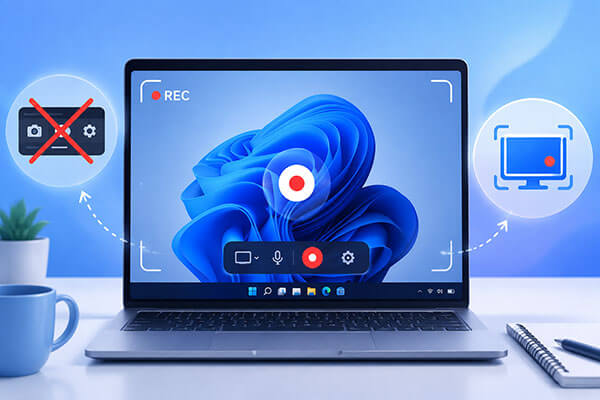
Coolmuster Screen Recorder é uma poderosa ferramenta de gravação de tela que serve como uma ótima alternativa à Barra de Jogos do Xbox para usuários do Windows . Ele permite gravar a tela inteira ou áreas selecionadas e salvar vídeos em formato MP4 de alta qualidade. Com suporte para áudio do sistema e som do microfone, ajuda você a criar gravações nítidas para tutoriais, reuniões, jogos e apresentações. O software também inclui ferramentas de captura de tela e não possui limite de tempo de gravação, tornando-se uma escolha fácil e confiável para quem procura como gravar a tela no Windows sem a Barra de Jogos.
Principais funcionalidades do Coolmuster Screen Recorder:
Veja como gravar a tela no Windows sem a Barra de Jogos do Xbox usando Coolmuster Screen Recorder:
01 Inicie Coolmuster Screen Recorder no seu PC Windows e escolha a área de gravação. Você pode selecionar "Tela Inteira" para capturar toda a tela ou escolher "Personalizado" para gravar uma região específica.

02 Ajuste as configurações de áudio de acordo com suas necessidades. Ative "Som do Sistema" para capturar o áudio do computador, ligue "Microfone" para gravação de voz ou desative ambos para uma gravação de tela silenciosa.

03 Clique no botão laranja "REC" e selecione "Iniciar Gravação". O software começará a capturar sua tela após uma breve contagem regressiva.

04 Ao terminar a gravação, clique em "Parar Gravação". O vídeo gravado será salvo como um arquivo MP4 no seu computador, e você poderá copiá-lo ou compartilhá-lo rapidamente, conforme necessário.

Tutorial em vídeo:
Os usuários Windows 11 também podem usar a Ferramenta de Recorte integrada para gravar a tela. A Microsoft adicionou um recurso de gravação de tela à Ferramenta de Recorte atualizada, permitindo que os usuários gravem a tela sem instalar softwares adicionais ou depender da Barra de Jogos. Esse método é ideal para capturar rapidamente conteúdo de vídeo simples, como guias passo a passo, demonstrações de software ou videoclipes curtos.
Veja como gravar a tela no Windows 11 sem a Barra de Jogos do Xbox usando a Ferramenta de Recorte:
Passo 1. Abra o menu "Iniciar" e procure por "Ferramenta de Recorte". Se ela não estiver instalada no seu computador Windows 11, você pode baixá-la da Microsoft Store.
Passo 2. Inicie a Ferramenta de Recorte e clique no ícone da "câmera" para alternar do modo de captura de tela para o modo de gravação de tela. Em seguida, selecione "Novo" e arraste para escolher a área da tela que deseja gravar.

Passo 3. Clique no ícone "Microfone" na barra de ferramentas de gravação para selecionar o microfone ou fone de ouvido de sua preferência. Se você quiser gravar apenas vídeo sem som, pode desativar a gravação do microfone.
Passo 4. Clique no botão "Iniciar" para começar a gravar a área da tela selecionada.

Passo 5. Após concluir a gravação, clique no botão "Parar". A Ferramenta de Recorte abrirá automaticamente uma janela de visualização onde você poderá revisar o vídeo gravado.
Muitos usuários podem não saber que o Microsoft PowerPoint também possui um recurso integrado de gravação de tela. Além de criar apresentações, ele permite gravar a tela do computador e inserir o vídeo diretamente nos slides ou salvá-lo como um arquivo separado. Esse método é especialmente útil para criar tutoriais, registrar fluxos de trabalho no escritório e produzir vídeos de treinamento.
Veja como gravar a tela em um laptop Windows 10 sem a Barra de Jogos usando o Microsoft PowerPoint:
Passo 1. Abra o Microsoft PowerPoint no seu Windows 10/11, crie uma nova apresentação e clique na guia "Inserir".
Passo 2. Selecione "Gravação de tela" na seção "Mídia". O PowerPoint será minimizado e a barra de ferramentas de gravação de tela será aberta.

Passo 3. Clique em "Selecionar área" para escolher a parte da tela que deseja capturar. Você também pode ativar "Áudio" e "Gravar ponteiro", se necessário.
Passo 4. Clique no botão "Gravar" para iniciar a gravação da tela. Ao terminar, clique no botão "Parar" na barra de ferramentas para encerrar a gravação.

Passo 5. O vídeo gravado será inserido automaticamente no seu slide do PowerPoint. Clique com o botão direito do mouse no vídeo, selecione "Salvar mídia como" e salve-o como um arquivo de vídeo separado.
Muitos usuários podem não saber que o VLC não é apenas um reprodutor de vídeo, mas também oferece suporte básico à gravação de tela. Se o VLC já estiver instalado no seu computador, você pode usá-lo para gravar as atividades da sua área de trabalho diretamente, sem precisar instalar nenhum software adicional. ( Como compactar um vídeo usando o VLC ?)
Veja como gravar a tela no Windows 10/11 sem a Barra de Jogos usando o VLC:
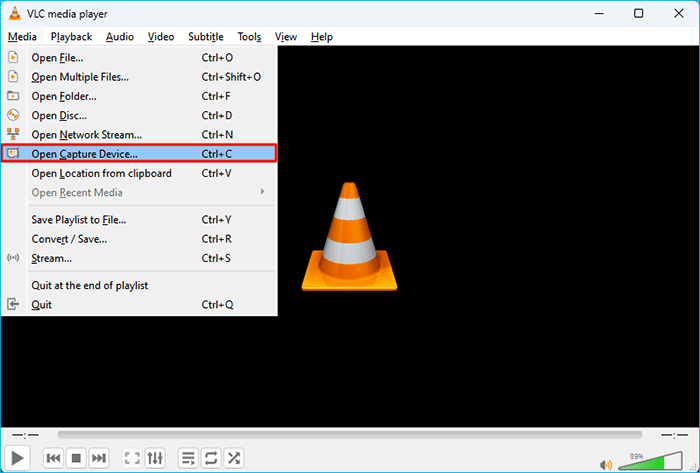
Passo 1. Abra o VLC Media Player no seu computador Windows 10/11, clique em "Mídia" no menu superior e selecione "Abrir dispositivo de captura".
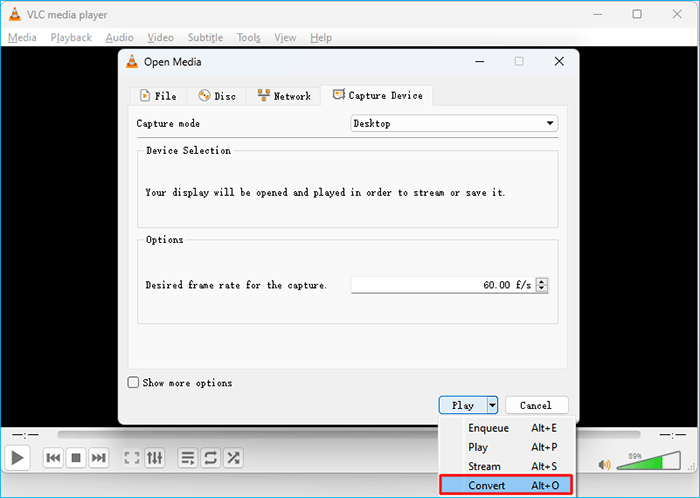
Passo 2. Na aba "Dispositivo de Captura", altere a opção "Modo de Captura" para "Área de Trabalho". Em seguida, defina a taxa de quadros desejada para a gravação da tela.
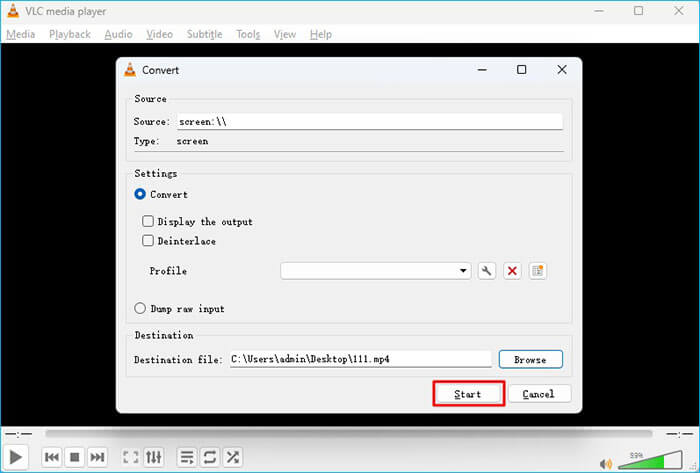
Passo 3. Clique na seta suspensa ao lado de "Reproduzir" e selecione "Converter". Escolha um arquivo de destino e selecione um formato de vídeo, como MP4, para a saída da gravação.
Passo 4. Clique em "Iniciar" para começar a gravar a tela do seu computador. O VLC capturará todas as atividades exibidas na sua tela.
Passo 5. Ao terminar a gravação, volte ao VLC e clique no botão "Parar". O vídeo gravado será salvo automaticamente no local selecionado.
Isso é tudo sobre como gravar a tela no Windows 10/11 sem a Barra de Jogos do Xbox. Se você quer uma maneira simples, estável e profissional de gravar a tela Windows sem a Barra de Jogos, escolher o gravador de tela certo pode facilitar muito o processo. Entre as opções disponíveis, Coolmuster Screen Recorder se destaca por suas opções flexíveis de gravação, desempenho fluido e design intuitivo, tornando-se uma solução ideal para quem quer gravar a tela no Windows sem a Barra de Jogos.
Artigos relacionados:
Guia definitivo para gravadores de tela no Windows : 9 das melhores ferramentas!
Como gravar uma reunião do Teams no Windows , Mac e dispositivos móveis?
Como gravar Roblox no PC, Mac e dispositivos móveis facilmente: passo a passo
Como gravar partidas no Xbox One: Guia completo passo a passo






 Download grátis para PC


