Resumo: Aprenda como gravar uma reunião do Teams no Windows , Mac , iPhone, iPad e Android usando ferramentas integradas ou gravadores de tela. Este guia aborda a gravação no Microsoft Teams, Coolmuster Screen Recorder, a Barra de Jogos do Xbox, o QuickTime Player e métodos de gravação de tela em dispositivos móveis, ajudando você a salvar reuniões com áudio e vídeo facilmente.
O Microsoft Teams se tornou uma das plataformas mais populares para reuniões online, trabalho remoto, treinamento virtual e colaboração em equipe. Gravar uma reunião do Teams permite salvar discussões importantes, revisar pontos-chave posteriormente e compartilhar informações valiosas com pessoas que não puderam participar da reunião.
Como faço para ativar a gravação no Teams? Este guia mostrará como gravar uma reunião do Teams usando diferentes métodos. Seja você o organizador da reunião ou um participante comum, encontrará um método adequado às suas necessidades.

O Microsoft Teams possui um recurso de gravação integrado que permite capturar facilmente reuniões online. Uma vez ativado, o Teams grava o áudio, o vídeo, o compartilhamento de tela e o chat da reunião. No entanto, são necessárias permissões de gravação e somente os organizadores, anfitriões ou membros autorizados da reunião podem iniciar uma gravação. Observe que a versão gratuita do Microsoft Teams não oferece suporte à gravação de reuniões.
Siga estes passos para gravar uma reunião do Teams com o recurso integrado:
Passo 1. Abra o Microsoft Teams e participe da reunião que deseja gravar.
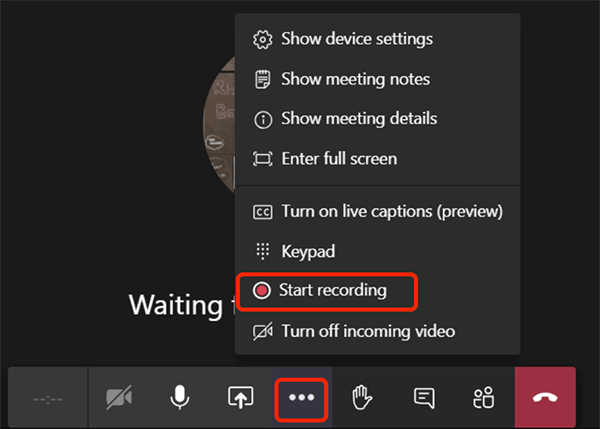
Passo 2. Clique no botão "Mais" na parte superior da janela da reunião, selecione "Gravar e transcrever" e escolha "Iniciar gravação". Assim que a gravação começar, todos os participantes geralmente verão uma notificação de gravação.
Passo 3. Quando a reunião terminar, o Teams interromperá a gravação automaticamente. Você também pode interrompê-la manualmente clicando em "Mais" e selecionando "Parar gravação".
Se você não tem permissão para gravar no Teams ou deseja ter mais controle sobre suas gravações, pode usar um gravador de tela profissional. Por exemplo, Coolmuster Screen Recorder permite capturar a tela, o áudio do sistema e o som do microfone, sendo ideal para salvar reuniões do Teams, aulas online e apresentações na web.
Os principais recursos do Coolmuster Screen Recorder:
Veja como gravar uma reunião do Teams quando você não é o anfitrião:
01 Abra Coolmuster Screen Recorder e escolha o modo "Tela Cheia" ou "Personalizado" para gravar sua reunião do Teams.

02 Selecione sua fonte de áudio, incluindo som do sistema, microfone, ambos ou nenhum áudio.

03 Clique no botão laranja "REC" e inicie a gravação após o término da contagem regressiva.

04 Quando a reunião terminar, clique em "Parar gravação". O vídeo será salvo automaticamente como um arquivo MP4 na pasta selecionada.

Tutorial em vídeo:
Se você usa um PC Windows e não quer instalar softwares adicionais, pode usar a Barra de Jogos do Xbox integrada para gravar a tela. Embora seja projetada principalmente para gravar jogos, a Barra de Jogos do Xbox também pode capturar janelas de aplicativos, incluindo reuniões do Teams. (Clique aqui para saber mais sobre gravadores de tela para Windows .)
Veja como gravar uma reunião do Teams com áudio no Windows usando a Barra de Jogos do Xbox:
Passo 1. Abra as "Configurações" Windows > "Jogos" > "Barra de Jogos do Xbox" e certifique-se de que o recurso de gravação esteja ativado.
Passo 2. Abra a janela da reunião do Teams que você deseja gravar.
Passo 3. Pressione " Windows " + "G" para abrir a Barra de Jogos do Xbox e clique no botão "Gravar" ou pressione " Windows " + "Alt" + "R" para iniciar a gravação.
Passo 4. Pressione " Windows " + "Alt" + "R" novamente para interromper a gravação. O vídeo gravado será salvo automaticamente na pasta "Vídeos" > "Capturas".

Usuários Mac podem usar o QuickTime Player integrado para gravar a tela sem precisar instalar nenhum software de terceiros.
Veja como gravar uma reunião do Teams no Mac com áudio usando o QuickTime Player:
Passo 1. Abra o QuickTime Player na pasta "Aplicativos" do seu Mac .
Passo 2. Clique em "Arquivo" no menu superior, selecione "Nova gravação de tela" e escolha gravar a tela inteira ou uma área selecionada.
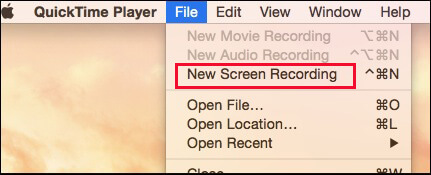
Passo 3. Ajuste as configurações do microfone se desejar que sua voz seja captada e, em seguida, abra o Microsoft Teams e participe da reunião.
Passo 4. Clique no botão "Gravar" no QuickTime Player para começar a gravar sua reunião do Teams.
Passo 5. Quando a reunião terminar, clique no botão "Parar" na barra de menus e salve o vídeo gravado no seu Mac .
Se você não quiser usar o gravador integrado para gravar a tela do seu Mac , pode ler o artigo a seguir para escolher um gravador de tela Mac que atenda às suas necessidades.
Os melhores gravadores de tela para Mac : os 10 melhores softwares de gravação de tela para macOSAlém de usar um computador, muitos usuários também participam de reuniões do Teams em seus celulares. Nesse caso, você pode usar o recurso de gravação de tela integrado ao seu celular para salvar as gravações da reunião do Teams. Os passos podem variar um pouco dependendo do modelo do seu dispositivo e da versão do sistema operacional.
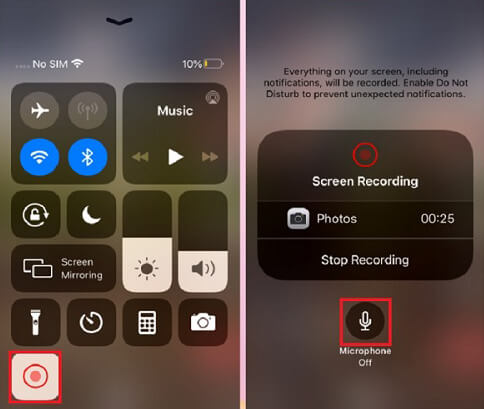
Passo 1. Abra os Ajustes no seu iPhone, vá para "Central de Controle" e adicione "Gravação de Tela" aos controles disponíveis.
Passo 2. Abra o Microsoft Teams e participe da reunião que deseja gravar.
Passo 3. Deslize o dedo de cima para baixo a partir do canto superior direito para abrir a "Central de Controle", pressione e segure o botão "Gravação de Tela" e ative o microfone, se necessário.
Passo 4. Toque em "Iniciar gravação" e aguarde a contagem regressiva para começar a gravar a reunião do Teams.
Passo 5. Para interromper a gravação, toque na barra de status vermelha e selecione "Parar". O vídeo gravado será salvo automaticamente no aplicativo Fotos.
Passo 1. Abra o Microsoft Teams e participe da reunião que deseja gravar.
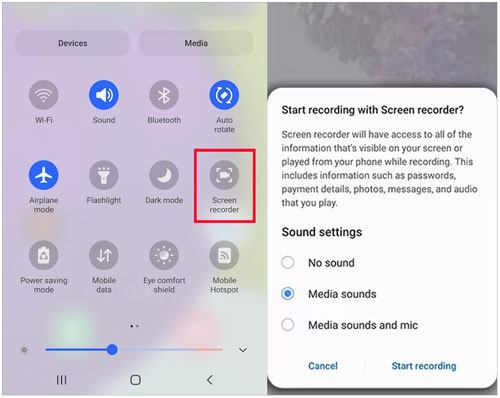
Passo 2. Deslize o dedo de cima para baixo na tela para abrir as "Configurações rápidas" e toque em "Gravador de tela".
Passo 3. Escolha suas configurações de áudio, como som do dispositivo, som do microfone ou ambos.
Passo 4. Toque em "Iniciar gravação" e retorne ao Teams para continuar a reunião.
Passo 5. Quando a reunião terminar, toque no botão "parar". O vídeo gravado será salvo na sua Galeria ou no aplicativo Fotos.
P1. Por que não consigo gravar uma reunião do Teams?
A gravação de reuniões do Teams pode não estar disponível se você não for o organizador da reunião, se o administrador tiver desativado o recurso ou se você estiver usando uma conta gratuita ou pessoal com permissões de gravação limitadas.
Você pode usar um gravador de tela de terceiros para gravar reuniões do Teams sem precisar de permissões especiais de gravação ou acesso de organizador. Essas ferramentas oferecem uma maneira simples de salvar as gravações de suas reuniões.
P2. O Teams notifica outras pessoas quando uma reunião é gravada?
Sim. Ao usar o recurso de gravação integrado do Microsoft Teams, os participantes da reunião geralmente recebem uma notificação indicando que a reunião está sendo gravada.
P3. Por quanto tempo as gravações do Teams são armazenadas?
Por padrão, as gravações do Teams são excluídas automaticamente após 120 dias. No entanto, os administradores podem personalizar o período de retenção por meio de políticas do OneDrive e do SharePoint. O tempo de armazenamento pode ser ajustado de 30 a 99.999 dias, e as gravações usarão seu espaço de armazenamento do OneDrive ou do SharePoint.
Q4. Onde a gravação é salva no Teams?
Desde o início de 2021, o Microsoft Teams deixou de armazenar gravações de reuniões no Stream por padrão. As gravações de reuniões de canal são salvas no SharePoint, enquanto as gravações de reuniões fora de canal são armazenadas na conta do OneDrive da pessoa que iniciou a gravação.
Existem diversas maneiras de gravar reuniões do Microsoft Teams, dependendo do seu dispositivo e das suas necessidades. Embora o gravador integrado do Teams seja fácil de usar, ele exige permissões de gravação. Para maior flexibilidade, Coolmuster Screen Recorder permite capturar reuniões do Teams com áudio do sistema e som do microfone, além de oferecer mais controle sobre as configurações de gravação.
Com o método correto, você pode facilmente salvar reuniões do Teams no Windows , Mac , iPhone, iPad ou Android para revisão e compartilhamento futuros.
Artigos relacionados:
Como gravar partidas no Xbox One: Guia completo passo a passo
[Resolvido] Como gravar reuniões do Google Meet em qualquer dispositivo facilmente em 2026
3 métodos eficazes para gravar a tela do seu Instagram Stories: passo a passo
Como gravar TV ao vivo: um guia completo para todos os dispositivos






 Download grátis para PC


