O 3uTools é uma ferramenta popular de gerenciamento de iOS tudo-em-um que permite aos usuários gerenciar arquivos, flashear dispositivos e até mesmo alterar localizações GPS por meio de seu recurso de localização virtual. No entanto, alguns usuários podem encontrar o erro "3uTools falhou ao modificar a localização" ao tentar falsificar o GPS, o que pode ser bastante frustrante.
Se você está enfrentando o problema de que o 3uTools não conseguiu modificar localização, não se preocupe. Este guia vai guiá-lo pelos possíveis motivos e fornecer soluções eficazes para ajudar a resolver o problema rapidamente.
Existem várias razões pelas quais o 3uTools pode não mudar sua localização:
Entender a causa raiz ajuda você a aplicar a solução certa de forma mais eficiente.
Agora que você conhece as causas comuns, vamos passar pelas correções passo a passo para resolver o erro "3utools falhou em modificar a localização".
Uma conexão de internet estável é a base para o 3uTools modificar com sucesso a localização do seu dispositivo, pois a ferramenta precisa carregar mapas e se comunicar com seus servidores em tempo real. Se a rede estiver instável, lenta ou restrita, o processo de modificação de localização pode falhar ou não responder de forma alguma. Portanto, verificar sua conexão deve sempre ser o primeiro passo.
Passo 1. Certifique-se de que seu computador está conectado a uma rede Wi-Fi ou Ethernet estável, depois abra um navegador e visite um site como o Google para confirmar que a internet está funcionando normalmente.
Passo 2. Se a conexão estiver lenta ou instável, reinicie seu roteador desconectando-o por cerca de 30 segundos e depois reconecte-o para atualizar a rede.

Passo 3. Tente mudar para outra rede, como um Wi-Fi diferente ou um hotspot móvel, para descartar problemas causados pela sua conexão atual.
Passo 4. Desabilite temporariamente qualquer VPN ou serviço proxy, além de verificar se seu ambiente de rede (como Wi-Fi de escritório ou público) está bloqueando o 3uTools.
Após completar essas etapas, reabra o 3uTools e tente modificar a localização novamente.
Em alguns casos, o problema não é causado pelo seu dispositivo ou rede, mas pelo serviço de mapas usado dentro do 3uTools. Se o mapa não carregar corretamente ou não conseguir localizar a posição selecionada, trocar para outra fonte do mapa pode resolver o problema rapidamente.
Passo 1. Inicie o 3uTools e conecte seu dispositivo iOS ao computador usando um cabo USB, garantindo que o dispositivo seja reconhecido com sucesso.
Passo 2. Vá até a aba "Toolbox" na interface principal e selecione "Local Virtual" para entrar na tela do mapa.
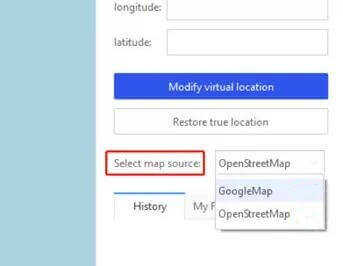
Passo 3. Localize a opção "Fonte do Mapa", que geralmente é exibida no canto superior direito da interface do mapa.
Passo 4. Escolha uma fonte diferente do mapa, como trocar do Google Maps para o OpenStreetMap, e espere o novo mapa carregar completamente.
Passo 5. Insira sua localização de destino ou coloque um pin no mapa, depois clique em "Modificar Localização Virtual" para verificar se o problema foi resolvido.
Se os métodos acima não funcionarem, o problema pode estar relacionado ao próprio software. Uma versão desatualizada do 3uTools ou arquivos de instalação incompletos podem causar problemas de compatibilidade, especialmente ao trabalhar com sistemas iOS mais novos. Atualizar ou reinstalar o programa é uma forma eficaz de eliminar esses problemas.
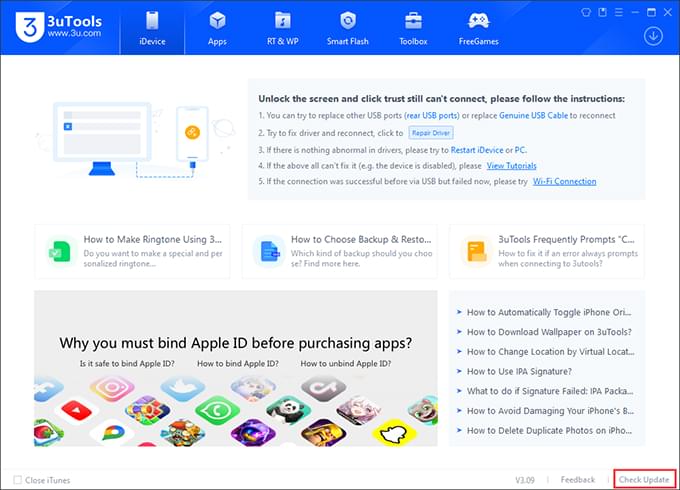
Passo 1. Abra o 3uTools e encontre a opção "Verificar Atualização", depois instale a versão mais recente disponível e reinicie o programa após a atualização terminar.
Passo 2. Se atualizar não resolver o problema, desinstale o 3uTools do seu computador, reinicie o sistema para remover os arquivos restantes e então baixe a versão mais recente no site oficial.
Passo 3. Instale o programa novamente seguindo as instruções na tela, depois reconecte seu dispositivo e tente usar novamente o recurso de Localização Virtual.
Passo 4. Certifique-se de que a versão mais recente do iTunes esteja instalada no seu computador, pois o 3uTools depende dos drivers para reconhecer corretamente seu dispositivo iOS .
Se você já tentou as correções acima, mas ainda encontra o problema de 3uTools em não modificar a localização, o problema provavelmente está relacionado a limitações de compatibilidade mais profundas, especialmente com versões iOS mais recentes ou restrições do sistema. Nesses casos, continuar tentando solucionar problemas no 3uTools pode não ser a abordagem mais eficiente.
Uma solução mais confiável é migrar para uma ferramenta dedicada à mudança de localização, como o Location Spoofer. Comparado ao 3uTools, essa ferramenta foi especificamente projetada para falsificação de GPS, o que significa que oferece uma taxa de sucesso maior, desempenho mais suave e melhor compatibilidade com os sistemas mais recentes. Ele não só evita erros comuns, como também oferece recursos de controle de localização mais avançados.
Principais características do Location Spoofer:
Como mudar a localização do iPhone usando a alternativa ao 3uTools?
01Baixe e instale o programa no seu computador, inicie-o e clique no botão "Comece" para prosseguir.

02Conecte seu iPhone ao computador com um cabo USB, desbloqueie o dispositivo e toque em "Confiar neste Computador" se aparecer um aviso.
03Depois que o dispositivo for detectado, selecione um modo preferido conforme suas necessidades, como jogos ou modificação geral de localização.

04Digite a localização do alvo na barra de busca ou escolha um local diretamente no mapa, depois clique em "Mover" para atualizar sua posição GPS imediatamente.

Encontrar o problema do 3uTools em não modificar localização pode ser frustrante, mas na maioria dos casos pode ser resolvido verificando sua conexão com a internet, trocando a fonte do mapa ou atualizando o software. Essas correções básicas geralmente são suficientes para restaurar o recurso de Localização Virtual.
No entanto, se o problema continuar devido a limitações do sistema ou problemas de compatibilidade, migrar para uma ferramenta mais estável como o Location Spoofer é uma escolha mais inteligente, ajudando você a mudar de localização de forma suave sem erros repetidos.
Artigos relacionados:
Localização Virtual do 3uTools não está funcionando? Problemas Comuns e Soluções
Por que não há localização encontrada no iPhone? Resolva o problema de maneiras confiáveis
[Guia de Solução de Problemas] Como consertar o GPS do iPhone que não está funcionando?
[2026] Como Mudar a Localização do Trabalho e da Casa no Google Maps

 Localização Virtual
O 3uTools falhou ao modificar a localização? Guia de resolução de problemas 2026
Localização Virtual
O 3uTools falhou ao modificar a localização? Guia de resolução de problemas 2026




 Download gratuito para PC
  Download gratuito para Mac
