Resumindo:
Você pode fazer backup de um telefone Android sem uma conta do Google, salvando os dados localmente em um computador ou em um armazenamento externo.
Uma conta do Google facilita o backup Android , mas não é a única maneira de manter seus dados seguros. Talvez você não queira sincronizar arquivos pessoais com a nuvem do Google ou simplesmente prefira ter uma cópia local à qual possa acessar a qualquer momento. De qualquer forma, você tem várias opções. Você pode fazer backup de dados compatíveis Android em um computador, copiar arquivos para um armazenamento externo ou usar as ferramentas integradas do seu telefone. Este guia apresenta quatro métodos práticos para fazer backup do seu telefone Android sem uma conta do Google.
Se você deseja fazer backup do seu celular Android sem uma conta do Google, Coolmuster Android Backup Manager é uma solução prática para desktop que permite fazer backup e restaurar seus dados Android . Ele permite que você faça backup do seu celular ou tablet Android diretamente para um PC Windows ou Mac , sem depender do Google Drive ou outros serviços em nuvem. Você pode escolher tipos de dados específicos ou fazer backup de várias categorias simultaneamente, incluindo contatos, mensagens de texto, registros de chamadas, fotos, vídeos, músicas, livros e aplicativos. O programa também é compatível com conexões USB e Wi-Fi, permitindo que você salve seus backups Android localmente e os restaure quando necessário.
Principais funcionalidades do Coolmuster para backup e restauração Android :
Como fazer backup do seu celular Android sem uma conta do Google:
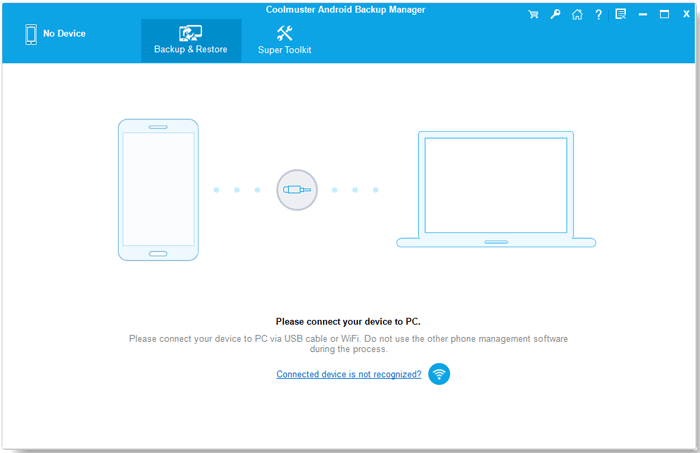
01 Baixe e instale Coolmuster Android Backup and Restore no seu PC Windows ou Mac . Inicie o programa e conecte seu celular Android ao computador usando um cabo USB. Siga as instruções na tela para ativar a depuração USB no seu celular.
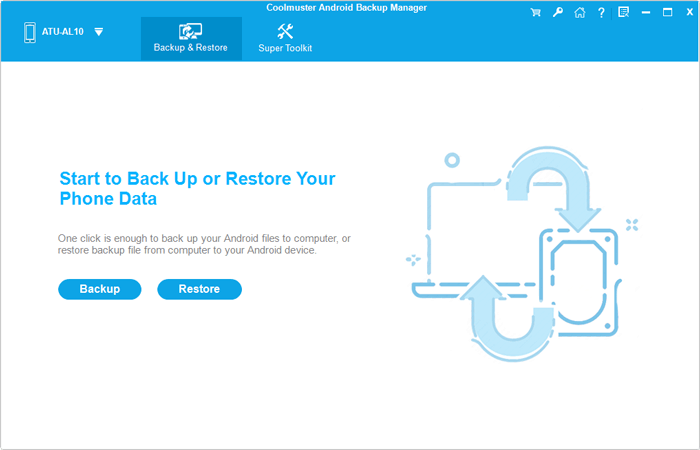
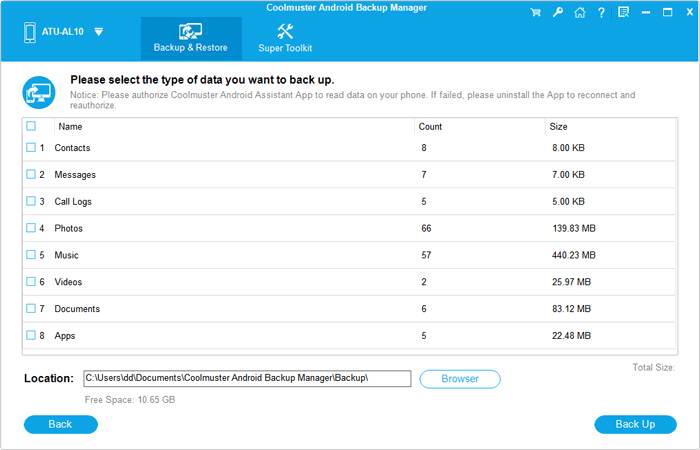
02 Assim que seu dispositivo for reconhecido, clique no botão "Backup" na interface principal. Selecione os tipos de dados que deseja fazer backup, como contatos, mensagens, fotos, vídeos ou aplicativos.
03 Clique em "Procurar" para escolher uma pasta de destino no seu computador para armazenar o backup. Clique em "Fazer backup" para iniciar o processo. Aguarde até que o software termine de salvar os dados Android selecionados no computador.
Guia em vídeo:
Se você precisa salvar apenas fotos , vídeos, músicas ou documentos, pode copiá-los diretamente do seu celular Android para um PC Windows usando o Explorador de Arquivos. Este método é gratuito, não requer conta do Google nem software adicional e funciona com a maioria dos dispositivos Android . No entanto, ele suporta principalmente arquivos e pastas acessíveis, não dados de aplicativos, mensagens de texto ou registros de chamadas.
1. Conecte seu telefone Android ao seu PC usando um cabo USB.
2. Desbloqueie o seu telefone e toque na notificação USB.
3. Selecione "Transferência de arquivos" ou "Transferir arquivos" como modo de conexão USB.
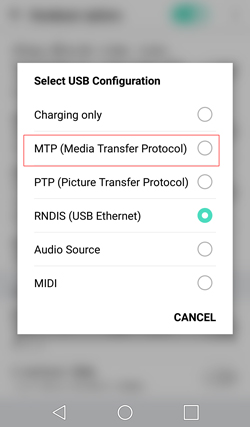
4. No seu computador, abra o Explorador de Arquivos e clique em "Este Computador".
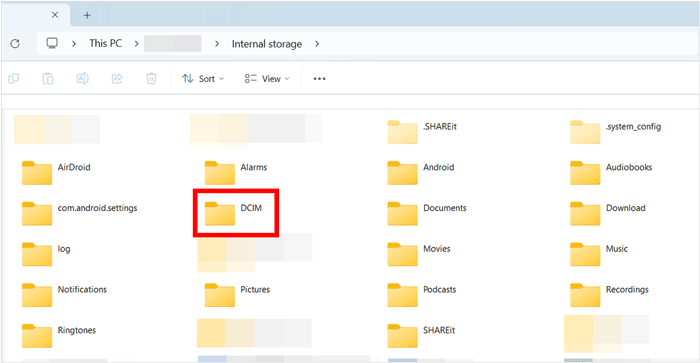
5. Clique duas vezes no seu dispositivo Android para acessar o armazenamento interno.
6. Navegue pelas pastas, como "DCIM", "Imagens", "Filmes", "Música" e "Documentos", para encontrar os arquivos que você precisa.
7. Selecione os arquivos ou pastas, clique com o botão direito do mouse e escolha "Copiar", depois cole-os em uma pasta no seu computador.
8. Assim que a transferência estiver concluída, desconecte seu telefone Android com segurança.
Se você não quiser armazenar seus dados Android em um computador ou na nuvem, um cartão SD ou um pen drive USB é outra opção prática. Você pode copiar fotos, vídeos, documentos, músicas e outros arquivos acessíveis diretamente para um armazenamento externo sem precisar fazer login em uma conta do Google.
Opção 1: Fazer backup do celular Android em um cartão SD
Se o seu telefone Android tiver um slot para cartão SD, você pode usar um cartão de memória para armazenar arquivos importantes.
Opção 2: Faça backup do seu telefone Android em um pen drive.
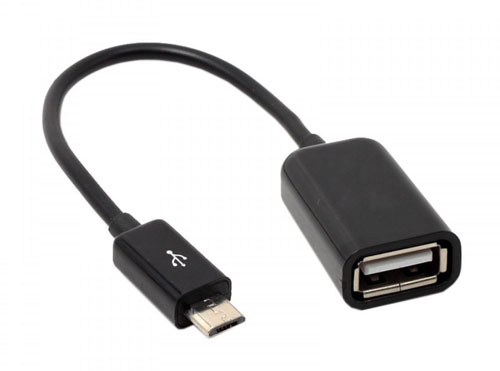
Você também pode usar um pen drive para fazer backup de arquivos Android . Seu telefone precisa ser compatível com USB OTG e você pode precisar de um adaptador OTG compatível.
Observação: esses métodos são úteis para fazer backup de arquivos pessoais, mas geralmente não salvam dados de aplicativos, SMS, registros de chamadas ou todas as configurações do sistema. Além disso, nem todos os celulares Android são compatíveis com cartões SD ou USB OTG.
Muitos fabricantes Android oferecem suas próprias ferramentas de backup, então você pode não precisar de uma conta do Google para salvar os dados do seu telefone. Essas ferramentas geralmente permitem fazer backup de arquivos, configurações, contatos e outros dados compatíveis em um computador ou armazenamento externo. As opções disponíveis dependem da marca e do modelo do seu telefone.
Opção 1: Use o interruptor inteligente da Samsung
O Samsung Smart Switch permite fazer backup dos dados de telefones Samsung compatíveis em um PC Windows ou Mac .
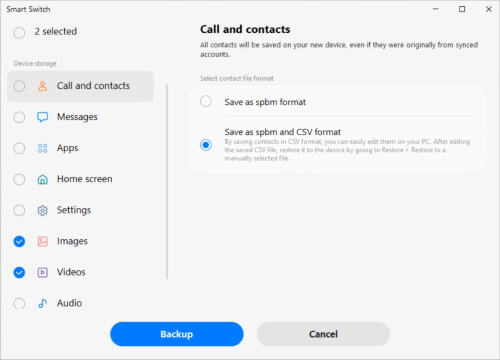
Opção 2: Use a ferramenta de backup do fabricante do seu telefone.
Algumas marcas Android também oferecem utilitários de backup integrados ou para desktop. Por exemplo, a Xiaomi oferece o Mi Mover , enquanto a Huawei oferece o Phone Clone para transferência de dados entre dispositivos. Dependendo do modelo e da versão do software, você também pode encontrar opções de backup local no aplicativo Configurações do seu telefone.
Para verificar se o seu telefone suporta backup local:
Lembre-se de que essas ferramentas variam no que podem fazer backup. Algumas se concentram principalmente na transferência de dados para outro telefone, em vez de criar um backup completo. Verifique os tipos de dados suportados antes de utilizá-las.
P1: Posso fazer backup completo do meu celular Android sem uma conta do Google?
Sim. Você pode fazer backup de muitos tipos de dados Android sem precisar fazer login em uma conta do Google. Ferramentas para computador, como Coolmuster Android Backup Manager permitem salvar dados compatíveis, incluindo contatos, mensagens, fotos, vídeos e aplicativos, em um computador. No entanto, algumas configurações do sistema e dados específicos de aplicativos podem exigir métodos de backup separados.
P2: Como faço backup dos meus contatos Android sem uma conta do Google?
Você pode exportar seus contatos como um arquivo VCF usando o aplicativo Contatos do seu telefone. Abra o aplicativo "Contatos", vá para "Configurações" ou "Gerenciar contatos", encontre "Exportar" e salve o arquivo no armazenamento do seu telefone. Em seguida, você pode copiá-lo para um computador ou disco rígido externo para mantê-lo em segurança.
P3: Posso fazer backup das conversas do WhatsApp sem uma conta do Google?
Sim, mas as opções disponíveis dependem da sua versão do WhatsApp e do seu dispositivo Android . Você pode usar o recurso de exportação de conversas integrado do WhatsApp para salvar conversas individuais, incluindo mídias, se necessário. Lembre-se de que as conversas exportadas são apenas para referência e não podem ser importadas diretamente de volta para o WhatsApp como um histórico completo de conversas.
P4: Como posso fazer backup dos dados do meu aplicativo Android sem usar o Google Drive?
Alguns aplicativos oferecem opções próprias de backup ou exportação, permitindo que você salve dados localmente ou os transfira para outro dispositivo. No entanto, copiar o arquivo APK de um aplicativo não necessariamente salva seus dados internos, informações de login ou configurações. Verifique as opções de backup de cada aplicativo antes de trocar de celular ou restaurar as configurações de fábrica do seu dispositivo.
P5: Posso restaurar meu telefone Android a partir de um backup local sem uma conta do Google?
Sim, desde que seu backup tenha sido criado usando um método que suporte restauração local. Por exemplo, Coolmuster Android Backup Manager pode restaurar dados compatíveis de um backup de computador para um dispositivo Android . Você também pode copiar manualmente arquivos compatíveis de um cartão SD ou unidade USB de volta para o seu telefone.
Q6: É seguro fazer backup dos dados Android em um computador?
Sim. Os backups locais geralmente são uma boa maneira de manter uma cópia separada dos seus arquivos importantes sem depender do armazenamento em nuvem. Para proteger sua privacidade, armazene os backups em uma pasta segura, use criptografia de disco completo ou proteção por senha sempre que possível e mantenha uma cópia adicional em um disco rígido externo caso seu computador apresente problemas.
Fazer backup do seu celular Android não precisa envolver os serviços do Google. Seja usando um computador, um cartão SD, um pen drive ou uma ferramenta fornecida pelo fabricante, existe uma opção adequada às suas necessidades. Se você quiser salvar mais do que apenas fotos e documentos, Coolmuster Backup Manager é uma opção a ser considerada. Independentemente do método escolhido, crie o hábito de verificar seus arquivos de backup para garantir que eles estejam lá quando você precisar deles.
Artigos relacionados:
Backup e restauração do Google: tudo o que você precisa saber
[Resolvido] Como fazer backup do seu celular Android antes de fazer root
Como fazer backup de aplicativos Android na conta do Google (Guia de 2026)

 Android Transferência
Como fazer backup do seu celular Android sem uma conta do Google: 4 métodos fáceis





 Download grátis para PC
 Download gratuito para Mac

