Resumindo:
Quer fazer backup do seu celular iQOO no Mac ? Este guia apresenta 5 métodos práticos:
iQOO é uma marca de smartphones da vivo, conhecida por seu alto desempenho, recursos para jogos e preços competitivos. Ela conquistou popularidade entre usuários que desejam dispositivos Android potentes a um custo acessível.
No entanto, quando se trata de fazer backup de um telefone iQOO para um Mac , muitos usuários acham o processo menos simples devido à falta de uma ferramenta oficial de gerenciamento do macOS. Felizmente, ainda existem várias maneiras eficazes de fazer backup dos seus dados com segurança. Neste guia, mostraremos 5 métodos práticos para fazer backup do seu iQOO para Mac com facilidade.
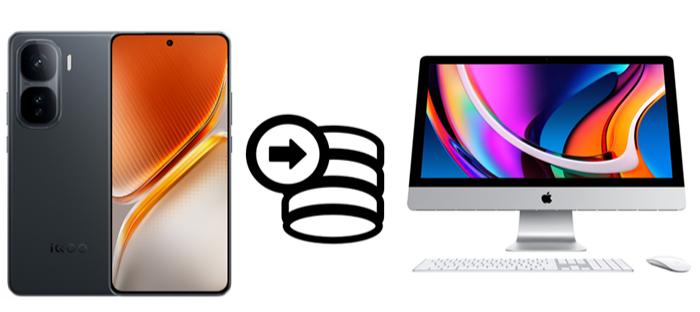
Se você busca uma solução profissional e completa para fazer backup de todos os tipos de dados do seu iQOO para o Mac com o mínimo de esforço, Coolmuster Android Backup Manager é a escolha ideal. Esta poderosa ferramenta oferece backup e restauração com um clique , abrangendo uma ampla variedade de tipos de dados. Ela simplifica o processo de backup e permite salvar diversos tipos de dados sem complicações.
Principais funcionalidades do Coolmuster Android Backup Manager :
Como fazer backup do iQOO para Mac com um clique?
01 Baixe e instale Android Backup Manager no seu Mac e, em seguida, abra o programa para acessar a interface principal.
02 Conecte seu telefone iQOO ao Mac usando um cabo USB e siga as instruções na tela para ativar a depuração USB para que o software possa detectar seu dispositivo corretamente. Assim que for reconhecido, você verá as informações do seu dispositivo exibidas na tela.
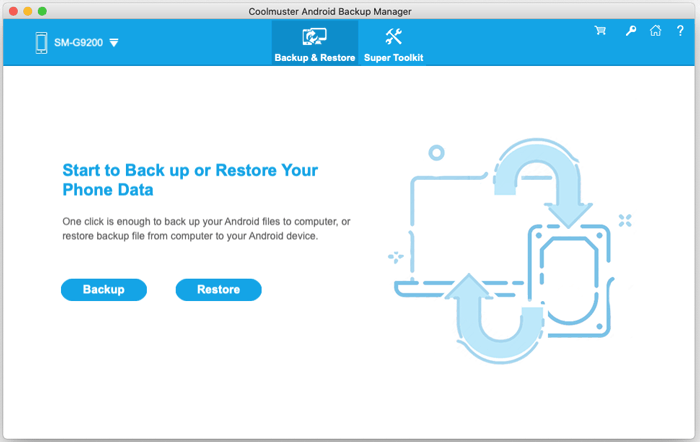
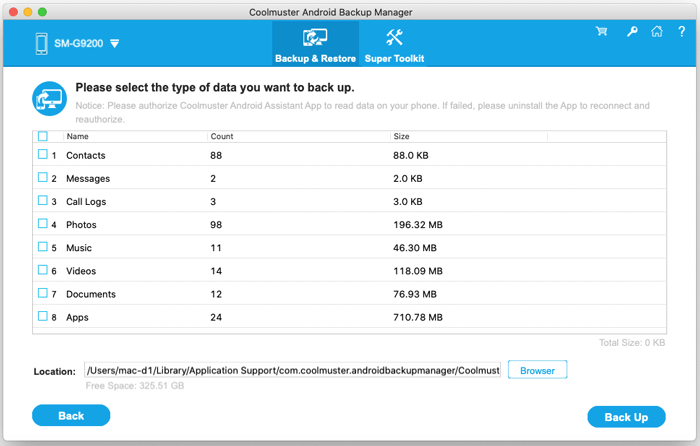
03 Clique na opção "Backup", escolha os tipos de dados que deseja salvar e defina uma pasta de destino no seu Mac . Depois disso, clique no botão "Backup" para iniciar o backup dos seus dados do iQOO.
Para tornar tudo ainda mais claro, você pode assistir ao tutorial em vídeo abaixo para obter um guia visual passo a passo.
Se você prefere uma solução gratuita e simples, Android File Transfer é uma opção prática para transferir arquivos do seu iQOO para o seu Mac . Ele permite acessar o armazenamento do seu telefone e copiar manualmente dados como fotos, vídeos, músicas e documentos.
No entanto, esse método suporta apenas backup em nível de arquivo e não inclui contatos, mensagens ou dados de aplicativos. Ele também requer uma conexão USB e funciona através do protocolo MTP.
Guia passo a passo:
Passo 1. Baixe Android File Transfer do site oficial do Google e instale-o no seu Mac . Se já estiver instalado, certifique-se de que esteja atualizado para a versão mais recente.
Passo 2. Conecte seu telefone iQOO ao Mac usando um cabo USB. Desbloqueie o telefone e, quando solicitado, selecione o modo "Transferência de Arquivos (MTP)".
Passo 3. O programa deve abrir automaticamente no seu Mac . Caso contrário, você pode iniciá-lo manualmente a partir da pasta Aplicativos. Depois de aberto, você poderá visualizar o armazenamento do seu dispositivo.
Passo 4. Navegue pelas pastas do seu iQOO e localize os arquivos que deseja fazer backup, como fotos na pasta DCIM, músicas na pasta Música ou documentos na pasta Downloads ou Documentos.
Passo 5. Arraste e solte os arquivos ou pastas selecionados em um local no seu Mac , como a Área de Trabalho ou a pasta Documentos.
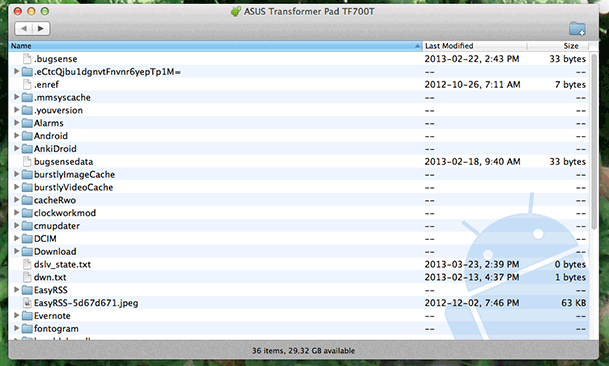
Passo 6. Após a conclusão da transferência, remova o dispositivo do seu Mac com segurança antes de desconectar o cabo USB.
Se preferir uma solução sem fios, o vivo Cloud é uma funcionalidade integrada nos dispositivos iQOO que permite fazer backup dos seus dados na nuvem e acessá-los a partir do seu Mac . Este método é prático e dispensa cabos, mas depende da sua ligação à internet e da disponibilidade de armazenamento na nuvem. Veja como funciona:
Passo 1. Abra as "Configurações" no seu telefone iQOO e acesse "Conta e Sincronização" > "vivo/iQOO Cloud".

Passo 2. Inicie sessão com a sua conta vivo ou crie uma, caso ainda não tenha uma.
Passo 3. Ative o "Backup na Nuvem" e selecione os tipos de dados que deseja incluir no backup, como contatos, mensagens e fotos.
Passo 4. Toque em "Fazer backup agora" para enviar seus dados para a nuvem.
Passo 5. No seu Mac , abra um navegador e acesse o site da vivo Cloud. Em seguida, faça login com a mesma conta.
Passo 6. Escolha os dados que você precisa e faça o download para o seu Mac .
Usar uma conta do Google é outra maneira fácil de fazer backup dos dados do seu iQOO sem cabos, especialmente se você já usa os serviços do Google. Esse método é gratuito e automático, mas faz backup principalmente dos dados do sistema e pode não incluir todos os tipos de arquivo, como fotos, a menos que a sincronização adicional esteja ativada.
Aqui está o guia passo a passo para fazer backup do iQOO no Mac usando uma conta do Google:
Passo 1. No seu telefone iQOO, acesse "Configurações" > "Sistema" > "Backup".
Passo 2. Ative a opção "Fazer backup no Google Drive" e faça login na sua conta do Google, se necessário.

Passo 3. Selecione a conta que deseja usar e toque em "Fazer backup agora" para iniciar o processo.
Passo 4. Aguarde a conclusão do backup enquanto estiver conectado ao Wi-Fi.
Passo 5. No seu Mac , abra um navegador e acesse o Google Drive. Em seguida, faça login com a mesma conta.
Passo 6. Localize seu backup e baixe os dados necessários para o seu Mac .
Se você deseja transferir dados sem fio, sem usar armazenamento em nuvem, o EasyShare, desenvolvido pela vivo, é uma opção prática. Este método é rápido e dispensa o uso de cabos, sendo mais indicado para transferência de arquivos do que para backups completos. Veja abaixo o guia passo a passo:
Passo 1. Instale e abra o EasyShare no seu telefone iQOO. Se não estiver pré-instalado, faça o download na loja de aplicativos.

Passo 2. No seu Mac , abra um navegador e acesse a página de transferência web do EasyShare.
Passo 3. Conecte seu iQOO e Mac à mesma rede Wi-Fi.
Passo 4. Use seu telefone para escanear o código QR exibido no seu Mac para estabelecer uma conexão.
Passo 5. Depois de conectar, selecione os arquivos que deseja fazer backup, como fotos, vídeos ou documentos.
Passo 6. Transfira os dados selecionados para o seu Mac e salve-os em uma pasta local.
Cada método para fazer backup do seu iQOO no Mac tem suas próprias vantagens e limitações. Android File Transfer é uma opção simples e gratuita, mas suporta apenas transferências básicas de arquivos e não faz backup de dados importantes como contatos ou mensagens. O vivo Cloud e a conta do Google oferecem backups sem fio convenientes com sincronização automática, porém dependem muito da velocidade da internet e geralmente têm armazenamento limitado ou tipos de dados restritos. Já o EasyShare oferece uma experiência de transferência rápida e sem fio, mas foi projetado principalmente para compartilhamento de arquivos, e não para backup completo do dispositivo.
Se você busca uma solução mais completa e descomplicada, Coolmuster Android Backup Manager se destaca como a melhor opção. Ele permite fazer backup de praticamente todos os tipos de dados em um só lugar e restaurá-los facilmente quando necessário, sendo especialmente indicado para usuários que priorizam uma experiência de backup mais confiável e eficiente.
Em geral, o método certo depende das suas necessidades, mas escolher uma ferramenta profissional pode economizar tempo e garantir que seus dados estejam totalmente protegidos.
Artigos relacionados:
Faça backup dos seus aplicativos iQOO facilmente: 4 métodos comprovados em que você pode confiar.
Como realizar backup e restauração do iQOO [4 métodos comprovados]
Os 6 melhores métodos para sincronizar o IQOO com o PC [Um guia completo de instruções]
Como editar os contatos do seu celular iQOO no computador [4 métodos fáceis]

 Android Transferência
Como fazer backup do iQOO para Mac : 5 métodos fáceis que você pode experimentar
Android Transferência
Como fazer backup do iQOO para Mac : 5 métodos fáceis que você pode experimentar






 Download gratuito para Mac
 Download grátis para PC
