Os celulares e tablets Samsung Galaxy vêm com aplicativos essenciais pré-instalados para trabalho, entretenimento, comunicação e vida diária. Perder esses aplicativos, juntamente com suas configurações personalizadas, dados de login e preferências, pode ser extremamente problemático. Seja para realizar uma restauração de fábrica , trocar para um novo Samsung Galaxy S26 ou proteger-se contra perda acidental de dados, saber como fazer backup e restaurar aplicativos Samsung é fundamental.
Neste guia completo, apresentaremos cinco métodos testados para fazer backup e restaurar aplicativos Samsung, incluindo ferramentas oficiais da Samsung, serviços integrados do Google e softwares intuitivos de terceiros. De backups em nuvem sem fio a soluções locais com um clique, há um método adequado às necessidades, ao nível de conhecimento técnico e às preferências de armazenamento de cada usuário.
O Samsung Cloud é o serviço oficial de armazenamento em nuvem para dispositivos Samsung. Ele oferece uma maneira prática e sem fio de fazer backup de aplicativos e seus dados diretamente na nuvem. Esse método é ideal para usuários que preferem uma solução sem computador e desejam sincronização automática entre seus dispositivos Samsung. Observe que é necessário ter uma conta Samsung e o armazenamento gratuito é limitado; planos premium estão disponíveis para backups maiores.
Como fazer backup de aplicativos Samsung usando o Samsung Cloud?
Passo 1. Desbloqueie seu dispositivo Samsung e abra o aplicativo "Configurações".
Passo 2. Toque no nome da sua conta Samsung na parte superior do menu "Configurações" (faça login se ainda não o fez).
Passo 3. Acesse "Samsung Cloud" > "Fazer backup dos dados".
Passo 4. Ative a opção "Aplicativos" e quaisquer outros tipos de dados que você queira fazer backup, como dados de aplicativos ou configurações.
Passo 5. Toque em "Fazer backup agora" para iniciar o processo. Certifique-se de que seu dispositivo esteja conectado ao Wi-Fi e carregando para que o backup seja ininterrupto.
Passo 6. Aguarde a conclusão do backup e toque em "Concluído" para confirmar.
Como restaurar aplicativos via Samsung Cloud?
Passo 1. No seu dispositivo Samsung (novo ou restaurado), acesse "Configurações" > [Sua conta Samsung] > "Samsung Cloud".
Passo 2. Toque em "Restaurar dados" e selecione o backup mais recente da lista.
Passo 3. Marque a caixa "Aplicativos" e desmarque os dados que você não deseja restaurar.
Passo 4. Toque em "Restaurar agora" e siga as instruções na tela para instalar os aplicativos e recuperar os dados.
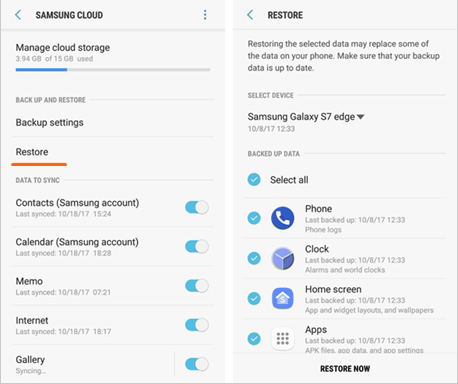
Passo 5. Ao concluir, seus aplicativos e configurações associadas serão restaurados.
Ative o backup automático no Samsung Cloud para fazer backup automático dos aplicativos diariamente quando seu dispositivo estiver ocioso, carregando e conectado ao Wi-Fi.
O Samsung Smart Switch é a ferramenta oficial da Samsung para gerenciamento de dados, migração de dispositivos e backups locais. Ele permite fazer backup de aplicativos em um PC Windows , Mac ou armazenamento externo (cartão SD/unidade USB), sendo perfeito para backups offline ou transferência de aplicativos para um novo dispositivo Samsung . Funciona com todos os dispositivos Galaxy modernos com Android 4.3 ou superior. ( O Samsung Smart Switch transfere aplicativos? Clique no link para saber a resposta.)
Como fazer backup de aplicativos usando o Samsung Smart Switch (PC/ Mac )?
Passo 1. Baixe e instale o Samsung Smart Switch no seu PC ou Mac a partir do site oficial da Samsung.
Passo 2. Inicie o Smart Switch no seu computador e, em seguida, conecte seu dispositivo Samsung através do cabo USB.
Passo 3. No seu telefone, toque em "Permitir" para conceder permissões de depuração USB e de conexão.
Passo 4. Na interface do Smart Switch, clique em "Backup".
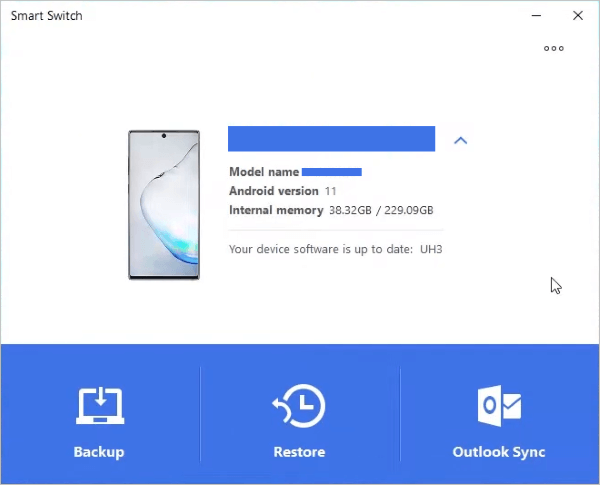
Passo 5. Selecione "Aplicativos" na lista de categorias de dados (você pode personalizar outras opções de backup, se necessário).
Passo 6. Clique em "OK" para iniciar o backup. A ferramenta salva o arquivo de backup no local de armazenamento padrão do seu computador. Após a conclusão, desconecte o dispositivo com segurança.
Como restaurar aplicativos usando o Samsung Smart Switch (PC/ Mac )?
Passo 1. Conecte seu dispositivo Samsung ao PC ou Mac com o Smart Switch instalado.
Passo 2. Abra o Smart Switch e clique em "Restaurar".
Passo 3. Selecione o arquivo de backup que contém seus aplicativos (escolha o mais recente, caso existam vários backups).
Passo 4. Marque a caixa "Aplicativos" e ajuste as outras configurações de restauração e clique em "Restaurar".
Passo 5. Siga as instruções na tela para concluir a restauração; seus aplicativos serão instalados e configurados automaticamente.
A conta do Google oferece uma opção integrada e multiplataforma para fazer backup de aplicativos Samsung usando o Google Drive. Esse método sincroniza listas de aplicativos, configurações e alguns dados dos aplicativos com sua conta do Google, facilitando a restauração de aplicativos em qualquer dispositivo Android .
Como fazer backup de aplicativos Samsung usando a conta do Google?
Passo 1. Abra "Configurações" > "Contas e backup" > "Backup e restauração".
Passo 2. Na seção Conta do Google, ative a opção "Fazer backup no Google Drive".

Passo 3. Selecione sua conta do Google (adicione uma se ainda não estiver conectado) e toque em "Fazer backup agora". O sistema fará backup da sua lista de aplicativos, dados de aplicativos e configurações do dispositivo no Google Drive. Certifique-se de que o Wi-Fi esteja ativado para um backup mais rápido.
Como restaurar aplicativos usando a conta do Google?
Passo 1. Em um dispositivo Samsung novo ou restaurado às configurações de fábrica, inicie o processo de configuração inicial.
Passo 2. Inicie sessão com a mesma conta Google usada para o backup.
Passo 3. Quando solicitado a "Restaurar dados do backup", selecione o backup do Google Drive que contém seus aplicativos.
Passo 4. Selecione "Aplicativos" e outros dados que deseja restaurar e siga o assistente de configuração para concluir o processo.
Passo 5. Para dispositivos existentes, acesse "Google Play Store" > "Menu" > "Meus apps e jogos" > "Biblioteca" para reinstalar manualmente os apps de backup.
Observação: o backup da conta do Google restaura as instalações de aplicativos, mas pode não preservar todos os dados do aplicativo, dependendo do suporte do desenvolvedor.
Se você deseja fazer backup de seus aplicativos e dados Samsung sem depender do armazenamento em nuvem ou usar seu espaço gratuito do Google Drive, Coolmuster Android Backup Manager é uma excelente solução. Este software permite que você faça backup de todos os dados, incluindo aplicativos, diretamente para o seu computador com apenas um clique.
Principais funcionalidades do Gerenciador de Backup Android :
Como fazer backup e restaurar aplicativos usando o Gerenciador de Backup Android ?
01 Baixe e instale Android Backup Manager no seu PC ou Mac e, em seguida, conecte seu telefone Samsung via USB ou Wi-Fi.
02 Assim que seu dispositivo for detectado, abra o módulo "Backup" na interface principal.

03 Selecione os tipos de dados que deseja fazer backup marcando a opção "Aplicativos", escolha um local de backup no seu computador e clique em "Fazer backup" para iniciar o processo.

Após a conclusão do backup, retorne à interface principal e abra o módulo "Restaurar". Selecione os aplicativos que deseja restaurar e clique em "Restaurar" para transferi-los de volta para o seu dispositivo Samsung.

Para ver o processo em ação, confira o tutorial em vídeo que demonstra como fazer backup e restaurar aplicativos Samsung com apenas um clique.
Outra forma de fazer backup e restaurar aplicativos Samsung é usando Coolmuster Android Assistant . Ele oferece backup e restauração flexíveis e seletivos para aplicativos Samsung. Ao contrário das soluções de um clique, ele permite que você escolha aplicativos e dados de aplicativos individuais para backup, dando a você mais controle. Além disso, permite que você gerencie seu telefone Android diretamente do computador, instalando ou desinstalando aplicativos , editando contatos ou enviando mensagens, por meio de uma interface simples e interativa.
Siga estes passos para fazer backup e restaurar aplicativos Samsung facilmente:
01 Baixe e instale Android Assistant no seu PC e, em seguida, conecte seu dispositivo Samsung via USB. Ative a depuração USB, se solicitado.

02 Na interface do software, navegue até "Aplicativos". Selecione os aplicativos dos quais deseja fazer backup e clique em "Exportar" para salvá-los em seu computador.
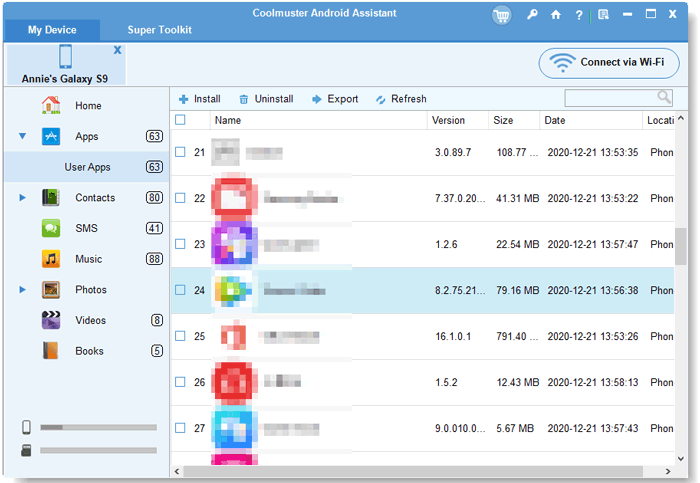
Observação: Atualmente, a restauração seletiva de aplicativos não é compatível. Você só pode restaurar todos os aplicativos de backup de uma só vez usando o recurso Super Toolkit.
Para restaurar aplicativos, acesse "Super Toolkit" no menu superior, selecione "Restaurar", escolha o backup que contém seus aplicativos e clique em "Restaurar". Isso reinstalará todos os aplicativos de backup no seu dispositivo Samsung com um único clique.
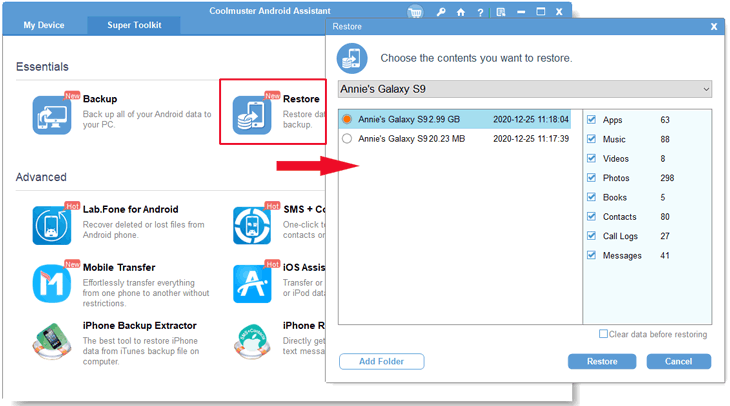
Claro, Coolmuster Android Assistant permite que você faça backup de aplicativos Samsung com um clique: acesse "Super Toolkit" > "Backup" > "Apps" > "Backup".

Para um guia visual claro, assista ao tutorial em vídeo:
Fazer backup e restaurar aplicativos Samsung não precisa ser complicado. Cada método neste guia atende a diferentes necessidades: o Samsung Cloud oferece backups na nuvem sem fio, o Samsung Smart Switch lida com migrações locais e de dispositivos oficiais, a Conta do Google oferece compatibilidade entre dispositivos Android , Coolmuster Android Backup Manager oferece simplicidade com um clique e Coolmuster Android Assistant permite que você gerencie backups e aplicativos diretamente do seu computador com controle total.
Ao escolher o método que melhor se adapta ao seu fluxo de trabalho, você pode manter seus aplicativos e dados seguros, acessíveis e prontos para uso sempre que precisar deles.
Artigos relacionados:
Software de backup da Samsung: uma análise completa com 7 opções imperdíveis
3 métodos profissionais para fazer backup e restaurar aplicativos e dados Android
Samsung Apps Manager: As melhores ferramentas para uma gestão eficiente de aplicativos Samsung.
Como fazer backup de aplicativos Android na conta do Google e 2 alternativas






 Download grátis para PC
 Download gratuito para Mac


