Um celular Samsung quebrado, seja com a tela trincada, o touchscreen inoperante, a tela preta ou com falha do sistema, pode dificultar o acesso ao histórico de chamadas. O registro de chamadas geralmente contém informações essenciais, como chamadas perdidas de familiares, contatos profissionais ou comunicações urgentes que você pode precisar recuperar. A boa notícia é que, mesmo que seu dispositivo Samsung não esteja funcionando corretamente, você não precisa se desesperar. Existem diversos métodos confiáveis disponíveis para ajudá-lo a verificar o histórico de chamadas em um Samsung quebrado.
Neste guia, apresentaremos quatro soluções eficazes, desde o simples acesso online à operadora até métodos técnicos avançados, para que você possa recuperar facilmente seu registro de chamadas de um dispositivo Samsung danificado.
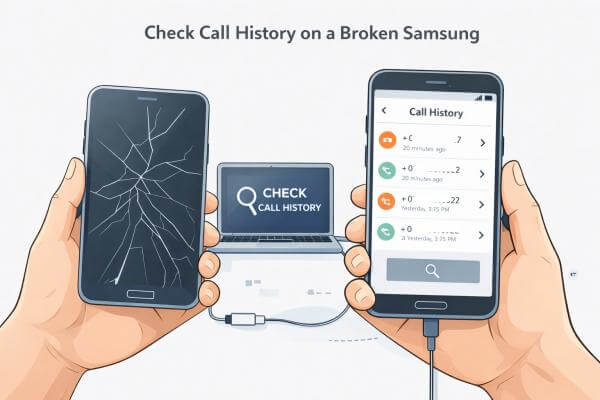
Sua operadora de celular (como AT&T, Verizon, T-Mobile ou Sprint) mantém um registro detalhado de suas chamadas, incluindo chamadas recebidas, efetuadas e perdidas feitas do seu dispositivo Samsung. Isso faz com que o acesso da operadora seja uma das maneiras mais simples de verificar o histórico de chamadas em um Samsung com defeito, já que não requer acesso ao próprio telefone, apenas às suas credenciais de login da conta.
No entanto, a disponibilidade de registros de chamadas detalhados pode variar dependendo das políticas da operadora e das suas configurações de faturamento. Na maioria dos casos, você poderá ver os números de telefone, a duração da chamada, os horários e os tipos de chamada, mas os nomes dos contatos geralmente não são exibidos.
Passos para verificar o histórico de chamadas através da operadora:
Passo 1. Abra um navegador em qualquer dispositivo e acesse o site oficial da sua operadora (por exemplo, myAT&T, My Verizon, T-Mobile.com).
Passo 2. Faça login usando as credenciais da sua conta (número de telefone ou ID de usuário e senha).
Passo 3. Navegue até a seção Conta, Faturamento ou Uso.
Passo 4. Encontre opções como Histórico de chamadas, Detalhes de uso ou Chamadas recentes.
Passo 5. Selecione o intervalo de datas desejado para visualizar seu registro de chamadas.
Passo 6. Se necessário, revise ou baixe o histórico de chamadas para referência.
Prós:
Contras:
Se você ativou o backup no seu dispositivo anteriormente, poderá recuperar seu histórico de chamadas pelo Samsung Cloud. Esse serviço integrado sincroniza e armazena automaticamente dados como registros de chamadas, contatos, mensagens e configurações quando o backup está ativado.
Este método é ideal se o seu telefone Samsung não estiver mais funcionando, mas sua conta Samsung ainda estiver ativa e vinculada a um backup recente.
Passos para verificar o histórico de chamadas via Samsung Cloud:
Passo 1. Abra um navegador da web em um computador ou outro dispositivo e acesse o site da Conta Samsung.
Passo 2. Inicie sessão utilizando a mesma conta Samsung que estava no seu telemóvel Samsung avariado.
Passo 3. Acesse a seção "Samsung Cloud" no painel de controle da sua conta.
Passo 4. Clique em "Backups" e selecione o arquivo de backup mais recente.
Passo 5. Verifique os dados disponíveis e localize "Histórico de chamadas" no backup.
Passo 6. Visualize os registros de chamadas sincronizados, incluindo números, tipo de chamada e horários.
Se necessário, restaure o backup para um novo dispositivo Samsung através de "Configurações" > "Contas e backup" > "Restaurar dados".

Prós:
Contras:
Observação: a disponibilidade e a retenção dos backups dependem das suas configurações de sincronização anteriores e da política da Samsung. Backups inativos podem não ser retidos indefinidamente, e o conteúdo dos backups pode variar dependendo do modelo do dispositivo e da versão do software.
Quando o seu celular Samsung apresenta tela quebrada, display preto, travamento do sistema ou fica completamente inoperante, a maneira mais eficaz de verificar o histórico de chamadas em um Samsung danificado é utilizando uma ferramenta profissional de recuperação de dados para Samsung . Uma das soluções mais confiáveis é o Broken Android Data Extraction , desenvolvido especificamente para recuperar dados de dispositivos Samsung danificados. Este método funciona mesmo quando o celular não está funcionando, sendo ideal para problemas graves de hardware ou sistema.
Principais funcionalidades da Extração de Dados Android Danificado:
Passos para verificar/recuperar o histórico de chamadas em um Samsung Galaxy danificado:
01 Inicie o Broken Samsung Data Recovery no seu computador e use um cabo USB para conectar seu celular Samsung danificado ao computador. Selecione a opção "Extração de Dados Android Quebrado" na interface.

02 Clique no botão "Iniciar" para recuperar os dados do dispositivo danificado. Em seguida, confirme o nome e o modelo do seu telefone e clique no ponto de interrogação para obter instruções.

03 Agora, basta seguir as instruções do software para entrar no modo de download no seu Samsung. Em seguida, clique em "Iniciar" para buscar automaticamente o firmware e resolver o problema de inicialização.

04 Agora você verá todos os seus dados do Samsung organizados em diferentes categorias. Você pode desmarcar a opção "Registros de chamadas" se quiser verificar apenas o histórico de chamadas. Em seguida, clique em "Recuperar" se quiser salvar os registros de chamadas no seu computador.

Para usuários com experiência técnica, o Android Debug Bridge (ADB) é uma ferramenta gratuita que permite acessar dados do seu dispositivo Samsung usando um computador. Em alguns casos, ele pode ser usado para recuperar registros de chamadas diretamente do sistema do dispositivo. No entanto, esse método só funciona se a depuração USB estava ativada no seu telefone antes de ele apresentar defeito. Sem a depuração USB, o ADB não conseguirá detectar ou acessar o dispositivo.
Além disso, dependendo da versão Android e das configurações de segurança, o acesso a dados do sistema, como o histórico de chamadas, pode exigir permissões adicionais ou pode não estar totalmente disponível.
Passos para verificar o histórico de chamadas usando o ADB:
Passo 1. Baixe e instale Android SDK Platform Tools (ADB) no seu computador.
Passo 2. Extraia o arquivo ZIP para uma pasta local (por exemplo, C:\adb).
Passo 3. Conecte seu celular Samsung quebrado ao computador usando um cabo USB.
Passo 4. Abra o Prompt de Comando ( Windows ) ou o Terminal ( Mac ).
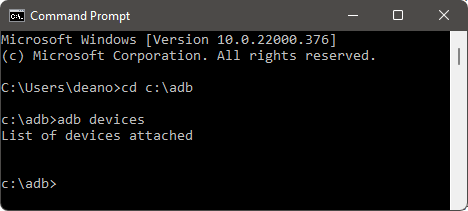
Passo 5. Navegue até a pasta ADB digitando: cd C:\adb .
Passo 6. Digite `adb devices` para verificar se o seu telefone foi detectado. Se o dispositivo aparecer, você poderá tentar acessar os dados do sistema e extrair informações do registro de chamadas, dependendo das permissões do dispositivo.
Prós:
Contras:
Mesmo que seu dispositivo esteja danificado, ainda é possível verificar o histórico de chamadas em um Samsung quebrado usando o método correto. As contas da operadora oferecem o acesso mais rápido, o Samsung Cloud funciona bem se você tiver backups, enquanto a Extração de Dados Android Quebrado é a opção mais confiável sem configuração prévia. Para usuários avançados, o ADB também pode ajudar em condições específicas.
Escolha o método que melhor se adapta à sua situação e você poderá recuperar seu histórico de chamadas sem precisar de uma tela de telefone funcionando.
Artigos relacionados:
4 maneiras fáceis de fazer backup e restaurar o registro de chamadas Android [Leitura obrigatória]
Faça backup de SMS/contatos do Samsung com a tela quebrada: 6 métodos práticos
Guia de recuperação do Samsung Galaxy: Recupere facilmente arquivos apagados do seu Samsung Galaxy
Como recuperar dados de um Samsung danificado [4 métodos eficazes]

 Android Recuperação
[Respondido] Como verificar o histórico de chamadas em um celular Samsung quebrado
Android Recuperação
[Respondido] Como verificar o histórico de chamadas em um celular Samsung quebrado







 Download grátis para PC
 Baixar para Mac

