Resumindo:
Se você quer saber como conectar o Redmi ao PC, pode tentar estes cinco métodos:
Conectar seu celular Redmi a um PC permite transferir fotos, vídeos, documentos e outros arquivos, ou gerenciar seu celular em uma tela maior. No entanto, o melhor método de conexão depende da sua preferência: conexão USB, transferência sem fio ou uma ferramenta com recursos de gerenciamento mais abrangentes.
Neste guia, mostraremos como conectar seu Redmi ao PC de cinco maneiras diferentes. Seja usando um cabo USB, Wi-Fi, ponto de acesso portátil, Microsoft Phone Link ou Bluetooth, você pode escolher o método que melhor atenda às suas necessidades.
Se você deseja conectar seu celular Redmi a um PC e gerenciar mais do que apenas arquivos básicos, Coolmuster Android Assistant é uma opção prática. Ele suporta conexões via cabo USB e Wi-Fi, permitindo que você escolha entre uma conexão com fio estável e uma opção sem fio. Uma vez conectado, você pode transferir, fazer backup, restaurar e gerenciar diversos tipos de dados Android diretamente do seu computador.
Principais funcionalidades do Coolmuster Android Assistant
Uma conexão USB é uma boa opção quando você deseja uma conexão estável para transferir ou gerenciar uma grande quantidade de dados.
01 Baixe e instale Coolmuster Android Assistant no seu PC Windows ou Mac . Execute o programa após a instalação.
02 Conecte seu telefone Redmi ao computador usando um cabo de dados USB. Desbloqueie o telefone e siga as instruções na tela para ativar a depuração USB, se solicitado.
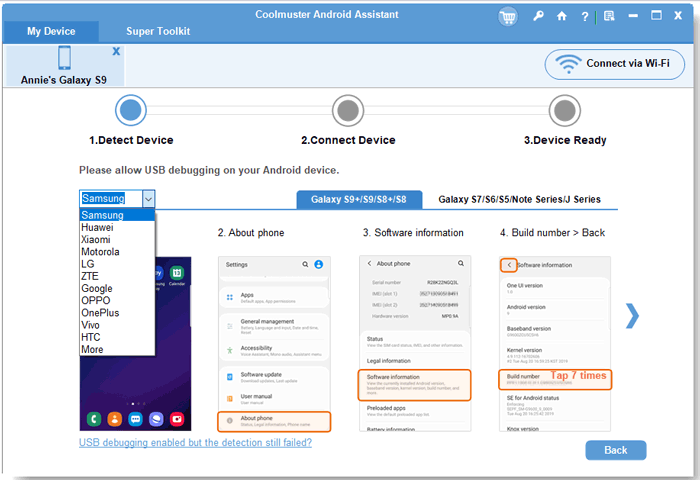
03 Assim que a conexão for bem-sucedida, as informações do seu telefone Redmi aparecerão no Coolmuster Android Assistant . Você poderá então escolher diferentes categorias, como Contatos, SMS, Fotos, Vídeos, Músicas, Aplicativos e muito mais, para transferir ou gerenciar seus dados.

Se você não quiser usar um cabo USB, Coolmuster Android Assistant também permite conectar seu celular Redmi ao computador sem fio. Para isso, seu celular Redmi e o computador devem estar conectados à mesma rede Wi-Fi local.
01 Abra o software e selecione a opção de conexão Wi-Fi na interface de conexão.
02 Siga as instruções fornecidas pelo software para baixar e instalar a versão Android do Coolmuster Android Assistant no seu telefone Redmi.
03 Abra o aplicativo Android Assistant no seu Redmi e use-o para escanear o código QR exibido no seu computador. Certifique-se de que ambos os dispositivos estejam conectados à mesma rede Wi-Fi.

04 Após a conexão ser estabelecida, o telefone Redmi será reconhecido pelo software. Agora você pode transferir e gerenciar dados de telefones compatíveis a partir do seu computador sem usar um cabo USB.
Quer ver como Coolmuster Android Assistant se conecta e gerencia dados Android na prática? Assista ao tutorial em vídeo abaixo para um guia visual passo a passo.
Usar um cabo de dados USB é a maneira mais simples de conectar um celular Redmi a um PC sem instalar softwares adicionais. No entanto, em comparação com Coolmuster Android Assistant , esse método oferece apenas acesso básico aos arquivos do seu celular e não disponibiliza a mesma gama de recursos de gerenciamento, backup e restauração de dados.
Passo 1. Utilize um cabo de dados USB compatível para conectar seu telefone Redmi ao computador.
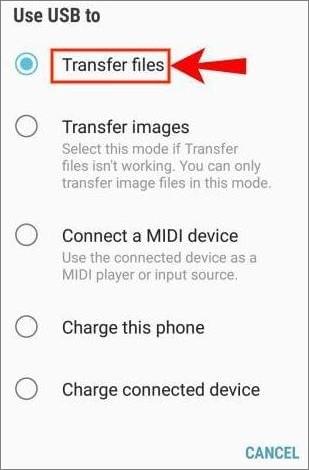
Passo 2. Desbloqueie o telefone e deslize o dedo de cima para baixo na tela para abrir o painel de notificações. Toque na notificação de conexão USB.
Passo 3. Escolha "Transferir arquivos" ou "Transferência de arquivos/ Android Auto" nas opções de USB disponíveis.
Passo 4. No seu computador, abra o "Explorador de Arquivos" > "Este Computador" e encontre seu celular Redmi na lista de dispositivos conectados. Clique duas vezes nele para acessar o armazenamento interno do telefone e transferir arquivos.
Observação: Se o seu computador não reconhecer o celular Redmi, tente outra porta USB ou outro cabo USB. Certifique-se de que o cabo suporte transferência de dados e não apenas carregamento.
Se você não tiver uma rede Wi-Fi disponível, pode usar o ponto de acesso portátil do seu celular Redmi para criar uma rede sem fio e conectar seu laptop a ela. Esse método é útil quando você deseja conectar seu PC à internet através do seu celular Redmi, embora seja diferente de acessar os arquivos do celular diretamente.
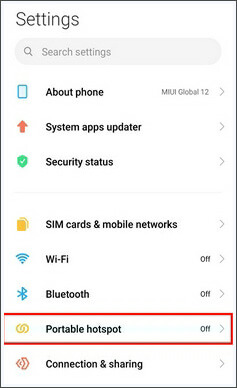
Passo 1. Ative o ponto de acesso portátil no Redmi: Abra "Configurações" > "Ponto de acesso portátil". Em seguida, ative o ponto de acesso portátil. Você também pode verificar ou alterar o nome e a senha do ponto de acesso aqui.
Passo 2. Clique no ícone de Wi-Fi no seu PC Windows e procure o nome do ponto de acesso do seu celular Redmi.
Passo 3. Selecione o seu hotspot Redmi, clique em "Conectar" e insira a senha do hotspot.
Passo 4. Uma vez conectado, seu PC usará a conexão de dados móveis do celular Redmi para acessar a internet.
Este método conecta seu PC à rede do celular Redmi em vez de conectar diretamente o armazenamento do celular ao PC. O uso de dados móveis pode ser aplicado dependendo do seu plano de dados.
O Microsoft Phone Link oferece outra maneira sem fio de conectar um telefone Android a um PC Windows . Dependendo do modelo do seu Redmi e da versão Android , você pode usá-lo para acessar notificações, mensagens, fotos, chamadas e outros recursos compatíveis a partir do seu computador.
Passo 1. Procure e abra o Phone Link no seu computador Windows .
Passo 2. Selecione " Android " quando for perguntado qual tipo de telefone você deseja conectar.

Passo 3. Um código QR pode aparecer no computador. Abra ou instale o aplicativo Link to Windows no seu celular Redmi e escaneie o código QR.
Caso seja solicitado, faça login com a conta Microsoft necessária e conceda as permissões necessárias.
Passo 4. Siga as instruções na tela para concluir o emparelhamento. Uma vez conectado, você poderá acessar os recursos compatíveis do Phone Link a partir do seu PC.
O Bluetooth é outra opção sem fio para conectar seu celular Redmi a um computador. É conveniente quando você não tem um cabo USB disponível, embora o Bluetooth seja geralmente mais lento do que uma conexão com fio para transferir arquivos grandes.
Passo 1. Ative o Bluetooth no seu celular Redmi. Vá em "Configurações" > "Bluetooth". Em seguida, ative o Bluetooth.
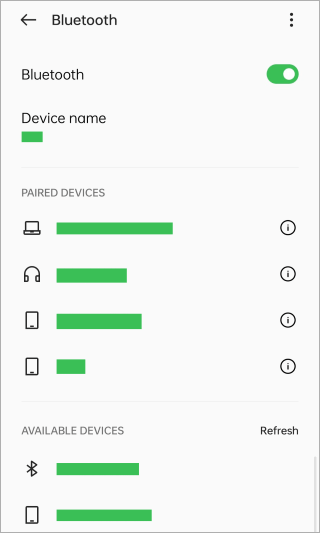
Passo 2. Ative o Bluetooth no seu PC. No Windows , acesse "Configurações" > "Bluetooth e dispositivos". Ative o Bluetooth e clique em "Adicionar dispositivo".
Passo 3. Escolha Bluetooth entre os tipos de dispositivo disponíveis e selecione seu telefone Redmi na lista.
Passo 4. Um código de emparelhamento pode aparecer em ambos os dispositivos. Certifique-se de que os códigos coincidam e confirme a conexão no seu celular Redmi e no computador.
Passo 5. Após o emparelhamento, use as opções de transferência de arquivos Bluetooth disponíveis no Windows para enviar ou receber arquivos.
Agora você já sabe como conectar o Redmi ao PC de diversas maneiras. Se preferir uma conexão com fio simples, um cabo de dados USB é a opção mais fácil. Para conexões sem fio, você pode usar um ponto de acesso Wi-Fi portátil, o Microsoft Phone Link ou Bluetooth, dependendo da sua necessidade.
No entanto, se você precisar conectar seu celular Redmi e gerenciar diferentes tipos de dados a partir do seu PC, Coolmuster Android Assistant é uma opção mais completa. Ele suporta conexões USB e Wi-Fi, além de fornecer ferramentas para transferir, gerenciar, fazer backup e restaurar dados Android .
Artigos relacionados:
Como visualizar mensagens de texto do Redmi no computador [Guia de 2026]
Como transferir contatos do Redmi para o computador com 5 métodos
Como editar os contatos do celular Redmi no computador [4 métodos]
Como transferir músicas do computador para o Redmi de 6 maneiras fáceis






 Download grátis para PC
 Download gratuito para Mac


