"Tenho mais de 400 contatos armazenados no meu Moto G e estou pensando em uma maneira de exportá-los para um computador para fazer backup. Só por precaução, caso ocorram imprevistos. Por favor, me sugira uma maneira de fazer isso."
- Donald Cezh da Nextpit
Com o uso contínuo do seu celular Motorola, os contatos armazenados nele se tornam essenciais. No entanto, não é fácil lê-los e exportá-los para o computador. Como faço para copiar meus contatos do celular para o computador? Neste artigo, apresentaremos quatro métodos eficazes para transferir contatos do seu celular Motorola para um computador.
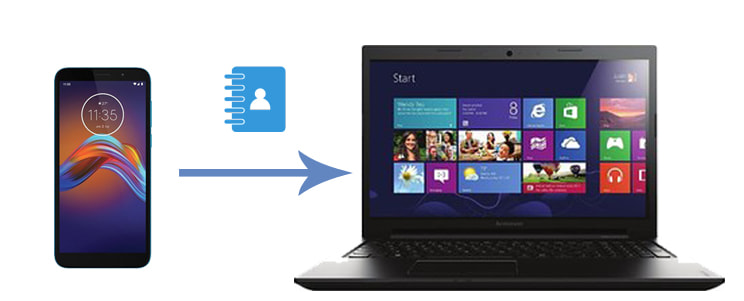
Se você deseja transferir contatos de um celular Motorola para um computador de forma seletiva, experimente Coolmuster Android Assistant . Esta ferramenta de transferência de contatos da Motorola escaneia automaticamente todos os dados do seu aparelho e os exibe na interface por categoria após conectar o celular ao PC. Você pode visualizar, escolher os contatos que deseja exportar e fazer backup dos contatos do Motorola para o computador com um único clique.
Principais funcionalidades do Coolmuster Android Assistant :
Como faço para exportar contatos do meu celular Motorola de forma seletiva usando a ferramenta de transferência de contatos da Motorola?
01 Instale e execute Coolmuster Android Assistant no seu computador. (Aqui, usamos Windows como exemplo, mas os procedimentos no Mac e Windows são basicamente os mesmos.)
02 Conecte seu telefone Motorola ao PC usando um cabo USB. Certifique-se de que a depuração USB esteja ativada no telefone. Após a conexão, você verá as informações da Motorola na interface.

03 Selecione "Contatos" no painel esquerdo, visualize e marque os contatos que deseja transferir e clique no botão "Exportar" no menu superior. Pronto!

Você pode assistir ao tutorial em vídeo abaixo (aproximadamente 3 minutos e 47 segundos):
Outra maneira de migrar contatos do Motorola para um computador é usando Coolmuster Android Backup Manager . Ao contrário da ferramenta de transferência de contatos do Motorola mencionada anteriormente, este programa não permite visualizar os contatos. Portanto, você pode exportar todos os contatos do Motorola para o computador em poucos segundos. É prático e rápido.
Além disso, ele também faz backup e restaura todos os dados Android para o PC com um único clique. É compatível com praticamente todos os smartphones e tablets Android , incluindo Motorola, Samsung, LG, HTC, Huawei, Google, OPPO, etc.
Transferir contatos do celular Motorola para o computador com um único clique:
01 Instale Coolmuster Android Backup Manager no seu computador.
02 Use um cabo USB para conectar seu Motorola ao computador. Quando o programa reconhecer seu dispositivo, você verá a seguinte interface.

03 Clique no botão "Backup" na interface inicial, selecione "Contatos" na tabela e toque no botão "Fazer backup" para iniciar o processo de transferência. Se necessário, você também pode clicar em "Procurar" para definir um local de armazenamento personalizado para salvar os contatos.

O serviço do Google é um recurso fantástico em todos os celulares Android . Com uma conta do Gmail, você pode sincronizar facilmente todos os seus contatos da Motorola com a nuvem do Google para um backup seguro e baixar o backup do Google para qualquer outro dispositivo. Se você gosta desse método sem fio, siga as instruções abaixo para transferir seus contatos do celular Motorola para o computador.
Eis como.
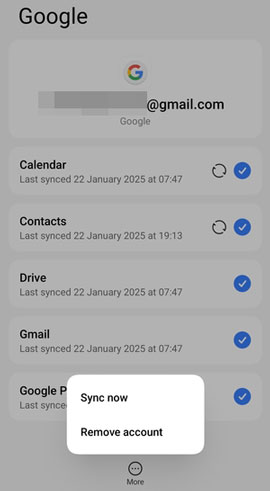
Passo 1. Abra as "Configurações" da Motorola > selecione "Contas e sincronização" > "Google" > faça login com sua conta do Gmail > ative a opção "Contatos" > toque no botão "Sincronizar agora" para sincronizar todos os contatos com sua conta do Gmail.
Passo 2. No seu computador, acesse contacts.google.com e faça login com a mesma conta do Gmail.
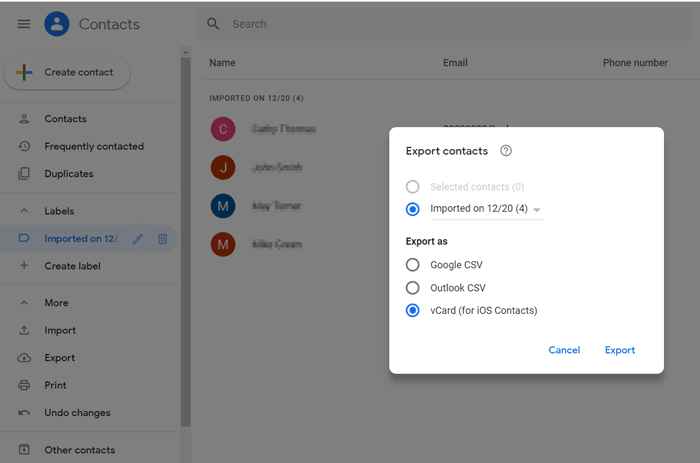
Passo 3. Clique no botão "Mais" no lado esquerdo, toque na opção "Exportar" na lista > selecione os contatos que deseja exportar > escolha "Formato CSV do Google" na janela pop-up > e pressione o botão "Exportar". Em breve, os contatos serão salvos no seu computador.
Saiba mais: Quer saber como importar contatos do Gmail para um celular Android ? Você pode tentar estes métodos.
Outro método simples para transferir contatos do seu celular Motorola para um computador é usando arquivos VCF (vCard). Este método é prático e não requer nenhuma ferramenta de terceiros. Siga estes passos:
Passo 1. No seu telefone Motorola, abra o aplicativo Contatos e selecione "Importar/exportar contatos" no menu.
Passo 2. Selecione "Exportar para arquivo .vcf" para salvar seus contatos como um arquivo VCF no armazenamento interno do seu telefone ou no cartão SD.

Passo 3. Use um cabo USB para conectar seu telefone Motorola ao computador e copie o arquivo VCF do seu telefone para o computador.
Independentemente do motivo, é fundamental transferir os contatos de um celular Motorola para um computador para fazer backup. Para selecionar e migrar rapidamente os contatos para o seu PC, você pode usar Coolmuster Android Assistant , que permite visualizar os detalhes dos contatos. Se preferir transferir todos os contatos sem selecionar nenhum, com um único clique, experimente o Coolmuster Android Backup Manager . Com este aplicativo, o processo leva apenas alguns segundos.
Você também pode experimentar os outros dois métodos, caso não se importe com processos demorados e complexos.
Artigos relacionados:
Como transferir dados de um dispositivo Motorola para outro [6 métodos práticos]
Como recuperar contatos perdidos do Motorola com facilidade
Seus contatos Android desapareceram? Este guia pode te ajudar!

 Android Transferência
4 maneiras sólidas de transferir contatos do telefone Motorola para o computador
Android Transferência
4 maneiras sólidas de transferir contatos do telefone Motorola para o computador






 Download grátis para PC
 Download gratuito para Mac
