Resumindo:
Este artigo explica 5 métodos práticos para exportar mensagens de texto da Samsung para PDF, incluindo soluções baseadas em software e soluções manuais simples.
Precisa exportar mensagens de texto do Samsung para PDF para backup, impressão, documentação legal ou arquivamento? Infelizmente, o Samsung Messages não oferece uma opção integrada para salvar conversas diretamente como arquivos PDF. No entanto, existem algumas soluções alternativas eficazes que permitem converter suas mensagens SMS do Samsung para o formato PDF.
Neste guia, mostraremos cinco métodos práticos para exportar mensagens de texto do Samsung para PDF. Seja para salvar uma única conversa ou todo o histórico de mensagens, você encontrará uma solução adequada abaixo.
Antes de detalharmos os passos, aqui está uma tabela comparativa rápida para ajudá-lo a escolher o melhor método com base nas suas necessidades.
| Método | Nome do dispositivo necessário | Manter registro de data e hora e contatos | Suporte para exportação em lote | Editável antes da exportação |
| Coolmuster Android Assistant | Computador + celular Samsung | Sim | Sim | Sim |
| Capturas de tela | Somente telefone | Parcial (apenas visual) | Não | Não |
| Backup e restauração de SMS | Telefone + Computador (opcional) | Sim | Sim | Não |
| Microsoft Word | Telefone + Computador | Não (entrada manual) | Não | Sim |
| Mensagens do Google para a Web | Telefone + Computador + Navegador web | Sim | Parcial | Limitado |
O Samsung Messages e a maioria dos sistemas Android não oferecem uma opção integrada que permita aos usuários exportar mensagens de texto diretamente como arquivos PDF gratuitamente. Devido a essa limitação, muitos usuários recorrem a ferramentas de terceiros para realizar o processo de forma mais eficiente.
Uma das soluções mais confiáveis é Coolmuster Android Assistant , que permite extrair mensagens SMS de um dispositivo Samsung e convertê-las para o formato PDF em um computador. Em vez de gerar um PDF diretamente do telefone, essa ferramenta primeiro transfere suas mensagens de texto do Samsung para um computador em formatos como HTML ou CSV. Depois disso, você pode converter facilmente o arquivo exportado em um documento PDF.
Principais funcionalidades do Assistente Android :
Como exportar mensagens de texto do Samsung para PDF usando o Assistente Android ?
01 Instale Android Assistant no seu computador e execute o programa.
02 Conecte seu celular Samsung ao computador usando um cabo USB e, em seguida, ative a depuração USB no seu dispositivo. Assim que a conexão for bem-sucedida, o software reconhecerá automaticamente o seu celular.

03 No painel esquerdo, clique em "SMS" para carregar todas as conversas de mensagens armazenadas no seu dispositivo Samsung. Você pode visualizá-las e escolher as conversas que deseja exportar. Em seguida, clique no botão "Exportar" no menu superior, selecione "Exportar para HTML" ou "Exportar para CSV" e escolha uma pasta de destino para salvar o arquivo.

04 Após a exportação, abra o arquivo HTML no seu computador. Em seguida, você pode usar a função de impressão do navegador (Ctrl + P ou Command + P) e escolher "Salvar como PDF" para concluir a conversão.
O método de captura de tela é a maneira mais simples e gratuita de salvar mensagens de texto da Samsung como PDF. Não requer um computador nem aplicativos de terceiros, tornando-o altamente acessível a todos os usuários.
Essa abordagem é especialmente adequada para salvar um pequeno número de conversas importantes que precisam ser armazenadas, compartilhadas ou visualizadas rapidamente mais tarde. No entanto, é menos prática para longos históricos de bate-papo ou casos de uso formais, como documentação legal, já que o conteúdo é armazenado como imagens em vez de texto editável.
Como salvar mensagens de texto do Samsung como PDF a partir de capturas de tela?
Passo 1. Abra o aplicativo Samsung Messages e acesse a conversa que deseja salvar.
Passo 2. Faça capturas de tela do chat. Se o seu dispositivo for compatível com a Captura por Rolagem, use-a para capturar conversas mais longas em uma imagem contínua.
Passo 3. Abra o aplicativo Galeria e localize as capturas de tela.
Passo 4. Selecione as imagens e toque em "Compartilhar" ou "Imprimir", dependendo do modelo do seu dispositivo.
Passo 5. Selecione "Salvar como PDF" e confirme para gerar o arquivo PDF final.
O método de backup e restauração de SMS é uma solução confiável e gratuita para fazer backup em massa de mensagens de texto da Samsung . Ele permite que os usuários criem um arquivo de backup completo de SMS e, posteriormente, o convertam em PDF por meio de um computador. Embora não gere um PDF diretamente, é eficaz para preservar grandes volumes de dados de mensagens.
Este método é particularmente adequado para usuários que desejam fazer backup de todo o seu histórico de mensagens ou arquivar conversas para armazenamento a longo prazo. No entanto, ele requer uma etapa adicional de conversão antes que o arquivo de backup possa ser transformado em um documento PDF legível.
Passos para exportar SMS da Samsung para PDF:
Passo 1. Instale o aplicativo SMS Backup & Restore da Google Play Store.
Passo 2. Abra o aplicativo e toque em "Configurar backup" e selecione "Mensagens".
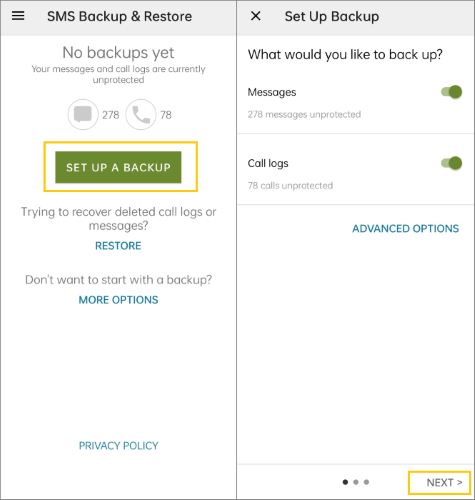
Etapa 3. Escolha um local de armazenamento e conclua o processo de backup para gerar um arquivo XML.
Passo 4. Transfira o arquivo de backup XML para o seu computador.
Passo 5. Abra ou converta o arquivo usando uma ferramenta adequada e, em seguida, imprima ou exporte-o como um arquivo PDF.
O método do Microsoft Word é uma forma manual, porém flexível, de converter mensagens de texto da Samsung em um arquivo PDF. Ele funciona copiando o conteúdo da mensagem e formatando-o dentro de um documento antes de exportá-lo como PDF. Embora não seja uma solução automatizada, oferece controle total sobre a aparência do arquivo final.
Este método é mais adequado para usuários que precisam salvar apenas um pequeno número de mensagens e desejam editar ou reorganizar o conteúdo antes de exportar. No entanto, não é eficiente para grandes conversas ou backups completos do histórico de mensagens.
Como usar o Microsoft Word para exportar mensagens de texto da Samsung para PDF?
Passo 1. Abra o aplicativo Samsung Messages e copie as mensagens de texto que deseja salvar.
Passo 2. Transfira o conteúdo copiado para um computador por e-mail, armazenamento em nuvem ou qualquer método de compartilhamento de arquivos.
Passo 3. Cole o conteúdo em um documento do Microsoft Word.
Passo 4. Ajuste a formatação, como espaçamento, data e hora ou nomes, se necessário.
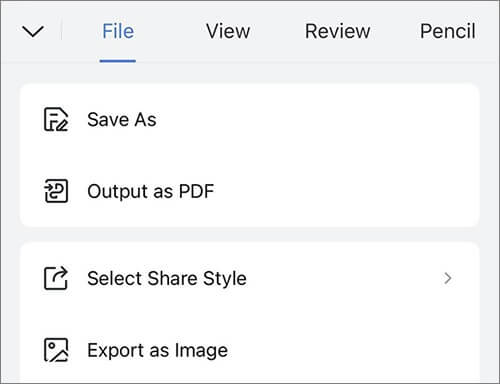
Passo 5. Clique em "Arquivo" > "Salvar como" e escolha "PDF" como formato de saída.
O Google Mensagens para Web oferece uma maneira prática, baseada em navegador, de visualizar mensagens de texto do Samsung em um computador e exportá-las como arquivo PDF. Ao sincronizar seu telefone com um navegador da web, você pode imprimir conversas facilmente e salvá-las em formato PDF.
Este método é ideal para usuários que preferem trabalhar no computador e desejam uma maneira relativamente direta de converter mensagens em arquivos PDF. No entanto, ele depende do Google Mensagens e pode oferecer controle limitado de formatação.
Passos para exportar mensagens de texto da Samsung para PDF usando o Google Mensagens para Web:
Passo 1. Abra o aplicativo Mensagens do Google no seu celular Samsung.
Passo 2. Toque no ícone do seu perfil e selecione "Emparelhamento de dispositivos".
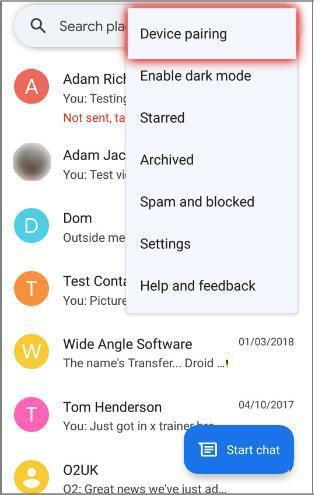
Passo 3. Acesse a página do Google Mensagens para Web no seu computador e escaneie o código QR.
Passo 4. Após a sincronização, abra a conversa que deseja exportar.
Passo 5. Pressione "Ctrl" + "P" ( Windows ) ou "Command" + "P" ( Mac ).
Passo 6. Selecione "Salvar como PDF" e salve o arquivo em seu computador.
1. Como faço para exportar uma conversa de texto inteira no Samsung?
O método mais confiável é usar uma ferramenta dedicada como Coolmuster Android Assistant , que permite exportar conversas completas com registros de data e hora e detalhes dos contatos.
2. É possível salvar mensagens da Samsung diretamente como PDF?
Não, o Samsung Messages não inclui uma opção nativa "Salvar como PDF". Você precisa usar capturas de tela, ferramentas de backup ou métodos baseados em computador.
3. As mensagens de texto exportadas da Samsung incluirão registros de data e hora?
Sim, mas depende do método. Ferramentas como Coolmuster e o Google Mensagens para a Web preservam os registros de data e hora, enquanto métodos manuais como o Word podem não preservar.
Este artigo resume 5 métodos viáveis e eficazes para exportar mensagens de texto do Samsung para PDF, desde capturas de tela simples até soluções de software profissionais. Se você precisa de um método confiável, completo e adequado para processamento em lote, Coolmuster Android Assistant continua sendo a melhor opção. Para uso rápido ou ocasional, capturas de tela ou o Google Mensagens para Web também podem funcionar bem.
Artigos relacionados:
5 métodos práticos para exportar mensagens de texto do Android para PDF
5 maneiras eficazes de imprimir mensagens de texto da Samsung
Como transferir mensagens de um Samsung para outro em minutos
Como exportar contatos da Samsung para o Excel facilmente (4 métodos comprovados)






 Download grátis para PC
 Download gratuito para Mac


