"Não sabia que categoria usar porque tenho um S22. Tive que reiniciar meu celular umas 5 vezes nos últimos 3 dias porque, quando mando mensagem para alguém, o teclado simplesmente para de funcionar. Tipo, ele nem aparece quando tento digitar. Isso está me irritando muito!"
- Do Reddit
Ver a mensagem de erro "Infelizmente, o teclado Samsung parou" pode ser extremamente frustrante, principalmente quando você precisa digitar mensagens, pesquisar online ou acessar aplicativos. Muitos usuários relatam que o teclado Samsung para de funcionar aleatoriamente após uma atualização de software, ao abrir determinados aplicativos ou mesmo durante a digitação normal.
Esse problema pode ocorrer ocasionalmente ou repetidamente, tornando o teclado inutilizável. Felizmente, a maioria dos erros de teclado da Samsung está relacionada a software e geralmente pode ser corrigida com vários métodos de solução de problemas. Neste guia, explicaremos por que o teclado trava constantemente e mostraremos 8 maneiras eficazes de corrigir o problema de travamento do teclado Samsung, passo a passo.
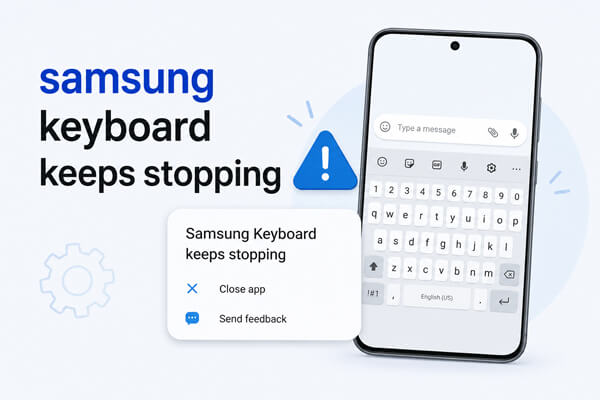
O erro "Infelizmente, o teclado Samsung parou" geralmente ocorre quando o aplicativo do teclado trava devido a problemas de sistema ou software. As causas mais comuns incluem:
Abaixo estão as soluções mais eficazes para corrigir o erro "O teclado da Samsung continua parando" em celulares e tablets Samsung.
Reiniciar o dispositivo é uma das maneiras mais simples e eficazes de corrigir falhas temporárias do sistema, que fazem com que o teclado Samsung pare de funcionar. Em muitos casos, o teclado trava porque alguns serviços em segundo plano Android ficam sobrecarregados após uso prolongado, conflitos de aplicativos ou atualizações de software.
Para reiniciar seu celular Samsung, pressione e segure o botão "Ligar/Desligar" e toque em "Reiniciar". Aguarde até que o dispositivo reinicie completamente. Depois disso, abra qualquer aplicativo que exija digitação e verifique se o teclado funciona normalmente.

Se o aplicativo de teclado estiver travado ou apresentando comportamento anormal em segundo plano, forçar o encerramento pode reiniciar completamente o processo do aplicativo. Esse método é especialmente útil quando o teclado Samsung trava apenas ocasionalmente, em vez de continuamente.
Siga estes passos para forçar a parada do teclado Samsung:
Passo 1. Abra as "Configurações" no seu dispositivo Samsung.
Passo 2. Toque em "Aplicativos".
Passo 3. Encontre e selecione "Teclado Samsung".
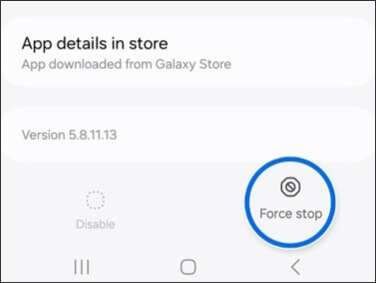
Passo 4. Toque em "Forçar parada".
Passo 5. Reabra qualquer interface de digitação para testar o teclado novamente.
Arquivos de cache corrompidos são uma das causas mais comuns de travamentos frequentes do teclado Samsung. Com o tempo, o teclado Samsung armazena arquivos temporários para melhorar a velocidade de digitação, a previsão de palavras e a personalização. No entanto, dados de cache danificados podem eventualmente causar o travamento contínuo do aplicativo de teclado. Limpar o cache e os dados do aplicativo atualiza o ambiente do teclado e, muitas vezes, resolve o problema de forma eficaz.
Veja como limpar o cache e os dados do teclado Samsung:
Passo 1. Abra as "Configurações" no seu telefone Samsung.
Passo 2. Vá para "Aplicativos" e selecione "Teclado Samsung".
Passo 3. Toque em "Armazenamento".
Passo 4. Primeiro, escolha "Limpar cache".
Passo 5. Se o problema persistir, toque também em "Limpar dados".

Passo 6. Reinicie o telefone e teste o teclado novamente.
Permissões incorretas ou configurações de teclado inadequadas também podem causar erros no teclado Samsung. Se o teclado não tiver as permissões necessárias ou se certos recursos forem desativados acidentalmente, o aplicativo pode ficar instável e apresentar falhas constantes.
Para verificar as configurações e permissões do teclado:
Passo 1. Abra "Configurações".
Passo 2. Navegue até "Aplicativos" > "Teclado Samsung" > "Permissões".
Passo 3. Certifique-se de que as permissões necessárias estejam ativadas.
Passo 4. Retorne a "Gerenciamento geral" > "Configurações do teclado Samsung".
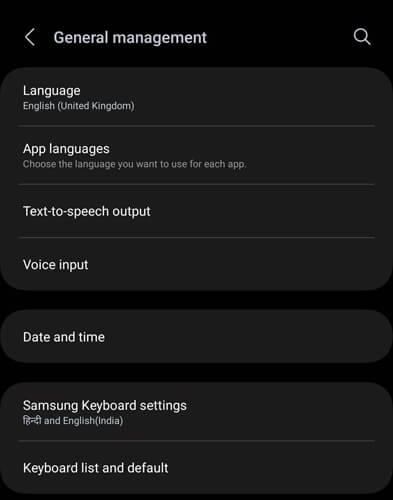
Passo 5. Redefina as configurações personalizadas desnecessárias ou desative temporariamente os recursos experimentais.
Após ajustar as configurações, reinicie o teclado e verifique se o problema de travamento do teclado Samsung foi resolvido.
Versões de software desatualizadas costumam conter erros que podem causar o travamento inesperado do teclado. A Samsung lança atualizações regularmente para melhorar a estabilidade do teclado e a compatibilidade com o sistema.
Atualizar tanto o teclado quanto o sistema Android pode ajudar a corrigir erros de software responsáveis pela mensagem "Infelizmente, o teclado Samsung parou".
Para atualizar o teclado Samsung e o software do sistema:
Passo 1. Abra a Galaxy Store ou a Google Play Store.
Passo 2. Procure por "Teclado Samsung" e instale as atualizações disponíveis.
Passo 3. Em seguida, acesse "Configurações" > "Atualização do sistema".

Passo 4. Toque em "Baixar e instalar".
Passo 5. Reinicie o dispositivo após a conclusão da atualização.
Alguns aplicativos de terceiros podem entrar em conflito com o teclado Samsung e causar o travamento repetido do aplicativo. Isso geralmente acontece após a instalação de aplicativos de otimização, ferramentas antivírus, launchers personalizados ou teclados de terceiros. Uma boa maneira de identificar aplicativos problemáticos é usando o Modo de Segurança.
Siga estes passos:
Passo 1. Pressione e mantenha pressionado o botão "Power".
Passo 2. Toque e mantenha pressionado o botão "Desligar" até que o Modo de Segurança apareça.

Passo 3. Toque em "Modo de segurança" para reiniciar o telefone.
Passo 4. Teste se o teclado Samsung ainda trava.
Se o teclado funcionar normalmente no Modo de Segurança, é provável que os aplicativos instalados recentemente estejam causando o problema. Nesse caso, você pode desinstalar os aplicativos suspeitos um por um até que o problema seja resolvido.
Se nenhum dos métodos comuns de resolução de problemas funcionar, o problema pode estar relacionado a problemas mais profundos do sistema Android . Arquivos de sistema corrompidos, atualizações com falha ou falhas de firmware podem causar travamentos persistentes do teclado.
Nessa situação, usar uma ferramenta profissional de reparo Android costuma ser a solução mais rápida. Uma opção bastante utilizada é Android Repair , que foi desenvolvido para corrigir diversos problemas do sistema Android , incluindo travamentos do teclado, erros de fechamento de aplicativos, loops de inicialização e instabilidade do sistema.
Por que escolher a Reparação Android ?
Siga estes passos cuidadosamente para corrigir problemas relacionados ao sistema que podem estar causando a falha do teclado Samsung:
01 Abra Android Repair no seu computador. Na interface principal, clique em "Reparo do Sistema" e, em seguida, escolha "Reparo Android " para continuar.
02 Conecte seu telefone Samsung ao computador usando um cabo USB. Assim que o dispositivo for detectado, clique em "Reparar agora" para prosseguir.

03 Insira as informações corretas do dispositivo, incluindo marca, modelo, região e operadora, se necessário, e clique em "Iniciar".

04 Siga as instruções na tela para entrar no Modo Download (também conhecido como Modo Odin em dispositivos Samsung).
05 Após entrar no modo necessário, o programa fará o download automático do firmware correspondente e iniciará o reparo do sistema. Assim que concluído, seu telefone será reiniciado e o problema com o teclado Samsung que trava constantemente deverá estar resolvido.

Se todos os outros métodos falharem, restaurar as configurações de fábrica pode ser a solução definitiva. Esse processo remove configurações de sistema corrompidas, conflitos de aplicativos e problemas graves de software que podem estar causando o problema de travamento do teclado Samsung.
Antes de prosseguir, certifique-se de fazer backup de dados importantes , pois a restauração de fábrica apagará tudo o que estiver armazenado no dispositivo.
Para restaurar as configurações de fábrica do seu celular Samsung:
Passo 1. Abra "Configurações".
Passo 2. Vá para "Gerenciamento geral" > "Redefinir".
Passo 3. Toque em "Restaurar dados de fábrica".

Passo 4. Analise as informações de aviso e selecione "Redefinir".
Passo 5. Aguarde até que o dispositivo apague os dados e reinicie automaticamente.
Após a conclusão da configuração, verifique se o teclado Samsung voltou a funcionar normalmente.
O problema do teclado Samsung que trava constantemente pode ser frustrante, pois interrompe funções básicas do telefone, como mensagens, buscas e uso de aplicativos. Na maioria dos casos, esse problema é causado por falhas temporárias de software, componentes de sistema desatualizados, arquivos de cache corrompidos ou conflitos com aplicativos de terceiros, e não por danos ao hardware.
Felizmente, esse problema geralmente pode ser resolvido seguindo os métodos de solução de problemas deste guia, como reiniciar o dispositivo, limpar o cache do teclado, atualizar o sistema ou usar ferramentas avançadas de reparo, como Android Repair . Se o problema persistir, uma restauração de fábrica pode ajudar a restaurar o desempenho normal do dispositivo e eliminar erros mais profundos relacionados ao sistema.
Artigos relacionados:
Lista completa de problemas de atualização da Samsung e soluções práticas.
Tela preta da morte da Samsung: causas e 7 soluções
Como resolver o problema de travamento do celular Samsung? [Atualizado em 2026]
Seu celular Samsung não para de reiniciar? Descubra rapidamente os motivos e resolva o problema.

 Android Recuperação
Seu teclado Samsung trava constantemente? 8 soluções comprovadas para resolver o problema.
Android Recuperação
Seu teclado Samsung trava constantemente? 8 soluções comprovadas para resolver o problema.




 Download grátis para PC
