Se você acha a tela de bloqueio Android um pouco sem graça, está cansado da sua tela de bloqueio personalizada ou aprecia iOS , que se destaca nesse quesito, não se preocupe. Existem diversas alternativas de qualidade no mercado que podem satisfazer seu desejo por telas de bloqueio visualmente atraentes e repletas de recursos. E agora, usuários Android podem até usar a tela de bloqueio do iPhone X em seus dispositivos. Neste artigo, mostraremos como usar o estilo da tela de bloqueio do iPhone em celulares Android .
Além da tela de bloqueio do iPhone, você também pode obter outras telas de bloqueio iOS para seus dispositivos Android e fazer com que seu aparelho tenha uma aparência especial e diferente dos Android .
Muitos usuários Android estão muito interessados nos recursos do iOS , então, que tipo de recursos o iPhone possui na tela de bloqueio?
Notificações
Como todos sabemos, os usuários de iPhone podem acessar as notificações diretamente na tela de bloqueio do iPhone. Portanto, uma vez que você tenha a tela de bloqueio do iPhone em seu telefone Android , poderá abrir a notificação diretamente tocando na tela de bloqueio.
Centro de Controle
Você também terá acesso à tela de bloqueio no estilo da Central de Controle do iPhone. Depois de ativar o estilo da tela de bloqueio do iPhone no seu telefone Android , você poderá acessar a Central de Controle deslizando o dedo na parte inferior da tela. Na Central de Controle, você pode controlar diversas funções, como lanterna, Wi-Fi, Bluetooth, configurações, brilho e muito mais.
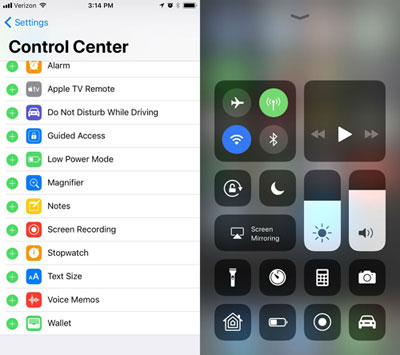
Personalizável
Você pode escolher sua tela favorita. Pode até selecionar a imagem ou foto que desejar do álbum e defini-la como papel de parede e tela de bloqueio. Além disso, você também pode escolher entre vários estilos de notificação, fontes, formatos de hora, papéis de parede e muito mais para deixar a tela de bloqueio do seu Android parecida com a do iPhone.
Defina um PIN
Você também pode definir um PIN no seu celular Android , assim como no iPhone. Depois de definir um PIN, ele será solicitado sempre que você desbloquear o telefone, o que aumentará a segurança do seu aparelho e protegerá sua privacidade. Você pode usar as opções de segurança do aplicativo para ativar e desativar a proteção por PIN.
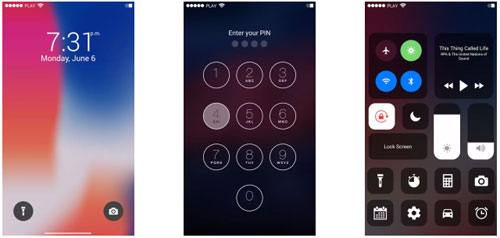
Para obter a tela de bloqueio do iPhone no seu telefone Android , você precisa concluir as seguintes etapas.
Passo 1: Baixe e instale o programa
Primeiramente, você precisa instalar o PicsArt no seu dispositivo Android . Este é um ótimo aplicativo que permite criar uma tela de bloqueio personalizada no seu dispositivo Android . Após instalar e executar o programa, você precisa acessar a tela de bloqueio iOS e selecionar "Desenhar em fotos" na seção Desenhar do menu.
Passo 2: Crie uma nova camada de foto
Faça o upload da captura de tela que você tirou na etapa 1 para o seu dispositivo Android e, em seguida, vá até a parte inferior da tela para selecionar a opção "Camadas". Procure o ícone com o sinal de "+" acima das camadas no lado direito da tela, que geralmente é a primeira, e clique nele. Depois disso, você precisa criar uma nova camada de foto e escolher uma foto que deseja usar como plano de fundo. Após determinar que a foto é a camada superior, você precisa reduzir a opacidade dela para sobrepô-la na tela de bloqueio.
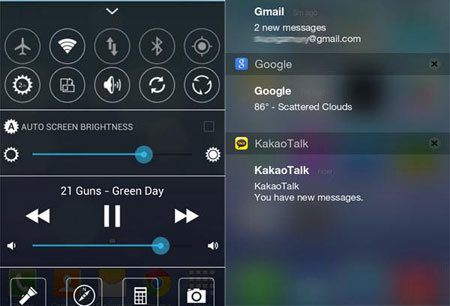
Passo 3: Configure para bloquear a tela
Selecione o ícone do padrão "pincel" na camada superior e, em seguida, desenhe pontos no centro dos botões da tela de bloqueio. Depois disso, confirme o desenho e acesse o editor. Use a opção "Adicionar fotos" para adicionar várias fotos que você deseja usar como botões da tela de bloqueio. Em seguida, ajuste as fotos uma a uma e defina-as como tela de bloqueio. Para isso, basta acessar a galeria, entrar na pasta PicsArt e selecionar a nova tela de bloqueio personalizada. Por fim, selecione a opção "Definir como tela de bloqueio" nas opções da imagem.
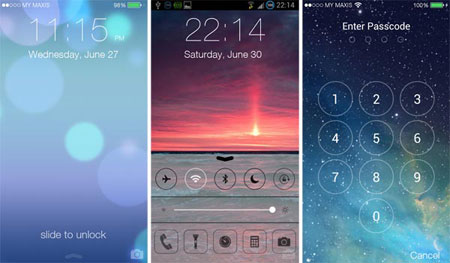
Todo usuário de iPhone deve saber que, sempre que recebe uma notificação push no seu iPhone, a tela acende e exibe uma notificação na tela de bloqueio. Você pode visualizar essas notificações rapidamente sem tocar na tela. Se quiser saber mais sobre alguma dessas notificações ou resolvê-la, basta deslizar para abrir o aplicativo. O aplicativo de bloqueio de tela do iPhone descrito neste artigo simula as fontes do iPhone com perfeição. Assim, quando você conseguir ter a tela de bloqueio do iPhone no seu dispositivo Android , terá a impressão de estar usando um iPhone, e não Android .
Artigos relacionados:
Como desbloquear um iPhone desativado com um telefone Android passo a passo
5 maneiras fáceis de resolver o problema do iPhone travado na tela de bloqueio
Como resolver o problema do iPhone que bloqueia sozinho? - 6 soluções eficazes
Como personalizar a tela de bloqueio no iPhone e iPad: Guia passo a passo






