Não há nada mais frustrante do que apertar o botão liga/desliga do seu dispositivo Android e esperar uma eternidade para que ele inicialize, seja para responder a um e-mail de trabalho urgente, verificar uma mensagem importante ou simplesmente abrir seu aplicativo favorito. Uma inicialização lenta não apenas desperdiça minutos preciosos, como também cria uma impressão negativa de lentidão para toda a sua experiência com o dispositivo. A boa notícia? Você não precisa ser um especialista em tecnologia para acelerar a inicialização Android .
Neste guia, detalhamos os motivos comuns para a inicialização lenta Android e fornecemos 6 soluções práticas, passo a passo, para acelerá-la. Seguindo essas dicas, você poderá reduzir significativamente o tempo de inicialização e deixar seu dispositivo pronto para uso em instantes. Diga adeus às longas esperas e olá para uma experiência Android mais rápida e responsiva.
Antes de partir para as soluções, é útil entender as causas principais de uma inicialização lenta Android . Saber o "porquê" ajuda você a direcionar as soluções com mais eficácia e evitar repetir os erros que deixam seu dispositivo lento. Aqui estão os culpados mais comuns:
Agora que você conhece as causas, vamos às soluções. Todas essas soluções são fáceis para iniciantes, não exigem acesso root nem conhecimentos técnicos avançados. Começaremos com os passos mais simples e eficazes.
A maneira mais eficaz de acelerar uma startup é reduzir o número de aplicativos que são iniciados automaticamente. Veja como fazer isso:
Passo 1. Abra o aplicativo Configurações do seu dispositivo.
Passo 2. Deslize para baixo e toque em "Aplicativos" (ou "Gerenciamento de aplicativos", dependendo da marca do seu dispositivo).
Passo 3. Procure uma aba ou opção chamada Gerenciador de Inicialização (alguns dispositivos chamam de "Inicialização Automática" ou "Aplicativos de Inicialização").
Você verá uma lista de aplicativos com uma opção para desativá-los ao lado de cada um. Desative os aplicativos que você não precisa iniciar imediatamente após a inicialização do sistema.
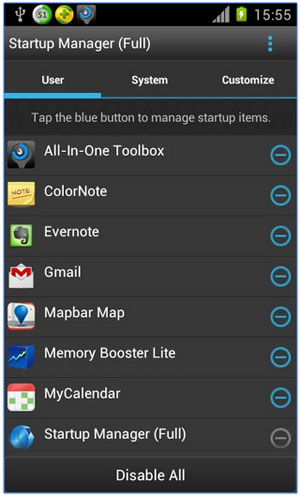
Observação: Mantenha ativados os aplicativos essenciais, como seu aplicativo de mensagens, cliente de e-mail ou antivírus. Desative jogos, aplicativos utilitários específicos ou aplicativos de redes sociais (você pode iniciá-los manualmente quando necessário). Testes mostram que desativar de 3 a 5 aplicativos de inicialização desnecessários pode reduzir o tempo de inicialização em 15 a 20%.
Limpar o cache e os arquivos inúteis remove a desordem que torna a inicialização mais lenta. Você pode fazer isso manualmente, mas é demorado, principalmente se tiver dezenas de aplicativos. Uma opção melhor é usar uma ferramenta como Coolmuster Android Assistant , que automatiza o processo e garante que você não deixe passar nenhum arquivo inútil oculto.
Limpeza manual (opção básica)
Passo 1. Acesse "Configurações" > "Armazenamento" > "Dados em cache".
Passo 2. Toque em "Limpar cache" para excluir o cache de todo o sistema.
Para limpar o cache específico de um aplicativo: acesse "Configurações" > "Aplicativos", selecione o aplicativo, toque em "Armazenamento" e, em seguida, em "Limpar cache".

Limpeza com um clique usando Coolmuster Android Assistant (Recomendado)
Coolmuster Android Assistant foi projetado para simplificar a otimização do dispositivo, e seu recurso de limpeza de cache/arquivos inúteis é um divisor de águas para a velocidade de inicialização. Ele oferece versões para dispositivos móveis e PCs, cada uma projetada para atender a diferentes necessidades:
Versão para dispositivos móveis: O aplicativo Coolmuster Android Assistant para dispositivos móveis oferece uma maneira simples e eficiente de limpar arquivos inúteis diretamente no seu aparelho. Ele ajuda a remover dados indesejados e desinstalar aplicativos desnecessários para liberar espaço de armazenamento valioso, permitindo que seu Android inicialize mais rapidamente.
Embora a versão para PC do Coolmuster Android Assistant não limpe arquivos inúteis ou em cache, é uma ferramenta poderosa para gerenciar seus dados Android a partir do computador. Você pode usá-la para transferir dados importantes para o PC, excluir arquivos desnecessários ou até mesmo desinstalar aplicativos para liberar espaço de armazenamento, o que indiretamente melhora o desempenho e a velocidade de inicialização do dispositivo.
Veja como funciona Coolmuster Android Assistant (versão Android ):
01 Baixe, instale e abra o aplicativo no seu celular Android .

02 Toque no ícone "círculo" no meio da tela. Ele irá escanear e limpar instantaneamente arquivos inúteis do armazenamento interno do seu dispositivo, liberando memória que torna a inicialização mais lenta.
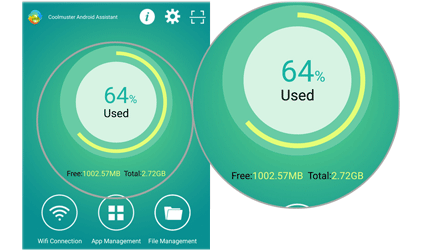
03 Para uma limpeza mais profunda, toque em "Gerenciamento de Arquivos" e escolha tipos de arquivo como downloads antigos ou fotos duplicadas. Selecione os arquivos que deseja excluir e remova-os todos de uma só vez. Essas etapas reduzirão a desordem que impede a inicialização rápida.
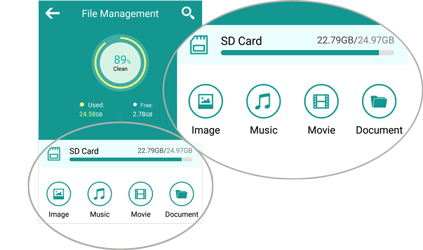
Como mencionamos anteriormente, o armazenamento cheio pode levar a tempos de inicialização lentos. Para melhorar a velocidade de inicialização, procure manter pelo menos 15 a 20% do seu armazenamento livre. Veja como você pode liberar espaço no seu dispositivo Android :
Identificar arquivos grandes:
Passo 1. Acesse "Configurações" > "Armazenamento" > "Arquivos" para ver quais arquivos (como vídeos, fotos antigas ou downloads grandes) estão ocupando mais espaço.
Passo 2. Exclua ou mova os arquivos para um cartão SD (se o seu dispositivo for compatível) ou para um serviço de armazenamento em nuvem como o Google Drive para liberar espaço valioso no seu dispositivo.

Excluir aplicativos não utilizados:
Analise sua lista de aplicativos e desinstale aqueles que você não usa há pelo menos 3 meses. Isso inclui aplicativos que você pode ter esquecido ou que não precisa mais.
Muitos aplicativos "bloatware" pré-instalados (como ferramentas específicas da operadora) também podem ser desinstalados ou desativados para liberar mais espaço de armazenamento.

Use Coolmuster Android Assistant (versão para PC):
Como mencionado anteriormente, você pode usar Coolmuster Android Assistant para transferir dados para o seu computador , liberando espaço no seu dispositivo Android . Este software também permite gerenciar os dados do seu dispositivo com mais eficiência, excluir arquivos desnecessários e até mesmo fazer backup de fotos e vídeos no seu computador.

Os aplicativos desempenham um papel significativo na velocidade de inicialização; otimizá-los garante que não consumam recursos desnecessariamente. Concentre-se em duas etapas principais para melhorar os tempos de inicialização:
Restringir processos em segundo plano
Mesmo que um aplicativo não esteja configurado para iniciar automaticamente, ele ainda pode ser executado em segundo plano, consumindo recursos valiosos de RAM e CPU. Para evitar isso:
Passo 1. Vá para "Configurações" > "Aplicativos" e selecione um aplicativo que você não usa com frequência.
Passo 2. Toque em "Bateria" (ou "Uso da bateria do app").
Passo 3. Selecione "Restringir atividade em segundo plano" ou "Otimizar uso da bateria" (essa opção varia de acordo com o dispositivo). Isso impede que o aplicativo seja executado quando você não o estiver usando, liberando recursos para uma inicialização mais rápida.
Para maior controle, consulte o Gerenciador de Inicialização (da Seção 2.1) e certifique-se de que o aplicativo esteja desativado. Isso impede que o aplicativo seja iniciado na inicialização do sistema e executado em segundo plano.
Atualize os aplicativos e o software do sistema.
Aplicativos e softwares de sistema desatualizados costumam conter bugs que afetam o desempenho. Para manter tudo funcionando sem problemas:
Atualizar apps: Abra a Google Play Store, toque no ícone do seu perfil, selecione "Gerenciar apps e dispositivo" e, em seguida, toque em "Atualizar tudo".
Atualize o software do sistema: Acesse "Configurações" > "Sistema" > "Atualização do sistema" (ou "Atualização de software"). Toque em "Verificar atualizações" e instale todas as atualizações disponíveis. Essas atualizações geralmente incluem correções importantes que podem otimizar o desempenho de inicialização.

Pode parecer simples, mas é surpreendentemente eficaz. Se você passar dias sem reiniciar seu dispositivo Android , os processos em segundo plano podem se acumular e falhas temporárias podem tornar a inicialização mais lenta. Reiniciar o dispositivo ajuda a encerrar processos desnecessários, limpar a memória temporária e redefinir os recursos do sistema, o que resulta em tempos de inicialização mais rápidos.
Reinicie seu dispositivo Android pelo menos uma vez por semana, de preferência antes de dormir, para que ele esteja funcionando corretamente e com bom desempenho ao acordar.

Se o seu dispositivo continuar lento mesmo depois de tentar todas as dicas acima, uma restauração de fábrica pode ser a solução definitiva. Lembre-se que a restauração de fábrica apagará todos os seus dados, portanto, faça um backup dos seus arquivos importantes antes.
Para restaurar as configurações de fábrica do seu celular Android , acesse "Configurações" > "Sistema" > "Restaurar" > "Restaurar dados de fábrica". Isso retornará o seu dispositivo ao estado original e poderá resolver problemas de desempenho mais complexos, incluindo inicialização lenta.

Uma inicialização lenta Android pode ser frustrante, mas com alguns passos simples, você pode melhorar drasticamente o tempo de inicialização do seu dispositivo. Gerenciando os aplicativos de inicialização, limpando o cache e arquivos desnecessários, liberando espaço de armazenamento, otimizando aplicativos e reiniciando o dispositivo regularmente, você pode manter seu Android funcionando de forma rápida e eficiente. Ferramentas como Coolmuster Android Assistant aprimoram ainda mais o processo, oferecendo uma maneira prática de gerenciar e transferir dados, otimizar o armazenamento e remover arquivos desnecessários diretamente do seu computador.
Com essas dicas em mente, você não precisará mais esperar o seu Android carregar. Em vez disso, poderá desfrutar de um dispositivo mais rápido e responsivo sempre que o ligar. Lembre-se: manutenção regular e gerenciamento inteligente são as chaves para uma experiência Android mais fluida.
Artigos relacionados:
Android travou? 10 dicas para corrigir travamentos do sistema Android e restaurá-lo ao normal.
Como acelerar seu celular Android facilmente com 13 dicas incríveis
Atualização Android : O Guia Completo para Atualizações Seguras e Sem Problemas
Memória interna Android ficando cheia? Por quê? E como resolver isso facilmente.








 Baixar para PC
 Baixar para Mac

