Se você já trocou de celular Android ou precisou transferir contatos, sabe o quanto é importante levar sua lista de contatos consigo. Os arquivos VCF (vCard) são um formato comum para armazenar informações de contato, e importá-los para o seu dispositivo Android é relativamente simples. Neste artigo, exploraremos quatro métodos eficazes para importar arquivos VCF para Android .

A maneira mais fácil e comum de importar um arquivo VCF é usando o aplicativo Contatos nativo do seu telefone Android .
Eis como:
Passo 1: Certifique-se de que o arquivo VCF esteja salvo no armazenamento interno ou no cartão SD do seu dispositivo Android . Normalmente, você pode transferi-lo do seu computador usando um cabo USB ou enviá-lo por e-mail para você mesmo e baixar o anexo.
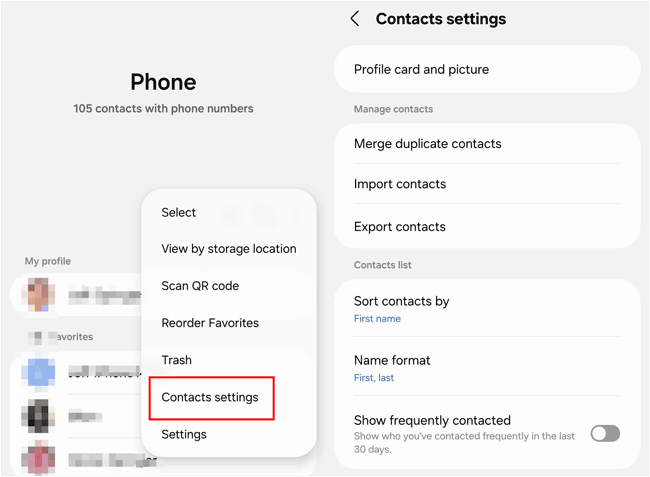
Passo 2: Abra o aplicativo Contatos no seu celular Android . Toque no menu de três pontos para abrir as opções e selecione " Gerenciar contatos " ou " Configurações de contatos ".
Passo 3: Clique em " Importar contatos " > " Telefone ou armazenamento em nuvem ". Em seguida, escolha seu arquivo VCF no seu telefone Android .
Passo 4: Marque a caixa de seleção " Todos " na parte superior e clique em " Concluído ". Os contatos serão importados para o seu dispositivo Android .
Se você deseja importar arquivos VCF diretamente do seu computador para Android , Coolmuster Android Assistant oferece uma maneira prática de fazer isso, especialmente ao lidar com grandes volumes de dados. Ele também permite importar contatos de arquivos XML, BAK e Outlook, além de exportar contatos Android para o seu computador para backup, sem complicações.
Principais funcionalidades do Coolmuster Android Assistant :
Baixe o Coolmuster Android Assistant .
Para importar arquivos VCF para Android com este software:
01 Primeiro, instale Coolmuster Android Assistant no seu computador e abra o programa. Em seguida, conecte seu dispositivo Android ao computador usando um cabo USB e siga as instruções na tela para ativar a depuração USB, permitindo que o software reconheça seu dispositivo.

02 Assim que o dispositivo estiver conectado, navegue até a opção " Contatos " na interface do software. Procure o botão " Importar " no menu superior. Clique nele e escolha " Importar arquivo vCard ".

03 Uma janela do explorador de arquivos será exibida. Navegue até o local no seu computador onde o arquivo VCF está salvo, selecione-o e clique em " Abrir " ou " OK " para iniciar o processo de importação. O software transferirá os contatos diretamente para o seu telefone Android conectado.
Assista ao guia em vídeo sobre como importar arquivos VCF para Android (aproximadamente 1 minuto):
Você também pode baixar e instalar o aplicativo Vcf File Contact Import da Google Play em seu dispositivo Android e, em seguida, usá-lo para importar seus contatos de arquivos VCF, caso o recurso integrado "Importar contatos" apresente algum problema.
Aqui está o guia:
Passo 1: Após baixar e instalar o aplicativo Vcf File Contact Import no seu dispositivo Android , abra-o. Em seguida, toque na tela e selecione " Armazenamento interno " na janela pop-up.
Passo 2: Selecione o arquivo VCF no seu telefone. O aplicativo exibirá todos os contatos na tela. Você pode visualizar e selecionar os contatos desejados antes de importá-los.
Passo 3: Depois de selecionar os contatos, clique no ícone de seta " Download " e toque em " Sim ". Os contatos aparecerão no seu aplicativo Contatos.

Se preferir gerenciar seus contatos por meio da sua Conta do Google, que oferece sincronização fácil em todos os seus dispositivos, você pode importar o arquivo VCF diretamente pela interface web do Google Contatos.
Veja como importar arquivos VCF para Android usando o Google Contatos:
Passo 1: Abra um navegador da web no seu computador e acesse o site do Google Contatos. Faça login na mesma conta do Google que está vinculada ao seu dispositivo Android .
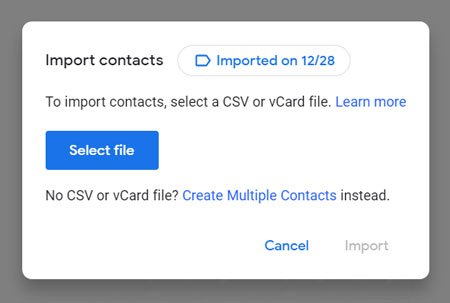
Passo 2: No menu lateral esquerdo, procure a opção " Importar ". Clique nela. Uma janela pop-up será exibida, solicitando que você " Selecione o arquivo ". Clique neste botão.
Passo 3: Navegue até o local do arquivo VCF no seu computador, selecione-o e clique em " Abrir ". Clique no botão " Importar " na janela que abrir.
Passo 4: Após a importação ser concluída, os contatos serão salvos na sua Conta do Google. Certifique-se de que a sincronização da Conta do Google esteja ativada no seu dispositivo Android . Os novos contatos serão sincronizados automaticamente e aparecerão no seu celular Android .
P1: Onde devo colocar o arquivo VCF antes de importá-lo?
Você pode salvar seu arquivo VCF no computador, no armazenamento interno Android , no cartão SD, no Google Drive, etc. Não importa onde você armazene o arquivo VCF antes da importação.
P2: Por que meu arquivo VCF não importa?
Aqui estão alguns motivos comuns:
P3: Quais versões de vCard o Android suporta?
Android geralmente suporta vCard 2.1 e vCard 3.0. Alguns dispositivos Android suportam vCard 4.0.
O aplicativo Contatos Android pode ajudá-lo a importar arquivos VCF sem complicações. Se você deseja importar arquivos VCF do seu computador para o seu celular Android e gerenciar seus contatos diretamente, Coolmuster Android Assistant oferece recursos abrangentes. De qualquer forma, todos os métodos deste guia permitem importar arquivos VCF para Android com facilidade.
Artigos relacionados:
Como exportar contatos Android para VCF | 3 maneiras simples
Como importar arquivos VCF para o iPhone de 5 maneiras fáceis: um guia completo
Como fazer backup dos contatos no Android ? [Métodos mais eficazes e recomendados]
Transfira facilmente contatos de um celular Android para Android [8 melhores maneiras]






 Download grátis para PC
 Download gratuito para Mac


