Olá, acabei de comprar um LG G4 H815 novinho em folha, e ele está rodando o Marshmallow. Quero atualizar para o Nougat, então instalei o LG Bridge no meu PC Windows 10 e conectei meu celular com um cabo USB original, mas recebo a mensagem "nenhum dispositivo móvel conectado" no LG Bridge. O PC reconhece meu celular e consigo transferir arquivos de e para o PC. Alguém sabe como resolver esse problema ou se existe outra maneira de atualizar meu celular?
- Trecho extraído do fórum de desenvolvedores XDA
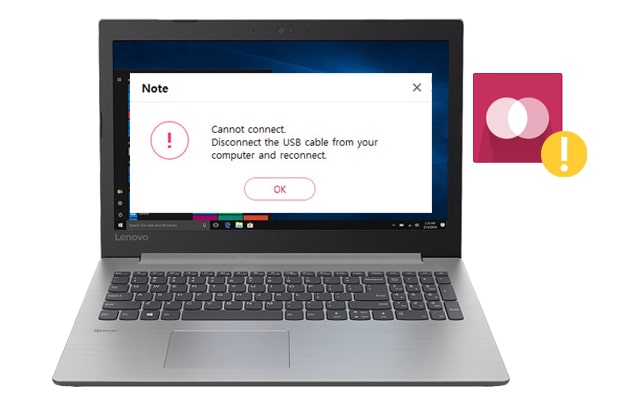
Encontrar o erro "Nenhum dispositivo móvel conectado" ao usar o LG Bridge pode ser frustrante, especialmente quando o computador ainda reconhece o telefone e transfere arquivos normalmente. Muitos usuários se deparam com o problema de conexão do LG Bridge ao tentar atualizar, fazer backup ou gerenciar seus dispositivos LG em um computador.
O problema de conexão do LG Bridge geralmente é causado por configurações USB incorretas, drivers desatualizados, dispositivos não compatíveis ou problemas de compatibilidade de software. Neste guia, explicaremos as possíveis causas do problema e mostraremos várias maneiras eficazes de solucioná-lo. Se o LG Bridge ainda não conseguir se conectar, você também pode tentar uma alternativa confiável para fazer backup e gerenciar seu telefone LG com facilidade.
Parte 1. O que causa a falha do LG Bridge?
Parte 2. O LG Bridge não conecta? Como resolver?
Parte 3. Use uma alternativa ao LG Bridge quando o LG Bridge não conectar.
O LG Bridge é um programa que gerencia, atualiza, faz backup e restaura celulares e tablets LG em um computador após uma conexão física bem-sucedida. No entanto, às vezes você pode se deparar com o problema do LG Bridge não funcionar, o que é bastante incômodo. Por exemplo:
As possíveis razões para o problema podem estar relacionadas a:
Para resolver o problema de conexão do LG Bridge, siga as instruções abaixo.
O LG Bridge funciona com o LG G4 e versões posteriores, como as séries LG Q, LG V, LG Stylus, X e K, etc. Se você estiver usando um dispositivo LG antigo, lançado antes do LG G4, o LG Bridge não o reconhecerá. Nesse caso, você pode usar o LG PC Suite. O LG PC Suite funciona de forma semelhante ao LG Bridge para transferir, atualizar e fazer backup do LG G3 e versões anteriores.
Quando você não ativa a depuração USB ou não seleciona o modo MTP no seu dispositivo LG, o LG pode não reconhecer o telefone. Para resolver esse problema, você pode:
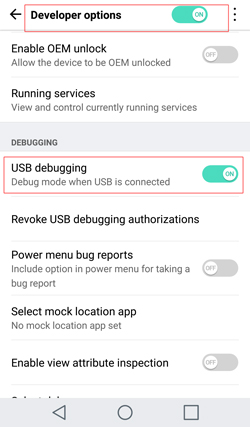
1. Abra as Configurações do seu dispositivo LG > encontre Geral > escolha Opções do desenvolvedor > marque Depuração USB . Se não encontrar as Opções do desenvolvedor , clique sete vezes no Número da versão e retorne à tela anterior. Depois disso, você encontrará as Opções do desenvolvedor .
2. Ao conectar seu celular LG a um computador com um cabo USB, abra a tela do seu celular LG e acesse as configurações de USB nas Notificações . Em seguida, selecione o modo MTP na lista e execute o LG Bridge. O software reconhecerá seu dispositivo.
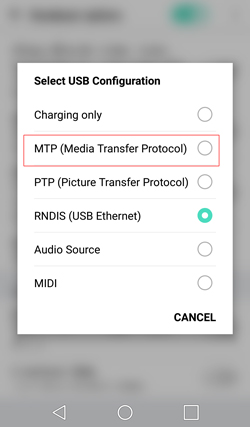
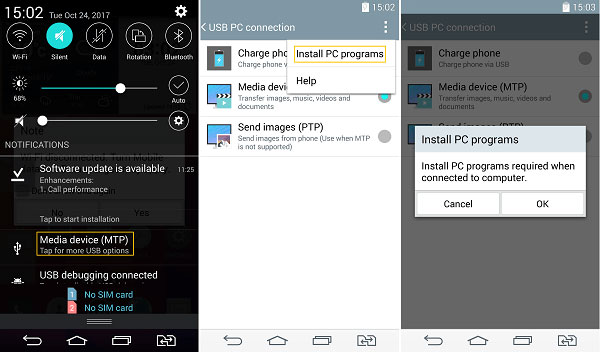
Suponha que o LG Bridge não consiga se conectar ao seu dispositivo após selecionar o modo MTP. Nesse caso, você pode instalar o driver para PC no modo MTP.
1. Ao conectar seu telefone LG ao LG Bridge no computador, abra o menu suspenso e toque em Dispositivo de mídia (MTP) na barra de notificações .
2. Clique nos três pontos no canto superior direito e toque em Instalar programas no PC . Em seguida, clique em OK na janela pop-up para confirmar a operação.
Se o computador detectar seu dispositivo LG, mas o LG Bridge não, tente conectar o dispositivo em uma porta USB diferente. Existem diferentes tipos de portas USB em computadores. Geralmente, a porta USB 3.0 tem a parte interna azul, enquanto a porta USB 2.0 tem a parte interna branca ou preta.
O problema persiste? Você pode atualizar o LG Bridge para a versão mais recente e tentar novamente.
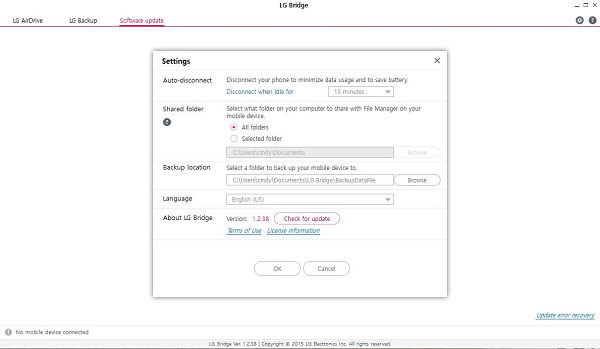
1. Abra o LG Bridge no seu computador, clique em Configurações > toque em Verificar atualizações ao lado de Sobre o LG Bridge .
2. Se houver uma nova versão, atualize o LG Bridge; caso contrário, desinstale e reinstale o LG Bridge e reconecte seu dispositivo LG ao computador em seguida.
Se você não conseguir resolver o problema de conexão do LG Bridge, mas quiser fazer backup e gerenciar seu celular LG, pode experimentar Coolmuster Android Assistant . Este programa funciona como o LG Bridge, permitindo gerenciar, transferir, fazer backup e restaurar arquivos em celulares LG e outros celulares Android com um único clique.
Principais funcionalidades do Coolmuster Android Assistant :
* Faça backup e restaure todos os dados Android em um computador com um único clique.
* Transfira seletivamente contatos , registros de chamadas, vídeos, músicas, SMS, etc., entre o computador e o seu telefone.
* Gerencie seus dados Android : adicione, exclua e edite contatos ; envie, responda, copie, encaminhe e exclua SMS; instale e desinstale aplicativos; exporte contatos Android para o Outlook; importe contatos do Outlook para Android , etc.
* Visualize todos os arquivos antes de importá-los ou exportá-los para ou do seu telefone.
* Amplamente compatível com celulares LG e outros telefones Android com Android 6.0 ou superior.


Como fazer backup e restaurar o celular LG com um clique?
1. Instale Coolmuster Android Assistant no seu computador.
Após instalar o aplicativo, abra-o e selecione Assistente Android na interface.
2. Conecte seu dispositivo LG ao PC.
Conecte seu dispositivo LG ao PC através de um cabo USB e siga as instruções na tela para ativar a depuração USB. Assim que o programa detectar seu dispositivo LG, você verá as informações principais do dispositivo na interface.

3. Faça backup e restaure o telefone LG.
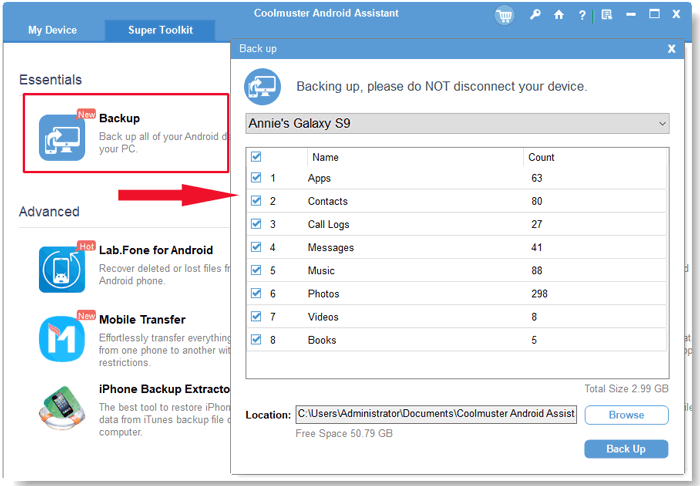
Faça backup dos seus dados LG com um clique: Clique na seção Super Toolkit no menu superior > selecione Backup > toque no seu dispositivo LG na lista suspensa > marque o conteúdo que deseja fazer backup > clique em Procurar para definir um local de backup > clique no botão Fazer backup .
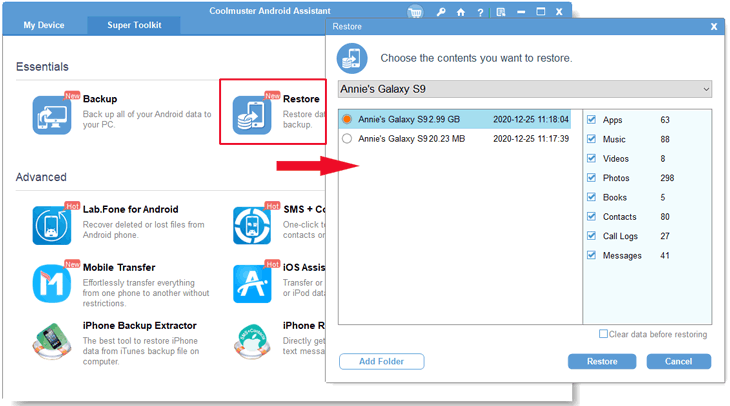
Restaurar seus dados LG com um clique: Clique na aba Super Toolkit no menu superior > escolha a opção Restaurar > clique no dispositivo desejado na lista para salvar os dados > selecione o conteúdo que deseja restaurar > toque no botão Restaurar .
Quando o LG Bridge não consegue se conectar ao seu telefone LG, você pode optar por corrigir o problema manualmente ou usar uma alternativa ao LG Bridge para fazer backup ou gerenciar o telefone imediatamente. Se você precisa fazer backup ou gerenciar seu telefone LG com urgência, recomendamos o uso Coolmuster Android Assistant . Ele economiza muito tempo e funciona com segurança na maioria dos telefones e tablets LG.
O mais impressionante é que você pode obter suporte técnico da nossa equipe sempre que tiver algum problema. Então, por que não experimentar?
Artigos relacionados:
Como resolver o problema de um celular LG preso em loop de inicialização [5 dicas]
Como resolver o problema de interruptor que não funciona em celulares LG (Solucionado)
4 maneiras de transferir mensagens de texto de um celular LG para o computador
Como imprimir mensagens de texto do seu celular LG? 4 maneiras para você








 Baixar para PC
 Baixar para Mac

