Se você está enfrentando problemas com seu celular POCO travado e sem resposta, saiba que não está sozinho. Muitos usuários de celulares POCO já se depararam com esse problema frustrante. Um celular POCO travado pode impedir o acesso a aplicativos importantes, mensagens ou a realização de chamadas, e isso pode ser causado por diversos fatores. Felizmente, existem várias maneiras de resolver o problema e fazer com que seu celular POCO volte a funcionar normalmente.
Neste artigo, vamos orientá-lo sobre as causas mais comuns de um celular POCO travado e fornecer soluções eficazes para ajudá-lo a resolver o problema de forma rápida e fácil. Vamos analisar as possíveis causas e como solucionar o problema de travamento do seu celular POCO.

Existem diversos fatores que podem fazer com que um telefone POCO trave ou pare de responder. Algumas das causas mais comuns incluem:
Agora que identificamos as causas comuns do problema de travamento do seu celular POCO, vamos às soluções. Abaixo, você encontrará os métodos passo a passo que pode tentar para resolver o problema de travamento e fazer com que seu dispositivo volte ao normal.
A primeira e mais simples solução quando seu celular POCO trava é realizar uma reinicialização forçada. Isso pode ajudar se o telefone não estiver respondendo devido a uma falha temporária ou travamento. Pressione e segure os botões "Ligar/Desligar" e "Diminuir Volume" simultaneamente por cerca de 10 segundos. Seu telefone vibrará e reiniciará automaticamente.

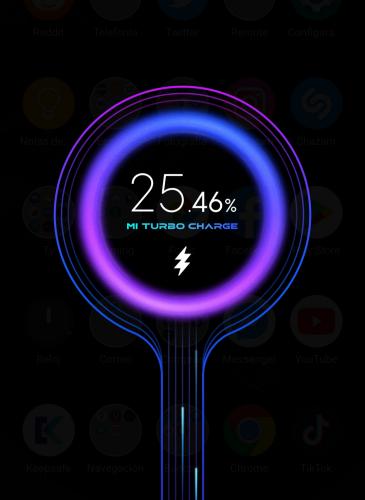
Se a bateria do seu telefone estiver muito fraca, isso pode fazer com que o aparelho trave ou pare de responder. É importante garantir que o telefone esteja devidamente carregado. Conecte seu telefone POCO a um carregador e deixe-o carregando por pelo menos 15 a 20 minutos. Após o carregamento, tente reiniciar o telefone para verificar se o problema de travamento foi resolvido.
Quando o armazenamento do seu telefone está quase cheio, isso pode causar lentidão e travamentos. Você pode liberar espaço excluindo arquivos e aplicativos desnecessários . Ao liberar espaço, você acelera o telefone e evita futuros problemas de travamento.
Passos para liberar espaço de armazenamento:
Passo 1. Acesse "Configurações" > "Armazenamento".

Passo 2. Exclua fotos, vídeos ou aplicativos antigos que você não precisa mais.
Passo 3. Limpe o cache dos aplicativos usados com frequência.
Se o travamento for causado por aplicativos de terceiros, você pode iniciar o telefone no Modo de Segurança para solucionar o problema. No Modo de Segurança, somente os aplicativos pré-instalados serão executados, o que pode ajudar a identificar se um aplicativo específico está causando o problema.
Passos para entrar no Modo de Segurança:
Passo 1. Pressione e mantenha pressionado o botão "Power" até que o logotipo da POCO apareça.
Passo 2. Em seguida, pressione e mantenha pressionado o botão "Diminuir volume" até que o seu telefone inicie no Modo de Segurança.

Passo 3. Depois de iniciar o Modo de Segurança, verifique se o telefone ainda trava. Se não travar, é provável que um aplicativo esteja causando o problema.
Em seguida, você pode desinstalar os aplicativos um por um para encontrar o culpado.
Softwares desatualizados podem frequentemente causar problemas de desempenho, incluindo travamentos. Certifique-se de que seu telefone esteja executando as atualizações de sistema mais recentes. Isso pode corrigir bugs conhecidos e melhorar o desempenho geral do seu dispositivo.
Passos para atualizar o software:
Passo 1. Acesse "Configurações" > "Sobre o telefone" > "Atualizações do sistema".

Passo 2. Se houver uma atualização disponível, toque em "Baixar e instalar".
Se o seu celular POCO estiver travado devido a problemas mais profundos no sistema, usar Android Repair pode ser uma solução eficaz para resolver o problema sem a necessidade de conhecimentos técnicos avançados. Android Repair foi desenvolvido para corrigir uma ampla gama de problemas do sistema Android . Ele oferece um método rápido e simples para restaurar o funcionamento normal do seu celular POCO, garantindo que nenhum dado seja perdido durante o processo de reparo.
Principais funcionalidades do Android Repair:
Veja como usar Android Repair para consertar seu celular POCO se ele estiver travado:
01 Abra Android Repair no seu computador e conecte seu telefone POCO via USB. Selecione "Reparo do Sistema", escolha " Android " como o tipo de dispositivo e clique em "Reparo Android " > "Reparar Agora" para começar.

02 Quando solicitado, selecione "POCO" como a marca do seu dispositivo e clique em "Iniciar". Isso garante que Android Repair verifique o firmware correto e as opções de reparo específicas do dispositivo.

O Android Repair detectará automaticamente o firmware correto para o seu telefone POCO, fará o download e preparará o reparo do sistema. Revise os detalhes e confirme, depois clique em "Reparar agora" para iniciar o processo de reparo.

04 O software executará o reparo do sistema e mostrará o progresso em tempo real. Não desconecte o telefone durante esse processo. Assim que concluído, uma mensagem de sucesso será exibida e seu dispositivo POCO será reiniciado com o sistema totalmente reparado.
Como último recurso, restaurar as configurações de fábrica pode resolver problemas graves de travamento. Isso apagará todos os dados do seu telefone, portanto, certifique-se de fazer um backup dos seus arquivos importantes antes.
Passos para realizar uma restauração de fábrica usando a combinação de teclas:
Passo 1. Desligue seu telefone POCO. Se o seu telefone estiver travado, talvez seja necessário forçar o desligamento pressionando o botão "Power" por 10 a 15 segundos até que o aparelho desligue completamente.
Passo 2. Com o telefone desligado, pressione e mantenha pressionados simultaneamente o botão "Aumentar volume" e o botão "Ligar/Desligar".
Passo 3. Mantenha os dois botões pressionados até que o logotipo da POCO apareça e o telefone entre no Modo de Recuperação.
Passo 4. No Modo de Recuperação, use os botões "Aumentar/Diminuir Volume" para navegar pelas opções.
Passo 5. Selecione "limpar dados/restaurar para as configurações de fábrica" usando o botão "Ligar/Desligar" para confirmar.

Passo 6. Uma mensagem de aviso será exibida solicitando que você confirme a redefinição. Selecione "Sim" para prosseguir com a restauração de fábrica.
Passo 7. Aguarde a conclusão do processo. Assim que terminar, o telefone exibirá uma mensagem de confirmação e será reiniciado automaticamente para as configurações de fábrica.
Após a reinicialização, seu telefone será restaurado às configurações originais de fábrica e você poderá configurá-lo novamente como um novo dispositivo.
Se tudo mais falhar e o seu telefone POCO continuar a congelar, é hora de entrar em contato com o suporte ao cliente da POCO. Eles poderão diagnosticar e resolver problemas de hardware ou sugerir soluções adicionais. Você pode visitar o site oficial de suporte da POCO ou usar o aplicativo POCO Community. Forneça os detalhes do seu dispositivo e siga as instruções para obter assistência.
Neste artigo, abordamos as causas comuns de travamentos em celulares POCO e fornecemos diversas soluções para ajudá-lo a resolver o problema. Seja reiniciando o aparelho, limpando o armazenamento, atualizando o software ou realizando uma restauração de fábrica, existem várias maneiras de solucionar o problema. Se nada funcionar, não hesite em entrar em contato com o suporte da POCO para obter mais assistência.
Além disso, se o seu telefone POCO continuar apresentando travamentos ou falhas do sistema, recomendamos o uso Android Repair . Essa ferramenta foi projetada para corrigir uma ampla gama de problemas do sistema Android sem o risco de perda de dados, oferecendo uma solução rápida e fácil para restaurar o funcionamento normal do seu dispositivo.
Artigos relacionados:
O que fazer quando o celular Android não liga | 7 soluções [Testadas]
Como realizar backup e restauração do POCO facilmente [Guia completo 2026]
Como visualizar mensagens de texto da POCO no computador de forma fácil e eficaz

 Android Recuperação
Como resolver o problema de travamento do celular POCO? Causas comuns e soluções
Android Recuperação
Como resolver o problema de travamento do celular POCO? Causas comuns e soluções




 Download grátis para PC
