Após um celular Samsung ser exposto à água, problemas comuns incluem a impossibilidade de ligar, tela em branco ou sem resposta, mau funcionamento do touchscreen ou o sistema ficar preso em um loop de reinicialização. Comparado ao próprio aparelho, o que mais preocupa os usuários é se os dados importantes armazenados no celular podem ser recuperados, como fotos, vídeos, contatos e mensagens de texto.
A boa notícia é que, mesmo que um celular Samsung danificado por água não funcione mais corretamente, a recuperação de dados ainda é possível, desde que o chip de armazenamento interno não tenha sido completamente danificado. Este artigo explicará sistematicamente como recuperar dados de um celular Samsung danificado por água a partir de três perspectivas: extração baseada em software, backups na nuvem e soluções de armazenamento externo.
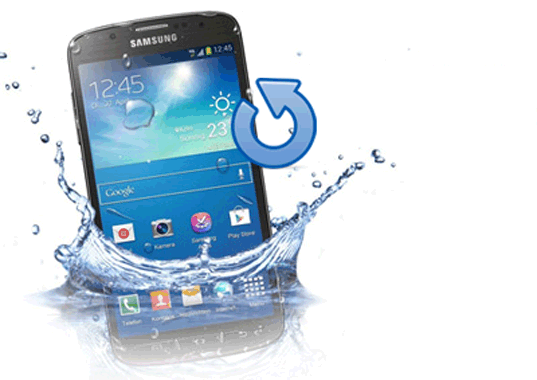
Quando um celular Samsung sofre danos por água e não liga, fica travado na tela de inicialização ou apresenta uma tela preta e sem resposta, os métodos convencionais de recuperação geralmente falham. Nesses casos, a Extração de Dados Android Danificado é a solução mais eficaz e precisa.
O Broken Android Data Extraction é uma ferramenta especializada em recuperação de dados para dispositivos Android afetados por falhas de sistema , danos na tela ou danos causados por água. Ele consegue contornar um sistema que não inicializa e acessar diretamente o armazenamento interno do telefone para extrair os dados.
Os principais recursos da Extração de Dados Android Danificado incluem:
Como recuperar dados de um celular Samsung danificado por água?
01 Primeiro, baixe e instale o software no seu computador. Após executá-lo, selecione "Extração de Dados Android Danificado". Em seguida, conecte seu celular Samsung ao computador usando um cabo USB.

02 Em seguida, escolha a opção de reparo adequada e clique em "Iniciar". Digite o nome e o número do modelo exato do seu telefone. Se não tiver certeza do modelo, você pode usar o recurso de detecção integrado e clicar em "Confirmar".

03 Siga as instruções na tela para colocar seu dispositivo Samsung no Modo Download. Assim que o telefone for detectado, o software irá escanear o armazenamento interno e preparar os dados para recuperação.

04 Por fim, visualize os arquivos disponíveis e selecione os itens que deseja recuperar. Clique em "Recuperar" para salvar com segurança todos os dados selecionados do celular Samsung que não está funcionando corretamente para o seu computador.

Se o backup automático do Samsung Cloud estava ativado no seu celular Samsung antes de ele ser exposto à água, a recuperação de dados se torna muito mais fácil e não depende de o aparelho original ainda estar utilizável.
Como recuperar dados de um Samsung danificado por água usando o Samsung Cloud?
Passo 1. Em outro telefone ou computador, acesse o site da Samsung Cloud e faça login com a mesma conta Samsung que você usou no dispositivo danificado.

Passo 2. Após fazer login, você verá uma lista dos backups anteriores. Você pode selecionar o backup mais recente para restaurar.
Para restaurar os dados em um novo telefone Samsung, você também pode selecionar "Restaurar da Samsung Cloud" durante a configuração inicial do novo dispositivo para concluir o processo de restauração.
Uma conta do Google é uma das maneiras mais básicas e confiáveis de manter os dados Android sincronizados. Mesmo que um celular Samsung esteja completamente danificado e inutilizável, você ainda pode recuperar dados importantes, desde que a conta do Google vinculada ao dispositivo esteja disponível.
Essa opção é adequada se você tiver um celular Samsung novo ou se o aparelho original tiver sido reparado e puder ser ligado.
Passo 1. Ligue o dispositivo Android novo ou reparado e conecte-o a uma rede Wi-Fi estável.
Passo 2. Durante o processo de configuração inicial, faça login com a mesma conta do Google que foi usada no telefone Samsung danificado pela água.
Passo 3. Quando solicitado, selecione "Restaurar do backup na nuvem". Uma lista de backups disponíveis será exibida.
Passo 4. Selecione o backup mais recente e aguarde até que o sistema inicie a restauração automática dos dados.
Etapa 5. Assim que o processo for concluído, os contatos, eventos da agenda, mensagens do Gmail, dados de aplicativos compatíveis e fotos ou vídeos com backup no Google Fotos serão sincronizados com o dispositivo.
Se você deseja apenas visualizar ou baixar seus dados sem usar um telefone, pode acessá-los diretamente de um computador.
Passo 1. Abra um navegador da web no seu computador e faça login na sua conta do Google.
Passo 2. Acesse o Google Contatos para visualizar, exportar ou baixar seus contatos salvos.
Passo 3. Acesse o Google Fotos para navegar, selecionar e baixar as fotos e vídeos de backup para o seu computador.

Se o seu celular Samsung for compatível com cartão microSD e você tiver armazenado fotos, vídeos ou documentos nele antes do dano causado pela água, este é um dos métodos de recuperação mais fáceis e com maior taxa de sucesso.
Ao contrário do armazenamento interno, um cartão SD é fisicamente separado do circuito principal do telefone, o que significa que é muito menos provável que seja danificado pela água — desde que seja devidamente seco. Mesmo que o próprio telefone Samsung não possa mais ser reparado, o cartão SD ainda pode permanecer totalmente funcional.
Procedimento passo a passo para restaurar dados do cartão SD :
Passo 1. Certifique-se de que o telefone esteja desligado e completamente seco antes de remover cuidadosamente o cartão SD.
Passo 2. Insira o cartão em um leitor de cartões SD e conecte-o a um computador Windows ou Mac . Aguarde alguns segundos para que o sistema reconheça o cartão.

Passo 3. Se o cartão SD for detectado normalmente, abra o Explorador de Arquivos no Windows ou o Finder no macOS. Navegue pelo conteúdo do cartão, selecione os arquivos que deseja recuperar e copie-os para o seu computador ou para um dispositivo de armazenamento externo.
Se o computador não reconhecer o cartão SD ou o reportar como corrompido, você pode usar uma ferramenta confiável de recuperação de dados para cartões SD, como Coolmuster Lab.Fone for Android , para escanear o cartão. Selecione o cartão SD como alvo da verificação, execute uma verificação completa, visualize os arquivos recuperáveis e salve os dados recuperados no seu computador em vez de salvá-los de volta no cartão SD.
Recuperar dados de um celular Samsung danificado por água não é impossível — os fatores principais são o estado do aparelho e se foram feitos backups prévios. Aqui está um guia rápido para escolher o método certo:
Se você tiver alguma dúvida, fique à vontade para deixar um comentário abaixo e participar da discussão conosco.
Artigos relacionados:
Como recuperar dados de um celular Android danificado por água de todas as maneiras.
4 maneiras eficazes de recuperar dados de um celular Samsung que não liga.
Recuperar contatos de um Samsung Galaxy danificado
Como recuperar contatos de um celular quebrado em 4 métodos fáceis







 Download grátis para PC

 Baixar para Mac

