É possível restaurar o histórico de navegação do seu Samsung Internet depois de ele ter sido apagado há poucos dias? Quando nosso histórico de navegação é apagado ou perdido, isso pode ser bastante inconveniente. Este guia explica como recuperar o histórico de navegação do seu Samsung Internet. Você terá a oportunidade de recuperar seu histórico de navegação do seu smartphone ou tablet Samsung. Além disso, ele apresenta algumas perguntas frequentes para ajudar você a entender melhor e solucionar problemas relacionados.
Antes de apresentar os métodos de recuperação, vamos primeiro analisar algumas perguntas frequentes sobre como recuperar o histórico apagado no Samsung Internet para que você possa entender melhor o assunto.
1. Por quanto tempo o histórico da internet é armazenado?
O período de tempo durante o qual seu histórico de navegação é armazenado varia dependendo do navegador e de suas configurações. A maioria dos navegadores normalmente salva o histórico de navegação por um período predeterminado, como trinta dias, noventa dias ou até mais. Além disso, você pode optar por excluir completamente seu histórico de navegação ou modificar o período de retenção nas configurações do navegador.
Se você estiver usando o navegador pré-instalado da Samsung, procure a opção "Privacidade e segurança" nas configurações. Em seguida, selecione "Limpar dados de navegação". A janela pop-up exibirá o período de retenção do histórico de navegação, bem como os tipos de dados que podem ser excluídos.
2. Posso recuperar o histórico de navegação apagado em um Samsung?
É possível recuperar dados de navegação apagados no navegador Samsung? A resposta é sim. Mesmo que você apague seu histórico de navegação ou o perca por outros motivos, ainda é possível recuperá-lo.
Isso acontece porque, ao excluir o histórico de navegação, ele não é realmente apagado do seu telefone, mas sim marcado como espaço que pode ser sobrescrito. Enquanto esse espaço não for ocupado por novos dados, você terá a oportunidade de recuperá-lo usando ferramentas ou métodos profissionais.
3. Como limpar o histórico de navegação?
Podemos querer limpar nosso histórico de navegação para liberar espaço no celular ou proteger nossa privacidade. Para limpar seus dados de navegação, basta seguir estes passos simples. É importante lembrar que você pode não conseguir recuperar suas informações de navegação depois de excluí-las. Pense bem antes de excluí-las.
Passo 1. Abra o navegador de internet da Samsung.
Passo 2. Toque no botão de menu no canto superior direito (três pontos verticais) e selecione "Configurações".
Passo 3. Role a página para baixo até encontrar a opção "Privacidade".
Passo 4. Clique em "Excluir dados pessoais".
Passo 5. Escolha os tipos de dados que deseja apagar, incluindo histórico de navegação, cache e cookies, etc. Em seguida, toque no botão "Excluir".
A conta do Google é uma das maneiras que muitos usuários da Samsung usam para fazer backup e sincronizar as informações em seus telefones. Depois de garantir que o navegador esteja conectado à sua conta do Google e que o recurso de sincronização da conta do Google esteja ativado, você pode tentar recuperar suas informações excluídas da sua conta do Google seguindo estas etapas:
Passo 1. Acesse o Chrome no seu dispositivo Samsung e faça login usando sua conta do Google.
Passo 2. Toque no ícone do seu perfil localizado no canto superior direito da tela e selecione "Gerenciar sua Conta do Google".
Passo 3. Clique na opção "Dados e privacidade" localizada no lado esquerdo. Role a página para baixo até encontrar a seção "Baixar seus dados".
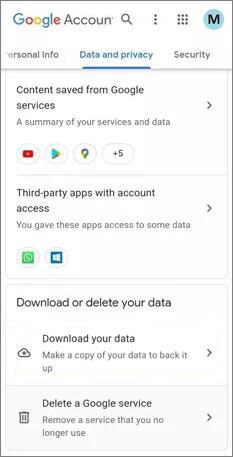
Passo 4. Em seguida, você pode selecionar os dados específicos que deseja baixar. Toque em "Próximo passo" para continuar.
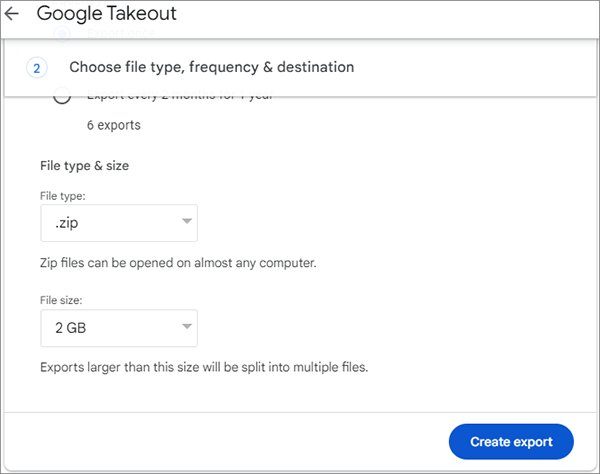
Passo 5. Agora, você tem a opção de selecionar o tipo de arquivo, a frequência e o destino do download. Clique em "Criar exportação" e, em seguida, em "Download". Esse processo restaurará seu histórico de navegação excluído.
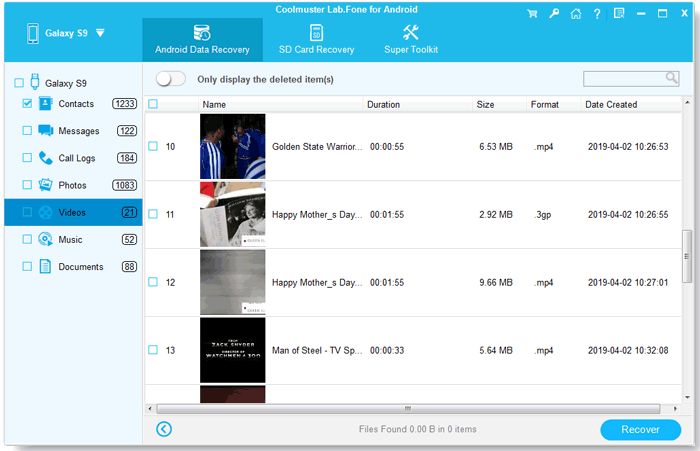
Se você acidentalmente apagar outros dados do seu celular Samsung, como fotos, vídeos, etc., pode usar um poderoso software de recuperação de dados Android - Coolmuster Lab.Fone for Android . Este software recupera com eficiência arquivos apagados de celulares Samsung e outros dispositivos Android , e permite que você transfira seus registros de chamadas , contatos, arquivos de mídia e muito mais para o seu computador para fazer backup.
Principais funcionalidades do Coolmuster Lab.Fone for Android :
Aqui está o guia:
01 Baixe, instale e execute Coolmuster Lab.Fone for Android em um computador.
02 Depois de conectar-se, na próxima tela, selecione os tipos de arquivo que deseja recuperar e clique em "Avançar".

03 Você poderá escolher entre os modos "Verificação Rápida" ou "Verificação Profunda". Após selecionar o modo desejado, clique em "Continuar" para iniciar a verificação no seu telefone Samsung.

04 Selecione os dados que deseja recuperar. Em seguida, clique no botão "Recuperar" para iniciar o processo de recuperação.
Aqui está o tutorial em vídeo (aproximadamente 3 minutos):
Como você pode ver, se não tiver um backup do seu histórico de navegação no Samsung, será difícil recuperá-lo. Além disso, a maioria das ferramentas de recuperação de dados para Android disponíveis no mercado não oferece suporte à recuperação do histórico de navegação ou favoritos. Portanto, faça backup de seus URLs importantes com antecedência. Se você deseja recuperar outros dados do Samsung sem backup, pode experimentar Coolmuster Lab.Fone for Android . Ele oferece suporte à recuperação de arquivos de mídia , como imagens, vídeos, arquivos de áudio, etc.
Artigos relacionados:
Recuperar fotos do Samsung Cloud: O guia que você não pode perder
Achados e Perdidos: Dicas de Especialistas para Recuperar Dados do Samsung Notes
4 maneiras de recuperar registros de chamadas apagados em aparelhos Samsung
Como recuperar fotos apagadas permanentemente de um Samsung? [5 melhores métodos]







 Download grátis para PC
 Download gratuito para Mac


