Os celulares Samsung são amplamente utilizados para comunicação pessoal e profissional, o que torna o registro de chamadas uma parte importante dos seus dados. Seja para fins de registro, auditoria ou simplesmente para salvar seu histórico, transferir o registro de chamadas do seu dispositivo Samsung para um computador pode ser muito útil. Felizmente, existem várias maneiras de fazer isso, desde softwares profissionais e ferramentas oficiais da Samsung até aplicativos de terceiros convenientes. Neste guia, abordaremos quatro métodos eficazes para ajudá-lo a transferir o registro de chamadas do seu Samsung para um computador de forma segura e eficiente.
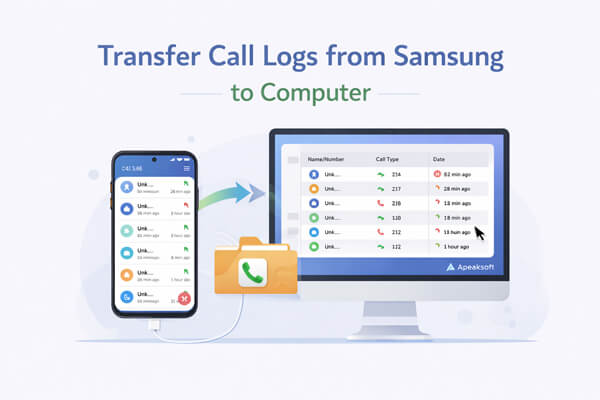
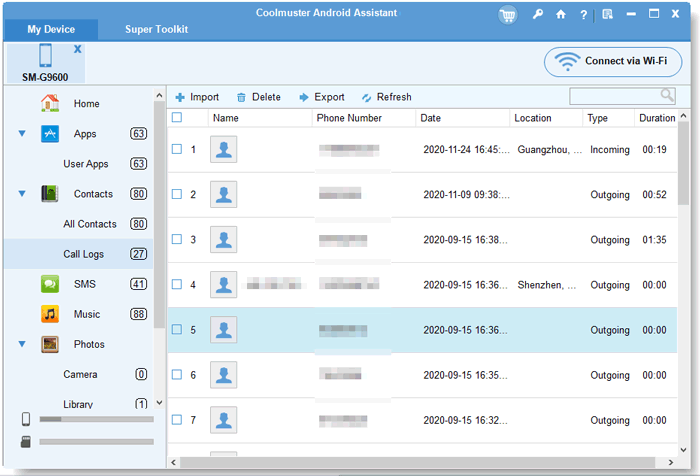
Se você deseja visualizar e transferir seletivamente registros de chamadas de um celular Samsung para um computador, Coolmuster Android Assistant é uma opção extremamente prática. Este gerenciador de dados Android profissional permite exportar registros de chamadas do Samsung para um PC com segurança, sem sobrescrever ou perder dados existentes. Além dos registros de chamadas, ele também ajuda a gerenciar diversos arquivos Android diretamente no computador, tornando-se uma solução completa para usuários da Samsung.
Principais funcionalidades do Coolmuster Android Assistant :
Como transferir o registro de chamadas de um Samsung para um computador?
01 Baixe e instale Coolmuster Android Assistant no seu computador e, em seguida, execute o programa no Windows ou Mac .
02 Conecte seu telefone Samsung ao computador usando um cabo USB e ative a depuração USB conforme solicitado até que o dispositivo seja reconhecido com sucesso.

03 Selecione "Registros de chamadas" no painel esquerdo, visualize o histórico de chamadas no seu telefone Samsung, escolha os registros de chamadas que deseja exportar e clique em "Exportar" para salvá-los no seu computador.
Se preferir um passo a passo mais intuitivo, você também pode seguir o tutorial em vídeo abaixo para ver como transferir registros de chamadas do Samsung para um computador em tempo real.
O Samsung Smart Switch é a ferramenta oficial de transferência de dados desenvolvida pela Samsung, projetada para ajudar os usuários a transferir dados entre dispositivos Samsung e computadores , ou de celulares para dispositivos Samsung. Embora seja usado principalmente para transferir dados ao trocar de celular Samsung, ele também permite fazer backup do histórico de chamadas (e outros dados) do seu dispositivo Samsung para um computador. Este método é gratuito e confiável, pois foi desenvolvido pela própria Samsung.
Passo 1. Visite o site oficial do Samsung Smart Switch, baixe o software para o seu computador Windows ou Mac e instale-o seguindo as instruções.
Passo 2. Inicie o Samsung Smart Switch e conecte seu celular Samsung ao computador usando um cabo USB. Se solicitado, ative a depuração USB no seu dispositivo Samsung.
Passo 3. O software detectará automaticamente seu dispositivo Samsung. Assim que detectado, você verá a interface principal com as opções "Fazer backup" e "Restaurar" dados.
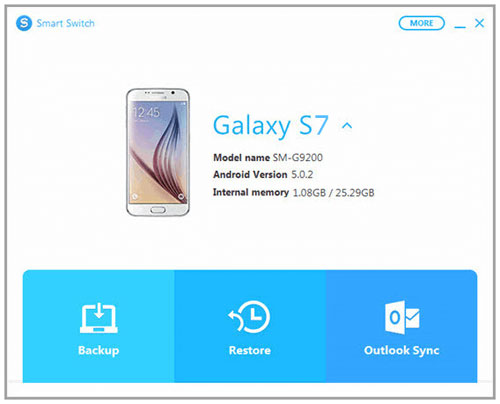
Passo 4. Clique no botão "Backup". Uma janela pop-up será exibida, mostrando todos os tipos de dados que você pode fazer backup, incluindo Registros de Chamadas, Contatos, Mensagens, Fotos, etc. Certifique-se de que a opção "Registros de Chamadas" esteja marcada.
Passo 5. Escolha um local no seu computador onde deseja salvar o arquivo de backup (você pode alterar o local clicando em "Mais opções"). Em seguida, clique em "Backup" para iniciar o processo.
O Samsung Cloud é um serviço de armazenamento em nuvem oferecido pela Samsung, que permite aos usuários fazer backup e sincronizar dados (incluindo registros de chamadas, contatos, fotos etc.) de seus dispositivos Samsung para a nuvem. Depois de fazer backup dos seus registros de chamadas no Samsung Cloud, você pode acessá-los e baixá-los para o seu computador através do site do Samsung Cloud. Este método é conveniente se você não quiser usar um cabo USB ou software de terceiros.
Passo 1. No seu telefone Samsung, acesse "Configurações" > "Contas e backup" > "Samsung Cloud".
Passo 2. Inicie sessão com a sua conta Samsung e certifique-se de que a opção "Registros de chamadas" está selecionada para backup.
Passo 3. Toque em "Fazer backup agora" para sincronizar seus registros de chamadas com o Samsung Cloud.
Passo 4. No seu computador, abra um navegador da web e acesse o site da Samsung Cloud. Em seguida, faça login na mesma conta.

Passo 5. Faça o download do backup disponível contendo seus registros de chamadas para o seu computador.
O SMS Backup & Restore é um aplicativo popular de terceiros disponível na Google Play Store. Embora seja projetado principalmente para fazer backup e restaurar mensagens SMS e MMS, ele também permite fazer backup de registros de chamadas da Samsung e exportá-los como arquivos XML. Você pode então transferir esses arquivos para o seu computador via cabo USB, e-mail ou armazenamento em nuvem. Este método é totalmente gratuito, fácil de usar e não requer a instalação de nenhum software no seu computador, tornando-se uma opção prática para backups básicos de registros de chamadas.
Como transferir o registro de chamadas de um dispositivo Samsung para um computador usando o SMS Backup & Restore?
Passo 1. Abra a Google Play Store no seu celular Samsung, procure por SMS Backup & Restore, baixe o aplicativo e conclua a instalação.
Passo 2. Inicie o aplicativo e conceda as permissões necessárias, toque em "Backup" na tela principal, selecione "Somente registros de chamadas" (você pode desmarcar SMS e MMS) e inicie o backup para salvar seus registros de chamadas como um arquivo XML no armazenamento interno do seu telefone ou no cartão SD.

Passo 3. Transfira o arquivo XML para o seu computador conectando seu celular Samsung por meio de um cabo USB e copiando o arquivo da pasta SMSBackupRestore, ou compartilhando o arquivo de backup por e-mail ou serviços de nuvem como Google Drive ou Dropbox e baixando-o para o seu PC.
Passo 4. Abra o arquivo XML exportado no seu computador usando um editor de texto ou visualizador de XML, ou converta-o para o formato CSV ou Excel com ferramentas online para facilitar a leitura, se necessário.
Transferir o histórico de chamadas do seu Samsung para um computador torna-se simples assim que você escolher o método que melhor atende às suas necessidades. As quatro soluções discutidas acima têm finalidades diferentes, então você pode decidir com base em como deseja acessar e gerenciar seu histórico de chamadas.
Em resumo, para usuários que desejam controle total, opções de visualização e a maneira mais fácil de transferir registros de chamadas do Samsung para um computador, Coolmuster Android Assistant continua sendo a opção mais eficiente.
Artigos relacionados:
[Resolvido] Como transferir o registro de chamadas do Android para o PC em 2026
Como transferir registros de chamadas de Android para Android (5 melhores métodos)
Transferência de arquivos sem fio para Samsung com 5 métodos (Atualizado)
4 maneiras fáceis de fazer backup e restaurar o registro de chamadas Android [Leitura obrigatória]

 Android Transferência
4 métodos fáceis para transferir registros de chamadas do Samsung para o computador
Android Transferência
4 métodos fáceis para transferir registros de chamadas do Samsung para o computador






 Download grátis para PC
 Download gratuito para Mac
