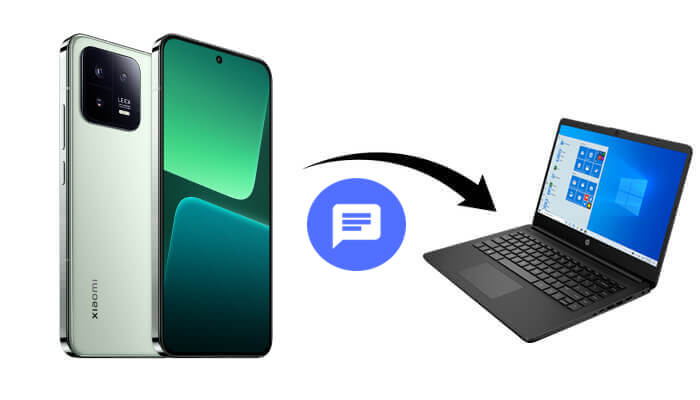
As mensagens de texto costumam conter informações importantes, como códigos de verificação, conversas pessoais, detalhes comerciais e endereços. Se você deseja fazer backup, imprimir ou gerenciar suas mensagens com mais facilidade, transferir as mensagens do seu celular Xiaomi para um computador é uma solução prática.
Felizmente, existem várias maneiras de realizar essa tarefa. Você pode usar um software profissional de gerenciamento Android para exportação direta, utilizar as ferramentas oficiais da Xiaomi ou sincronizar as mensagens pela nuvem. Neste guia, apresentaremos quatro métodos eficazes para ajudá-lo a transferir mensagens de um celular Xiaomi para um computador.
Uma das maneiras mais fáceis de transferir mensagens de um Xiaomi para um computador é usando uma ferramenta profissional de gerenciamento Android como Coolmuster Android Assistant . Este software permite que você escaneie seu dispositivo Xiaomi e exporte as conversas por SMS diretamente para o seu computador em formatos legíveis, como HTML, TEXT, CSV ou XML. Ele também permite visualizar as mensagens antes da exportação, facilitando a seleção de conversas específicas.
Principais funcionalidades do Coolmuster Android Assistant :
Como transferir mensagens da Xiaomi para o seu computador?
01 Baixe e instale Coolmuster Android Assistant no seu computador. Inicie o programa e conecte seu celular Xiaomi ao computador com um cabo USB.
02 Ative a depuração USB no seu dispositivo Xiaomi quando solicitado para que o software possa detectar o seu telefone corretamente.

03 Após a conexão ser estabelecida, você verá as informações do seu dispositivo exibidas na interface principal. Clique em "SMS" no painel esquerdo para carregar todas as mensagens de texto armazenadas no telefone Xiaomi.

04 Visualize as mensagens e selecione as conversas que deseja exportar. Em seguida, clique em "Exportar" e escolha o formato desejado para salvá-las em seu computador.

Certamente, você também pode transferir todas as mensagens para o seu computador com um único clique. Basta acessar "Super Toolkit" na interface principal, escolher "Backup", selecionar "Mensagens" nos tipos de dados e clicar em "Fazer Backup". O programa iniciará imediatamente a transferência de todas as mensagens do seu celular Xiaomi para o computador.

Se preferir um guia visual, você também pode seguir o tutorial em vídeo abaixo para aprender passo a passo como exportar mensagens do Xiaomi para um computador.
O Mi PC Suite é o software oficial da Xiaomi para gerenciamento de computadores, projetado para ajudar os usuários a gerenciar e fazer backup de dados de dispositivos Xiaomi . Com essa ferramenta, você pode conectar seu telefone a um computador e criar backups de dados importantes, incluindo mensagens de texto.
Como transferir mensagens do Xiaomi para o computador usando o Mi PC Suite?
Passo 1. Primeiro, instale o Mi PC Suite no seu computador e execute o programa.
Passo 2. Em seguida, conecte seu celular Xiaomi ao computador usando um cabo USB. O software detectará automaticamente o dispositivo assim que a conexão for estabelecida.
Passo 3. Depois que o telefone aparecer na interface do programa, navegue até a seção "Backup" ou "Mensagens", dependendo da versão do software.

Passo 4. Selecione as mensagens de texto que deseja salvar e escolha a opção para fazer backup no seu computador. As mensagens serão então armazenadas no arquivo de backup criado pelo Mi PC Suite.
Observação: Embora este método funcione com alguns dispositivos Xiaomi, pode não ser totalmente compatível com versões mais recentes do MIUI ou Android .
Outra opção é usar o serviço de nuvem da Xiaomi, o Mi Cloud, que permite aos usuários sincronizar mensagens e outros dados na nuvem e acessá-los posteriormente em um computador. No entanto, o espaço de armazenamento gratuito é limitado e é necessário adquirir armazenamento adicional caso haja muitas mensagens.
Como sincronizar mensagens do Xiaomi via Mi Cloud?
Passo 1. Abra as Configurações do seu telefone Xiaomi e faça login com sua conta Mi.
Passo 2. Após fazer login, acesse "Conta Mi" > "Mi Cloud" e ative a opção de sincronização de mensagens para que seus dados de SMS sejam salvos automaticamente.
Passo 3. Depois que as mensagens estiverem sincronizadas, abra um navegador da web no seu computador e acesse o site do Mi Cloud . Faça login usando a mesma conta Mi que está conectada ao seu telefone.
Passo 4. Após iniciar sessão, localize a seção "Mensagens", onde você poderá visualizar suas mensagens de texto sincronizadas diretamente do computador.

O ShareMe é a ferramenta de transferência de arquivos integrada da Xiaomi (pré-instalada na maioria dos celulares Xiaomi), originalmente usada para transferência de arquivos entre dispositivos móveis, mas que também permite transferir arquivos (incluindo backups de mensagens) de celulares Xiaomi para computadores via Wi-Fi. Não requer cabo USB nem tráfego de rede, e a velocidade de transferência é quase 200 vezes mais rápida que o Bluetooth, tornando-o ideal para usuários que precisam transferir arquivos de backup de mensagens sem fio.
Funciona assim:
Passo 1. Instale o ShareMe pela Google Play Store, caso ainda não esteja disponível no seu dispositivo Xiaomi. Inicie o aplicativo e siga as instruções para concluir a configuração básica.
Passo 2. Toque no ícone de menu no canto superior esquerdo da tela, selecione "Conectar ao computador" e, em seguida, toque em "Iniciar". Depois disso, escolha o tipo de conexão. O aplicativo irá gerar um endereço FTP para o seu dispositivo.
Passo 3. No seu computador, abra o Explorador de Arquivos e digite o endereço FTP exibido no seu celular Xiaomi na barra de endereços.
Passo 4. Assim que a conexão for estabelecida, o armazenamento do seu telefone Xiaomi aparecerá no Explorador de Arquivos. Você poderá navegar pelas pastas, localizar os arquivos de backup das mensagens e copiá-los para o seu computador.

Transferir mensagens de um celular Xiaomi para um computador pode ajudar a manter conversas importantes seguras e facilitar o gerenciamento delas. Dentre os métodos apresentados acima, o Mi PC Suite, o Mi Cloud e o ShareMe podem realizar backups ou sincronização básicos de mensagens, mas podem apresentar limitações em termos de compatibilidade, legibilidade ou gerenciamento de mensagens.
Se você busca uma solução mais flexível e confiável, Coolmuster Android Assistant costuma ser a melhor opção. Ele permite visualizar, selecionar e exportar mensagens do Xiaomi diretamente para o seu computador em formatos legíveis, sendo especialmente útil para backups de longo prazo, impressão ou organização de registros.
Artigos relacionados:
Como transferir arquivos do Xiaomi para o PC com ou sem USB? [5 maneiras fáceis]
Transferir músicas do Xiaomi para o computador: 4 métodos fáceis que você precisa conhecer.
Como transferir dados de um Mi para outro em 5 maneiras possíveis (dicas comprovadas)
Como transferir dados de um Xiaomi para um Samsung? Um tutorial completo






 Download grátis para PC
 Download gratuito para Mac


