Se você usa um celular Huawei e um computador Mac , provavelmente precisa transferir fotos do Huawei para o Mac . A interação entre celulares e computadores tornou-se comum. Além disso, cada vez mais ferramentas viáveis e confiáveis podem ajudá-lo a transferir suas fotos entre esses dispositivos.
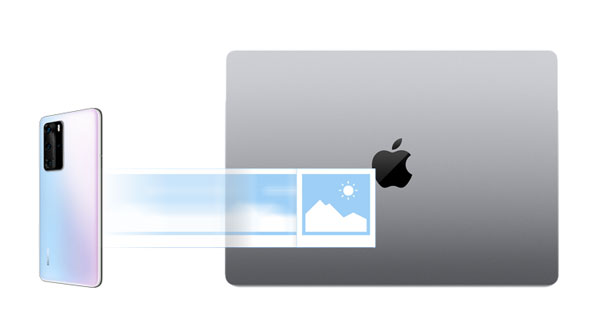
Como faço para transferir fotos de um Huawei P30/P40 Lite para um Mac ? Uma das maneiras mais fáceis é usar Coolmuster Android Assistant , um gerenciador de dados Android completo. Basta baixar a versão Mac para transferir todas as suas imagens do Huawei para o Mac de uma só vez. Além disso, todas as suas fotos serão mantidas com a qualidade e os formatos de arquivo originais. Ele também pode transferir outros arquivos, como vídeos, músicas, aplicativos etc.
O que é ainda mais conveniente é que o software permite o backup dos dados do seu celular Huawei para o seu computador Mac com um único clique, garantindo a segurança e a confiabilidade dos dados. Além do suporte perfeito para celulares Huawei, ele também é compatível com outras marcas, como Samsung, Vivo, OPPO, etc., oferecendo aos usuários uma gama ainda maior de aplicações.
Principais funcionalidades do Coolmuster Android Assistant
Siga estes passos para aprender como transferir fotos do Huawei para o Mac usando Coolmuster Android Assistant :
01 Após a instalação e inicialização do software, você verá a interface inicial.

02 Conecte seu telefone Huawei ao seu Mac usando um cabo de dados ou Wi-Fi. Assim que a conexão for bem-sucedida, você verá a seguinte interface.

03 No menu lateral esquerdo, selecione "Fotos" para visualizar todas as fotos no seu telefone. Marque as fotos que deseja transferir e clique em "Exportar" para iniciar o processo de transferência.

O aplicativo Android File Transfer não receberá mais atualizações, mas você pode usar uma ferramenta de código aberto chamada OpenMTP. Se você quiser usar este programa para transferir fotos do seu celular Huawei para um Mac , siga estes passos:
Passo 1. Baixe e instale o software OpenMTP no seu computador Mac e, em seguida, execute-o.
Passo 2. Conecte seu telefone Huawei ao computador Mac usando um cabo de dados USB e, em seguida, selecione o modo "Transferência de arquivos" no seu telefone.
Passo 3. Clique em "Atualizar" na interface OpenMTP se ela não detectar seu dispositivo Huawei.
Passo 4. Após a conexão, você poderá ver suas pastas e arquivos Mac à esquerda e as pastas e arquivos do Huawei à direita.
Passo 5. Selecione as fotos que deseja transferir para o seu Mac e arraste-as para uma pasta no seu computador Mac para iniciar a transferência.

O Huawei HiSuite é um software gratuito desenvolvido pela Huawei que permite gerenciar e transferir diversos dados de celulares Huawei para computadores Mac . No entanto, ele é compatível apenas com celulares das marcas Huawei e Honor. A seguir, estão os passos específicos para transferir fotos de um celular Huawei para Mac via USB usando o Huawei HiSuite:
Passo 1. Baixe e instale o software Huawei HiSuite no seu computador Mac e, em seguida, execute-o.
Passo 2. Conecte seu telefone Huawei ao computador Mac usando um cabo de dados USB e, em seguida, ative o modo HDB no seu telefone.
Passo 3. Aguarde até que o software reconheça seu telefone Huawei e, em seguida, selecione a opção "Imagens" na interface do software para visualizar todas as fotos e álbuns do seu telefone.
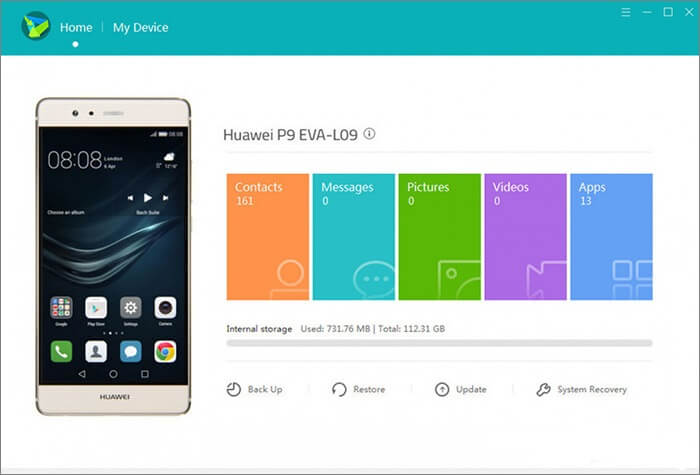
Passo 4. Selecione as fotos ou álbuns que deseja transferir para o seu Mac , clique no botão "Exportar", escolha um local para salvar e a transferência será iniciada.
O Bluetooth é uma tecnologia de comunicação sem fio que permite a transferência de dados entre diferentes dispositivos , incluindo fotos, vídeos, músicas e muito mais. Sua desvantagem é a baixa velocidade de transferência e a ausência de suporte para transferência em lote, permitindo apenas a transferência de fotos uma a uma. Se você deseja usar o Bluetooth para conectar e transferir fotos de um celular Huawei para um Mac , siga estes passos:
Passo 1. No seu computador Mac , abra as "Preferências do Sistema" e selecione a opção "Bluetooth", certificando-se de que o Bluetooth esteja ativado.

Passo 2. No seu telefone Huawei, abra as "Configurações" e selecione a opção "Bluetooth", certificando-se de que o Bluetooth esteja ativado. Procure por dispositivos disponíveis próximos, encontre o nome do seu computador Mac , clique nele e emparelhe-os.

Passo 3. Aceite a solicitação de emparelhamento no seu computador Mac , insira ou confirme o código de emparelhamento e estabeleça a conexão Bluetooth.
Passo 4. No seu telefone Huawei, abra o aplicativo Galeria, selecione as fotos que deseja transferir para o Mac e clique no botão "Compartilhar". Escolha a opção "Bluetooth", encontre o nome do seu computador Mac , clique nele e inicie a transferência.
O Huawei Share é uma tecnologia de transmissão sem fio desenvolvida pela Huawei, que permite a transferência rápida de dados entre dispositivos das marcas Huawei e Honor, incluindo fotos, vídeos, músicas, arquivos e muito mais. A velocidade de transmissão é muito rápida, mas é compatível apenas com dispositivos das marcas Huawei e Honor e exige que os dois dispositivos estejam relativamente próximos, a uma distância de até 10 metros. Veja como transferir fotos de um Huawei P30/P40 Lite para um Mac usando o Huawei Share:
Passo 1. No seu computador Mac , abra as "Preferências do Sistema" e selecione a opção "Compartilhamento". Certifique-se de que o "Compartilhamento de Arquivos" esteja ativado e anote o nome e o endereço IP do seu computador Mac .
Passo 2. No seu telefone Huawei, abra "Configurações" e selecione a opção "Conexão de dispositivos". Ative o "Huawei Share" e clique em "Colaboração com várias telas". Procure por dispositivos disponíveis próximos, encontre o nome do seu computador Mac e clique nele para estabelecer a conexão.
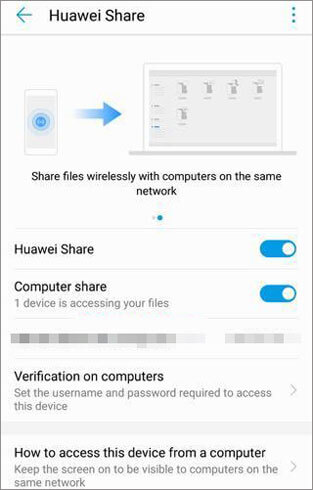
Passo 3. Aceite a solicitação de conexão no seu computador Mac , insira ou confirme o código de conexão e estabeleça a conexão Huawei Share.
Passo 4. No seu telefone Huawei, abra o aplicativo "Galeria", selecione as fotos que deseja transferir para o Mac e clique no botão "Compartilhar". Escolha a opção "Huawei Share", encontre o nome do seu computador Mac e clique nele para iniciar a transferência.
Passo 5. No seu computador Mac , abra o "Finder" e localize o nome do seu celular Huawei na barra lateral. Clique nele para visualizar todas as pastas do seu celular. Abra a pasta "Imagens" para ver as fotos transferidas.
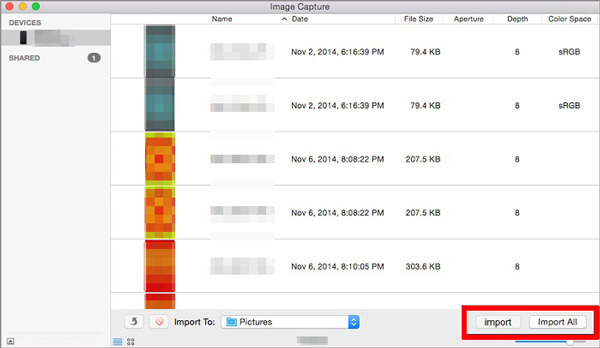
O Captura de Imagem é um aplicativo integrado para computadores Mac que permite navegar e transferir fotos e vídeos de dispositivos conectados ao seu Mac , incluindo câmeras, scanners, iPhones, iPads, iPods touch e muito mais. Se você deseja transferir fotos do seu celular Huawei para um Mac usando o aplicativo Captura de Imagem, siga estas etapas:
Passo 1. Conecte seu telefone Huawei ao computador Mac usando um cabo de dados USB e, em seguida, selecione o modo "Transferência de Arquivos" no seu telefone.
Passo 2. Abra a pasta "Aplicativos" no seu computador Mac e, em seguida, localize e abra o aplicativo "Captura de Imagem".
Passo 3. Na interface do aplicativo, encontre o nome do seu telefone Huawei, clique nele e você verá todas as fotos e vídeos do seu telefone.
Passo 4. Selecione as fotos que deseja transferir para o seu Mac , escolha um destino no canto inferior direito e clique no botão "Importar" ou "Importar tudo" para iniciar a transferência.
Explicamos como transferir fotos do Huawei para Mac usando 6 métodos diferentes. Todos os métodos são confiáveis. Mas, se você quiser transferir suas fotos de forma eficiente, pode optar por usar Coolmuster Android Assistant . Ele oferece diversos recursos para transferir e gerenciar seus arquivos do Huawei, incluindo fotos.
Artigos relacionados:
Como transferir dados de um dispositivo Huawei para outro [Guia mais recente]
Backup da Huawei: Como fazer backup e restaurar o seu telefone Huawei?
Como transferir dados de um Huawei para um Motorola? 6 maneiras eficazes






 Download gratuito para Mac
 Download grátis para PC


