Às vezes, pode ser necessário atualizar o WhatsApp no seu celular Android quando uma nova versão for lançada. Manter o WhatsApp atualizado permite que você aproveite os recursos mais recentes, melhor desempenho e segurança aprimorada. A versão mais recente, v2.25.32.76, traz atualizações interessantes, como uma lista de bate-papo redesenhada com filtros personalizáveis, busca aprimorada, assistente de IA Meta, opções de privacidade mais robustas, figurinhas aprimoradas e suporte a múltiplas contas.
Além disso, se você trocar de celular, ter a versão mais recente garante que tudo funcione perfeitamente. Neste guia, mostraremos o que fazer antes de atualizar e como atualizar o WhatsApp no seu celular Android manualmente ou automaticamente.
Antes de começar a atualizar o WhatsApp no seu dispositivo Android , é importante tomar algumas precauções para evitar a perda de dados e garantir que o processo ocorra sem problemas.
É sempre prudente criar um backup dos seus dados do WhatsApp antes de atualizar. Em vez de depender apenas do Google Drive, você pode usar Coolmuster Android WhatsApp Recovery para fazer backup e restaurar conversas, imagens, vídeos e anexos do WhatsApp do seu dispositivo Android para um computador de forma segura e fácil.
Eis como fazer:
01 Instale e execute Coolmuster Android WhatsApp Recovery no seu computador.
02 Na tela principal, selecione "Recuperar do dispositivo Android " no painel esquerdo.
03 Conecte seu celular Android e um disco rígido externo ao computador. Em seguida, ative a depuração USB no seu celular e siga as instruções na tela para ativar a criptografia de ponta a ponta para o backup do WhatsApp.
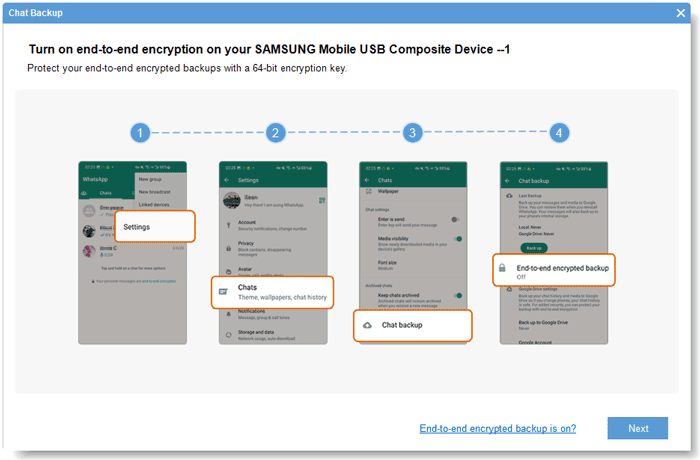
04 Assim que tudo estiver configurado, o software começará automaticamente a fazer backup dos seus dados do WhatsApp.

05 Quando o processo terminar, você poderá visualizar detalhes como conversas do WhatsApp e anexos (incluindo fotos, vídeos, áudios, documentos e figurinhas). Selecione os itens que deseja salvar, clique em "Recuperar para o computador" e escolha seu disco rígido externo como local de destino.

Para uma demonstração mais clara, você também pode assistir ao tutorial em vídeo oficial sobre como usar Coolmuster Android WhatsApp Recovery.
Verifique o espaço disponível no seu dispositivo em "Configurações" > "Armazenamento". Se o armazenamento estiver quase cheio, exclua aplicativos não utilizados , arquivos de cache ou mídias antigas para liberar espaço para a atualização.
Uma conexão Wi-Fi estável ajuda a garantir que o download da atualização seja feito sem problemas e evita o consumo desnecessário de dados móveis.
Algumas atualizações recentes do WhatsApp podem não ser compatíveis com versões muito antigas Android . Visite a Central de Ajuda do WhatsApp para confirmar se o seu dispositivo atende aos requisitos mínimos do sistema.
Depois de preparar seu dispositivo e fazer backup das suas conversas, você está pronto para atualizar o WhatsApp. Existem duas maneiras principais de fazer isso: manualmente, pela Google Play Store, ou automaticamente, ativando as atualizações automáticas. Vamos analisar os dois métodos em detalhes.
Atualizar o WhatsApp manualmente permite que você tenha controle total sobre quando novas versões são instaladas. É ideal se você prefere verificar se há atualizações por conta própria ou se deseja evitar downloads automáticos.
Passos:
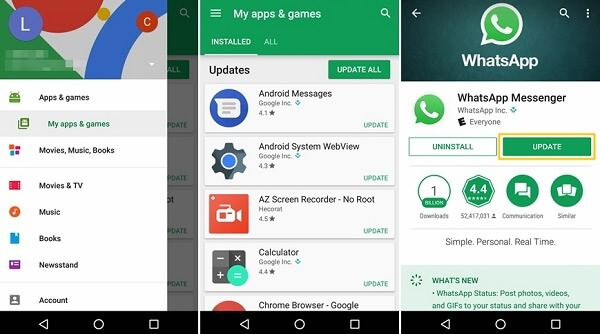
Passo 1. Abra a Google Play Store no seu dispositivo Android .
Passo 2. Toque no ícone do seu perfil no canto superior direito.
Passo 3. Selecione "Meus apps e jogos".
Passo 4. Toque em "Atualizações disponíveis" e role a tela para encontrar o WhatsApp Messenger.
Passo 5. Toque em "Atualizar" ao lado do WhatsApp e aguarde a conclusão da instalação.
Observação: Se você instalou o WhatsApp pelo site oficial em vez da Play Store, acesse WhatsApp.com/android e baixe o arquivo APK mais recente. Após o download, abra o APK e siga as instruções na tela para instalar a atualização.
Se preferir não se preocupar em verificar atualizações manualmente, ativar as atualizações automáticas é uma opção conveniente. Uma vez configurada, o WhatsApp e outros aplicativos serão atualizados automaticamente sempre que novas versões estiverem disponíveis.
Passos:
Passo 1. Abra a Google Play Store.
Passo 2. Toque no ícone do seu perfil e acesse "Configurações".
Passo 3. Selecione "Preferências de rede" > "Atualizar apps automaticamente".
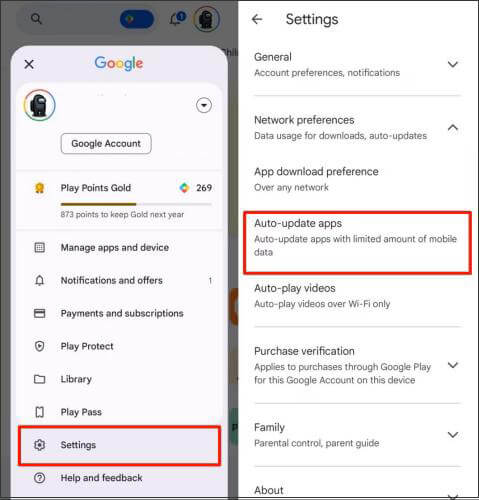
Passo 4. Escolha "Somente via Wi-Fi" (recomendado para economizar dados) ou "Em qualquer rede" e toque em "Concluído".
A partir de agora, seu aplicativo WhatsApp será atualizado automaticamente em segundo plano, garantindo que você sempre aproveite os recursos e atualizações de segurança mais recentes sem precisar fazer nada.
1. Por que não consigo atualizar o WhatsApp no meu celular Android ?
Isso pode acontecer se o seu dispositivo tiver pouco espaço de armazenamento, uma conexão de internet fraca ou um sistema Android desatualizado. Tente limpar o cache da Play Store ("Configurações" > "Aplicativos" > "Google Play Store" > "Armazenamento" > "Limpar cache") e reiniciar o telefone.
2. Como faço para verificar minhas atualizações do WhatsApp?
Abra a Google Play Store, procure por WhatsApp e veja se o botão Atualizar está disponível. Se aparecer "Abrir" em vez de "WhatsApp", seu WhatsApp já está atualizado. Você também pode verificar a versão em "WhatsApp" > "Configurações" > "Ajuda" > "Informações do app".
3. A atualização do WhatsApp apagará minhas conversas?
Não. Atualizar o WhatsApp não apagará suas conversas ou mídias. No entanto, é sempre recomendável fazer um backup dos seus dados do WhatsApp no computador antes de realizar qualquer atualização, por precaução.
Atualizar o WhatsApp no seu celular Android garante acesso aos recursos mais recentes, melhor desempenho e maior proteção de privacidade. Você pode optar por atualizar manualmente para ter controle total ou ativar as atualizações automáticas para maior comodidade.
Antes de atualizar, sempre faça backup das suas conversas do WhatsApp. Usar uma ferramenta profissional como Coolmuster Android WhatsApp Recovery é a maneira mais segura de salvar seus dados em um computador. Com a preparação adequada e atualizações regulares, você pode manter o WhatsApp funcionando de forma estável e segura no seu dispositivo Android .
Artigos relacionados:
Reparo rápido do WhatsApp: restaurando arquivos de mídia presos no Android e iPhone.
Como sincronizar os contatos do WhatsApp no Android e no iPhone
WhatsApp não funciona com Wi-Fi? Descubra as causas e soluções comprovadas.
Corrigido: Falha no download do WhatsApp | Resolva o problema em dispositivos Android e iOS







 Download grátis para PC


