Resumo; DR: Este guia explica como apagar um laptop com segurança antes de vender, reciclar ou resetar seu dispositivo. Ele cobre três métodos principais: usar uma ferramenta profissional como o Coolmuster Data Erasure para a sobrescrição mais segura em múltiplas camadas que torna a recuperação quase impossível; usar a opção Windows "Resetar este PC" para um método embutido, porém menos seguro; ou usar o "Apagar Todo o Conteúdo e Configurações" do macOS para resetar e reinstalar o sistema completamente.
Para uso básico do dia a dia, ferramentas de reset embutidas são suficientes, mas para proteção de privacidade ou revenda de dispositivos, uma ferramenta dedicada para apagamento de dados é a escolha mais segura.
Se você está procurando como apagar um laptop, provavelmente quer remover completamente todos os dados pessoais antes de vender, reciclar ou consertar seu dispositivo. Este guia explica como limpar um laptop em Windows e Mac usando três métodos confiáveis, incluindo uma ferramenta profissional de apagamento de dados e opções de sistema integradas.

Se você quer o método mais completo e avançado para apagar um laptop antes de vender, usar um software profissional é a melhor opção. Coolmuster Data Erasure é uma dessas ferramentas. Ele pode deletar permanentemente todos os dados sobrescrevendo o disco rígido várias vezes, tornando quase impossível para qualquer ferramenta de recuperação recuperá-los. É especialmente adequado para vender ou reciclar seu dispositivo.
O que Coolmuster Data Erasure pode fazer por você?
Veja como apagar o disco rígido de um laptop via Coolmuster Apagamento de Dados:
01Instale a ferramenta de apagamento de drive no seu Windows laptop e abra o programa.
02No menu principal, selecione "Limpador de Drive", depois selecione o nível de apagamento e selecione o HD que deseja apagar.

03Clique em "Apagar Agora". Uma janela de confirmação aparecerá — clique em "OK" para continuar. O software apagará com segurança todos os dados do drive selecionado. Quando terminar, você pode repetir os mesmos passos para outros discos.

Tutorial em vídeo:
Outro método comum para apagar um laptop em Windows é usar o recurso embutido "Redefinir Este PC". Essa opção reinstala Windows e remove arquivos pessoais, tornando-a adequada para usuários comuns, embora seja menos segura do que ferramentas profissionais de apagamento de dados.
Veja como apagar um laptop em Windows 11/10 com o Reset This PC:
Passo 1. Clique com o botão direito Windows "Iniciar" e selecione "Configurações".
Passo 2. Vá para "Atualização & Segurança".
Passo 3. Na barra lateral esquerda, selecione "Recuperação".
Passo 4. Em "Resetar este PC", clique em "Começar".
Passo 5. Escolha "Remover tudo" para apagar todos os dados, incluindo arquivos pessoais. (Se quiser manter seus arquivos, pode selecionar "Guardar meus arquivos", mas não é recomendado.)

Passo 6. Selecione "Remover arquivos e limpar o disco" na próxima janela.
Esse processo pode levar algum tempo dependendo da quantidade de dados armazenados no seu Windows PC. Por favor, aguarde até que ele seja concluído.
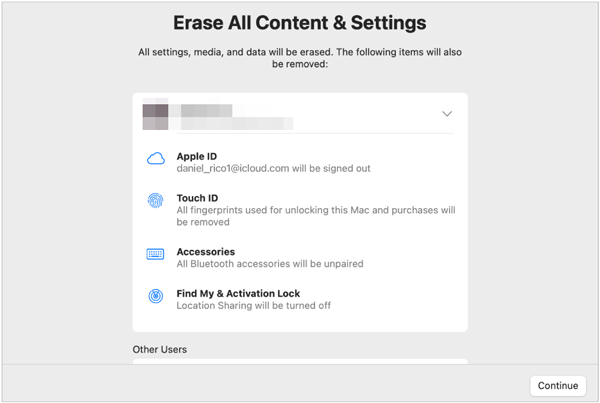
Se você está usando um Mac, o processo para apagar um laptop é mais simples graças às ferramentas integradas ao macOS. A Apple oferece uma opção segura chamada "Apagar Todo o Conteúdo e Configurações", que remove dados pessoais e reinstala o macOS automaticamente.
Veja como limpar um laptop Mac para reciclagem:
Passo 1. Clique no menu "Apple" e abra "Configurações do Sistema".
Passo 2. Vá para "Geral" e depois para "Transferir ou Resetar".
Passo 3. Selecione "Apagar Todo o Conteúdo e Configurações" para iniciar o processo completo de apagamento.
Passo 4. Faça login com suas credenciais de administrador para autorizar o reset.
Passo 5. Revise os dados que serão removidos, incluindo Apple ID e arquivos pessoais, e então confirme o apagamento.
Passo 6. Espere enquanto o Mac apaga automaticamente todo o conteúdo e reinstala o macOS.
Passo 7. Depois do reinicio, complete a tela de configuração e o Mac estará pronto como um novo dispositivo.
P1. Um reset de fábrica é suficiente para remover todos os dados?
Para a maioria dos usuários, um reset Windows de fábrica usando a opção "Remover tudo" geralmente é suficiente. Para uma proteção mais forte, você pode escolher a opção de limpar completamente o disco, o que sobreescreve os dados e torna extremamente difícil a recuperação. Esse processo remove todos os arquivos, aplicações e configurações do sistema do dispositivo.
P2. Apagar um laptop significa o mesmo que formatá-lo?
Não exatamente. Formatar apenas limpa a estrutura do arquivo, enquanto a limpeza vai além sobrescrevendo os dados, tornando-os muito mais seguros.
P3. Quanto tempo leva para apagar um laptop?
Depende do tamanho e do método de armazenamento. Pode levar de 30 minutos a várias horas.
Isso é tudo sobre como apagar um laptop. Se você só precisa de um reset básico para uso diário, pode usar as ferramentas Windows ou Mac embutidas. No entanto, se você está vendendo, reciclando ou protegendo sua privacidade, é recomendado usar uma ferramenta profissional como Coolmuster Data Erasure para apagamento profundo. Ele apaga permanentemente os dados sobrescrevendo o disco rígido, garantindo que suas informações pessoais não possam ser recuperadas e tornando-se a opção mais confiável antes de vender ou reciclar um computador.
Artigos relacionados:
Como Restaurar o PC Windows 10/11: Guia Completo (2026)
Como excluir todos os dados do laptop HP? Resolvido de 3 Maneiras Seguras
Guia passo a passo para deletar tudo, exceto o sistema operacional, no Windows e Mac
Guia passo a passo: Como Apagar Disco Rígido Travado em Windows







 Download gratuito para PC


