Resumindo:
Quer curtir suas músicas favoritas no seu iPad? Este guia oferece 3 maneiras simples de transferir músicas:
Quer saber como adicionar músicas ao seu iPad? Se suas músicas estão armazenadas no iTunes, em um computador ou em outro celular, transferir músicas para o iPad é mais fácil do que você imagina. Este guia apresenta 3 maneiras comprovadas de adicionar músicas ao iPad, incluindo a sincronização de músicas do iTunes, a transferência de músicas de um computador e a transferência de músicas de outro celular.
Se você deseja sincronizar músicas do iTunes para o seu iPad , observe que o iTunes geralmente transfere toda a biblioteca de músicas para o dispositivo. Além disso, o iTunes suporta apenas alguns formatos, como MP3. Se suas músicas estiverem em um formato incompatível, você precisará convertê-las para um formato compatível primeiro. Quando estiver pronto, siga estas etapas para sincronizar suas músicas:
Passo 1: Baixe a versão mais recente do iTunes e abra-a no seu computador.
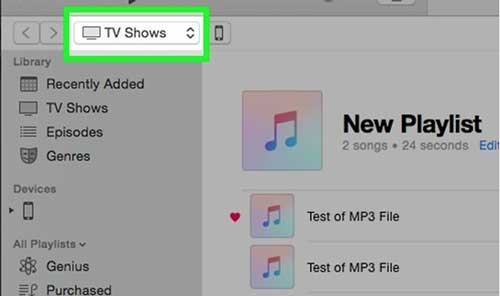
Passo 2: Conecte seu iPad ao computador usando um cabo USB. Quando o iTunes detectar seu dispositivo, clique no menu suspenso de mídia ao lado do ícone do iPad na parte superior e selecione Música.
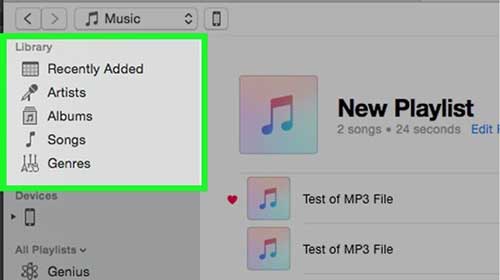
Passo 3: Clique em Biblioteca para visualizar subcategorias como Adicionados Recentemente, Artistas, Álbuns, Músicas, Gêneros e muito mais.
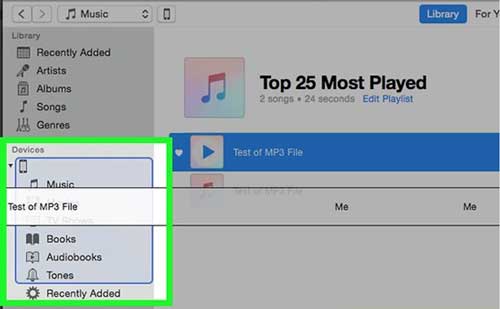
Passo 4: No lado direito, arraste uma música ou álbum da biblioteca e solte-o no ícone do iPad na seção Dispositivos, à esquerda. Aguarde o iTunes concluir o processo de sincronização.
Se você deseja transferir músicas do seu computador para um iPad sem usar o iTunes, iOS Transfer é uma solução profissional e fácil de usar. Com essa ferramenta, você pode enviar músicas para o seu iPad, iPod ou iPhone sem restrições de formato. Você também pode usá-la para sincronizar músicas do seu iPad de volta para o iTunes.
Principais funcionalidades da transferência iOS :
Baixe iOS Transfer e veja como transferir músicas para o iPad sem usar o iTunes:
Veja como transferir músicas do computador para o iPad:
01 Baixe e execute iOS Transfer no seu computador. Conecte seu iPad ao PC usando um cabo USB.

02 Selecione a aba "Música" na coluna da esquerda e clique em "Todas as Músicas" > "Audiolivros".
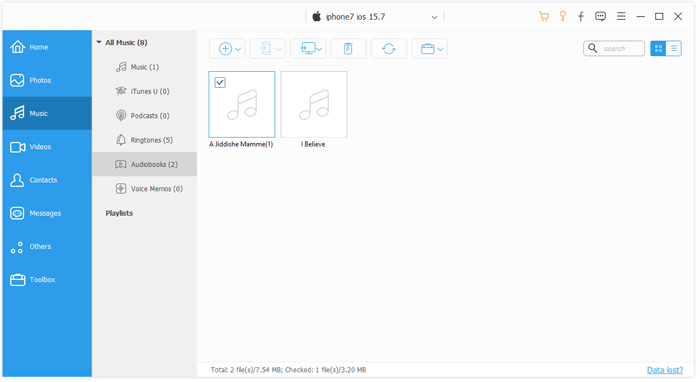
03 Clique no botão "Adicionar" e selecione os audiolivros do computador, depois clique em "Abrir" para transferi-los para o iPhone.
Se você deseja transferir músicas de outro telefone, seja um dispositivo Android ou outro iPhone, para o seu iPad, o Phone Transfer é uma solução poderosa e fácil de usar. Ele permite que você mova músicas diretamente entre dispositivos sem etapas complicadas ou restrições do iTunes.
Principais funcionalidades da Transferência Telefônica :
Passos para transferir músicas de outro celular para o iPad:
01 Baixe e execute o Phone Transfer no seu computador. Conecte o iPad e o outro telefone ao PC usando cabos USB.
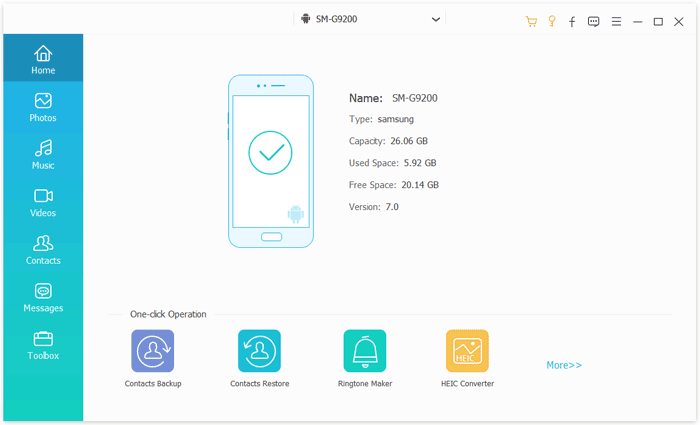
02 Assim que ambos os dispositivos forem detectados, selecione o telefone de origem no programa. Clique em "Mídia" > "Música" para visualizar todas as músicas disponíveis no dispositivo de origem.

03 Selecione as músicas que deseja transferir, clique em "Exportar para o dispositivo" e escolha seu iPad como dispositivo de destino. A transferência começará imediatamente.
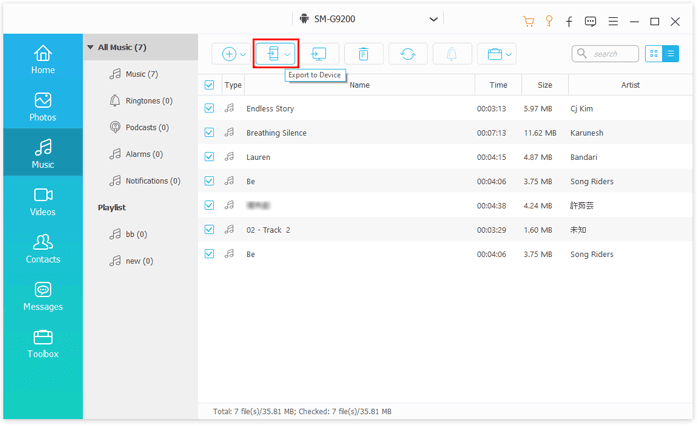
04 Aguarde até que o processo seja concluído. Em seguida, você poderá desconectar seus dispositivos e curtir sua música no iPad.
Muitas pessoas querem adicionar músicas ao seu iPad. Neste artigo, compartilhamos 3 métodos confiáveis para transferir músicas do iTunes, de um computador ou de outro smartphone para o seu iPad, incluindo iPad Pro, iPad Air, iPad mini e iPad 11/10/9/8. Você pode escolher o método que melhor se adapta às suas necessidades e curtir suas músicas favoritas quando quiser.
Artigos relacionados:
Como sincronizar o iPad com um novo computador sem apagar os dados
6 maneiras de transferir fotos do iPad para o PC sem usar o iTunes.
5 métodos para transferir dados de um iPad para outro.
Como adicionar toques ao iPhone a partir do computador (a melhor opção de sempre)







 Download grátis para PC
 Download gratuito para Mac


