Resumindo:
O Buscar Meu iPhone é um recurso essencial da Apple que ajuda os usuários a localizar, gerenciar e proteger seus dispositivos em um só lugar.
- Apresenta o que é o aplicativo Find My e como configurá-lo corretamente.
- Explica como adicionar dispositivos como iPhone, iPad, Mac , AirPods e Apple Watch automaticamente ou manualmente.
- Mostra várias maneiras de remover um dispositivo do Buscar iPhone quando ele não estiver mais em uso.
- Fornece métodos passo a passo para gerenciar dispositivos através do app Buscar, Ajustes e iCloud.
- Ajuda os usuários a manter seu ecossistema Apple seguro, organizado e fácil de controlar.
O Buscar iPhone é uma ferramenta essencial que ajuda os usuários da Apple a localizar, gerenciar e proteger seus dispositivos. Seja para adicionar um novo iPhone, iPad, Mac ou acessório, ou para remover um dispositivo que você não usa mais, entender como gerenciá-los no app Buscar é fundamental. Este guia explica cada etapa, desde a configuração do app até a adição ou remoção segura de dispositivos, garantindo que seu ecossistema Apple permaneça organizado e seguro.
Parte 1: Acesse os arquivos do iPhone no PC sem o iTunes usando o Assistente iOS
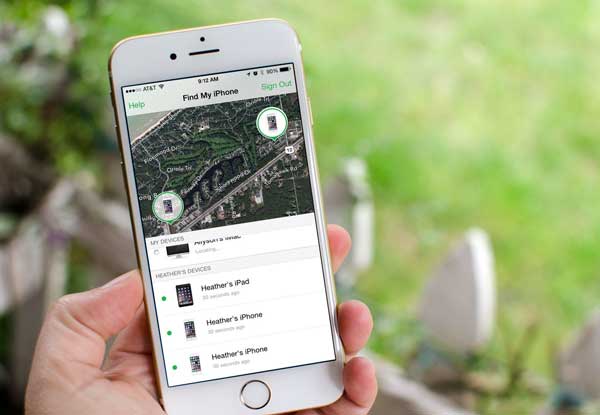
O app Buscar é um serviço integrado da Apple desenvolvido para ajudar os usuários a localizar e proteger seus dispositivos. Ele permite rastrear a localização em tempo real do seu iPhone , iPad, Mac , Apple Watch e até mesmo AirPods, desde que estejam conectados com o mesmo ID Apple. Além do rastreamento de localização, ele também oferece suporte a ações remotas, como reproduzir um som, marcar um dispositivo como perdido, bloqueá-lo ou apagar dados para proteger sua privacidade caso o dispositivo esteja desaparecido.
Configurar o Find My é simples e leva apenas alguns passos.
- No seu iPhone ou iPad, toque no aplicativo Ajustes.
- Toque no seu nome na parte superior para abrir as configurações do seu ID Apple.
- Selecione "Encontrar meu" na lista de opções.
- Toque em "Encontrar meu iPhone" e ative a função.
- Ative a opção "Encontrar minha rede" para ajudar a localizar seu dispositivo mesmo quando ele estiver offline.
- Ative a opção "Enviar última localização" para que seu dispositivo envie automaticamente sua localização para a Apple quando a bateria estiver criticamente baixa.
Parte 2: Como adicionar um dispositivo ao Buscar Meu iPhone
Depois de ativar o Buscar, a maioria dos dispositivos Apple são adicionados automaticamente quando conectados com o mesmo ID Apple. Isso facilita o gerenciamento de todos os seus produtos Apple em um só lugar, sem configurações adicionais. ( Buscar iPhone não está funcionando ?)
Método 1: Adicionar um novo iPhone ou iPad automaticamente
- Ligue seu novo iPhone ou iPad.
- Inicie sessão com o mesmo ID Apple que utiliza nos seus outros dispositivos.
- Certifique-se de que o recurso "Buscar iPhone" esteja ativado em "Ajustes" > "ID Apple" > "Buscar".
- Conecte o dispositivo à rede Wi-Fi ou aos dados móveis.
- Após o login e a ativação, o dispositivo aparecerá automaticamente no aplicativo Encontrar.
![Ative o recurso]()
Método 2: Adicionar um Mac ao Buscar Meu
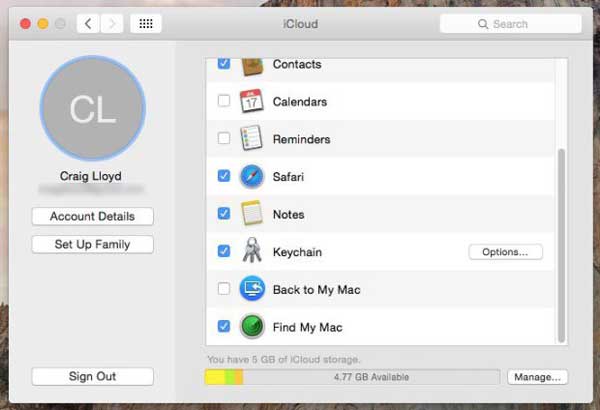
- Abra o menu Apple no seu Mac .
- Acesse as Configurações do Sistema (ou Preferências do Sistema em versões mais antigas do macOS).
- Clique no seu ID Apple e selecione iCloud.
- Ative o recurso Encontrar meu Mac .
- Verifique se os Serviços de Localização estão ativados nas configurações de Privacidade.
- Seu Mac agora estará vinculado à rede Buscar e aparecerá no aplicativo Buscar.
Método 3: Adicionar AirPods, Apple Watch ou outros dispositivos Apple
- Inicie sessão no seu iPhone com o mesmo ID Apple usado nos seus acessórios.
- Emparelhe seus AirPods ou Apple Watch com seu iPhone via Bluetooth.
- Após a conexão, eles são adicionados automaticamente ao aplicativo Encontrar.
- Para os AirPods, certifique-se de que estejam dentro do estojo de carregamento e próximos ao seu iPhone durante o emparelhamento.
- Abra o aplicativo Encontrar para confirmar se o dispositivo aparece na sua lista de itens.
Parte 3: Como remover um dispositivo do Buscar Meu iPhone
Se você não usa mais um dispositivo ou já o vendeu, substituiu ou apagou os dados ( Apagar dados do iPhone para venda ), você pode removê-lo do Buscar iPhone para manter sua lista de dispositivos organizada e segura. Abaixo, você encontrará algumas maneiras simples de fazer isso.
Método 1: Remover um dispositivo diretamente do app Encontrar meu dispositivo
- Abra o aplicativo Buscar no seu iPhone ou iPad.
- Toque na aba Dispositivos na parte inferior.
- Selecione o dispositivo que deseja remover.
- Deslize para baixo e toque em Remover este dispositivo.
- Confirme sua ação quando solicitado.
Observação: Pode ser necessário apagar o dispositivo primeiro, caso ele ainda esteja vinculado ou ativo.
Método 2: Remover um dispositivo através das configurações
- Abra os Ajustes no seu iPhone ou iPad.
- Toque no nome do seu ID Apple na parte superior.
- Deslize a tela para baixo para ver a lista de dispositivos vinculados à sua conta.
- Toque no dispositivo que deseja remover.
- Selecione "Remover da conta" e confirme.
Método 3: Remover um dispositivo usando o site do iCloud
- Acesse iCloud.com e faça login com seu ID Apple.
- Clique em Encontrar iPhone (Buscar Meu).
- Selecione "Todos os dispositivos" na parte superior.
- Selecione o dispositivo que deseja remover.
- Se necessário, clique primeiro em Apagar dispositivo.
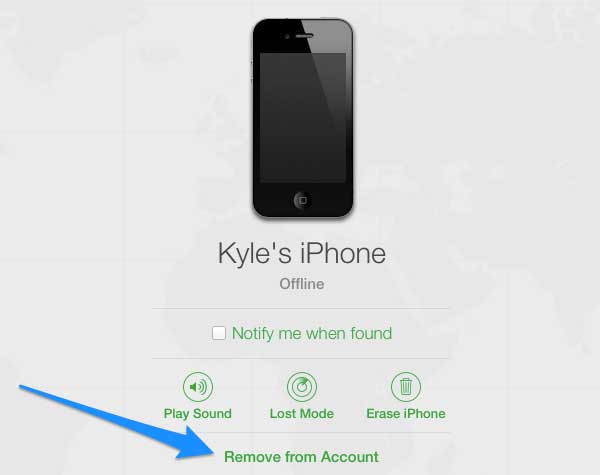
- Após excluir, selecione "Remover da conta".
Método 4: Remover um dispositivo remotamente após apagá-lo
- Abra o aplicativo Buscar ou acesse iCloud.com.
- Selecione o dispositivo perdido ou antigo.
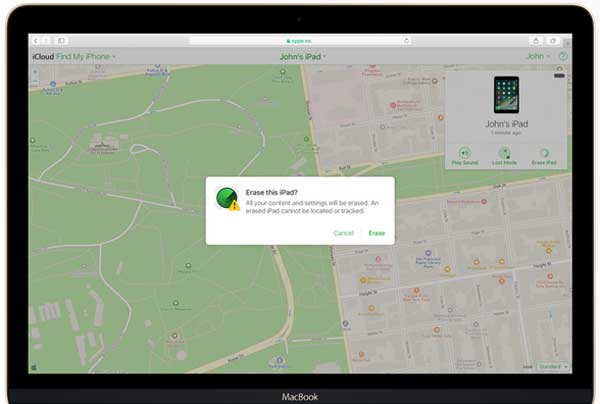
- Toque ou clique em Apagar este dispositivo.
- Após a conclusão do processo de exclusão, selecione "Remover da conta".
- O dispositivo deixará de estar vinculado ao seu ID Apple ou à sua rede Buscar.
Método 5: Remover um dispositivo do Buscar iPhone sem uma conta
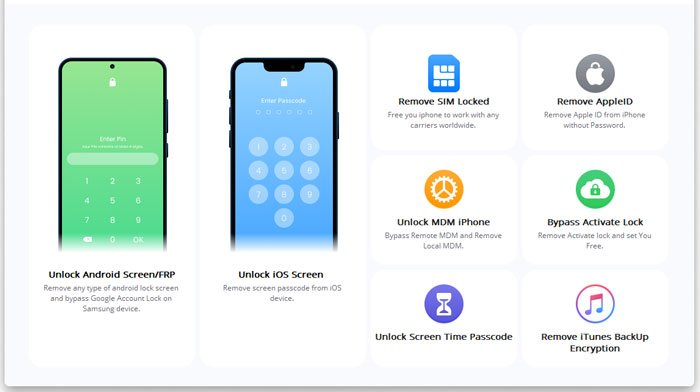
Se você esqueceu seu ID Apple ou não consegue acessar sua conta, a remoção de um dispositivo do Buscar iPhone geralmente é restrita por motivos de segurança. Algumas ferramentas de terceiros, como iOS Unlock , afirmam ajudar nessas situações. Essas ferramentas oferecem diversas funções, incluindo gerenciamento de dispositivos e recuperação de conta.
Principais funcionalidades do desbloqueio iOS :
- Desative o recurso "Encontrar meu iPhone" sem senha .
- Gerencie as configurações do ID Apple e do iCloud, incluindo o Buscar iPhone, sem precisar da senha original em algumas situações compatíveis.
- Obtenha ajuda rápida para desbloquear senhas do iPhone, Face ID, Touch ID, senhas do Tempo de Uso e restrições MDM.
- Interface rápida e intuitiva para uma experiência tranquila.
- Compatível com uma ampla gama de modelos de iPhone e iPad, desde o iPhone 6 até os lançamentos mais recentes.
Veja como remover um dispositivo do Buscar iPhone sem conta usando o recurso Desbloqueio iOS :
01 Baixe iOS Unlock e instale-o no seu computador. Depois de aberto, conecte seu iPhone ou iPad via USB. Selecione "Desbloqueio de tela" na interface. Na próxima janela, escolha "Remover ID Apple". Em seguida, certifique-se de que o dispositivo esteja desbloqueado e confie no seu computador.
Observação: Todos os seus arquivos serão apagados, portanto, faça um backup primeiro. Como fazer backup de um iPhone bloqueado ?
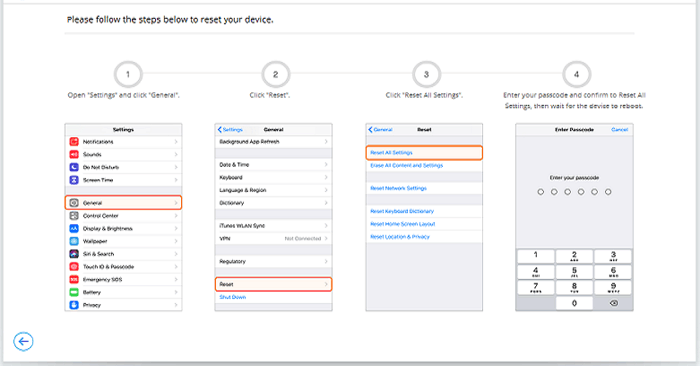
02 O software pode exigir que o dispositivo esteja em um estado específico (como Recuperação ou configuração padrão) para prosseguir com o gerenciamento da conta. Siga as instruções na tela fornecidas pela ferramenta.
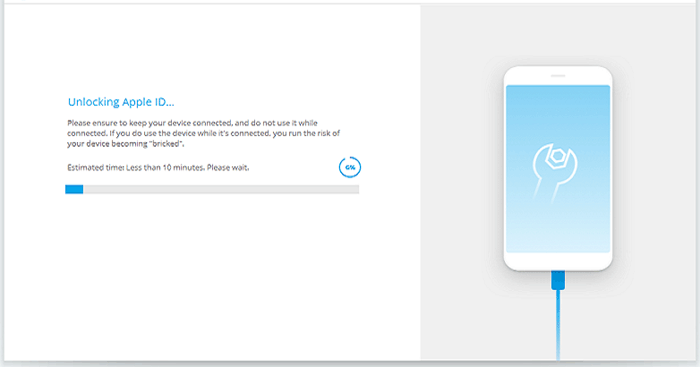
03 Após concluir a redefinição no seu iPhone e reiniciá-lo, o software começará imediatamente a desbloquear o ID Apple. Aguarde alguns instantes até que o bloqueio seja removido.
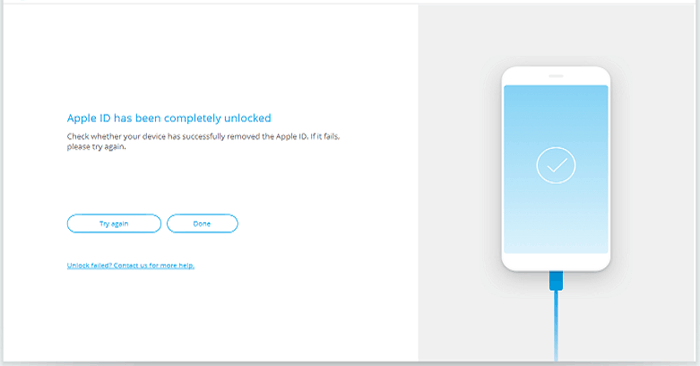
04 Após concluir com sucesso o processo de desbloqueio do ID Apple, uma janela de confirmação será exibida; verifique se o ID Apple foi removido.
Conclusão
Em resumo, o Buscar iPhone é um recurso essencial para gerenciar e proteger seus dispositivos Apple. Ele permite adicionar novos dispositivos com facilidade, rastreá-los em tempo real e remover aqueles que você não usa mais. Seja para configurar um novo iPhone, adicionar um Mac ou AirPods, ou remover um dispositivo antigo, o processo é simples seguindo os passos corretos. Gerenciar o Buscar iPhone adequadamente garante mais segurança, organização e tranquilidade em todo o seu ecossistema Apple.
Artigos relacionados:
[3 Métodos] Encontrar meu iPhone offline: Última localização conhecida
Como encontrar um iPhone perdido com/sem o recurso "Encontrar meu iPhone" [2026]
Como remover o ID Apple do iPhone sem senha
[Resolvido] Como desbloquear o ID Apple sem perguntas de segurança




 Download grátis para PC
 Download gratuito para Mac


