Resumindo:
Este guia explica como compartilhar e transferir uma biblioteca do iTunes entre computadores usando diferentes métodos, dependendo das suas necessidades.
Se você já trocou de computador ou tentou acessar suas músicas em vários dispositivos, provavelmente já se perguntou como compartilhar uma biblioteca do iTunes sem perder playlists ou arquivos de música. Gerenciar uma biblioteca do iTunes pode ser confuso, pois músicas, playlists e arquivos de mídia geralmente são armazenados em locais diferentes, o que dificulta a transferência manual.
Neste guia, mostraremos vários métodos práticos para compartilhar ou transferir sua biblioteca do iTunes entre computadores, desde o recurso oficial de Compartilhamento Doméstico da Apple até a transferência manual e uma solução de terceiros mais simples que economiza tempo e evita erros comuns.
O iTunes oferece um recurso integrado chamado Compartilhamento Doméstico, que permite acessar sua biblioteca de músicas em outro computador na mesma rede usando o mesmo ID Apple. É um método oficial de compartilhamento de arquivos do iTunes para compartilhar músicas entre dispositivos, mas não transfere ou copia seus arquivos de música permanentemente, e ambos os computadores precisam permanecer conectados para que funcione.
Passo 1: Ative o Compartilhamento Doméstico no iTunes
Abra o iTunes no seu computador, inicie sessão com o seu ID Apple e ative o Partilha Familiar no menu Ficheiro para que a sua biblioteca fique disponível para outros dispositivos.
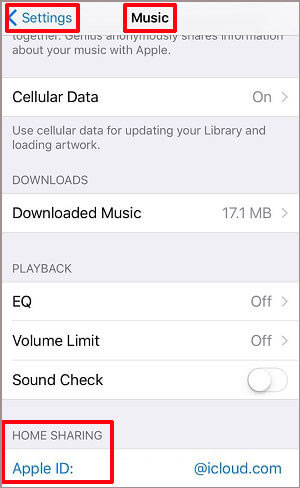
Passo 2: Inicie sessão no segundo computador.
No segundo computador, abra o iTunes e faça login com o mesmo ID Apple para vincular os dois dispositivos ao Compartilhamento Doméstico.
Passo 3: Acesse a biblioteca compartilhada do iTunes
Acesse a seção Música e selecione a biblioteca compartilhada para navegar e reproduzir músicas do computador original.
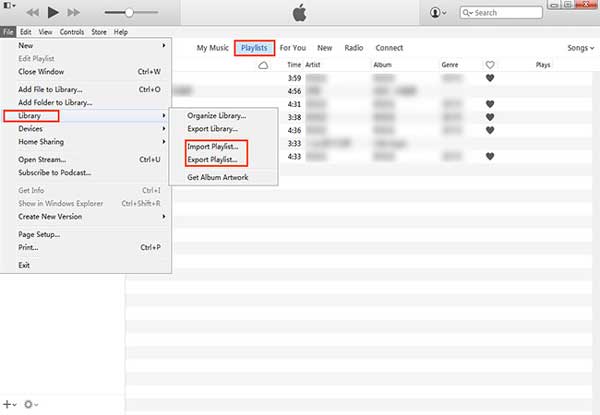
O iTunes permite que os usuários exportem e importem listas de reprodução entre computadores, o que é uma maneira simples de compartilhar listas de músicas sem precisar recriá-las manualmente. Esse método é útil quando você deseja transferir apenas a estrutura da lista de reprodução, mas não os arquivos de música em si; portanto, as músicas precisam já estar presentes no computador de destino ou serem baixadas novamente.
Passo 1: Exporte a lista de reprodução do iTunes do computador original.
Abra o iTunes, acesse sua lista de reprodução, clique em "Arquivo" > "Biblioteca" > "Exportar Lista de Reprodução" e salve-a como um arquivo XML no seu computador. (Como transferir listas de reprodução do iPhone para o iTunes ?)
Passo 2: Transfira o arquivo da lista de reprodução para outro computador.
Utilize um pen drive, um disco rígido externo ou armazenamento em nuvem para transferir o arquivo XML exportado para o segundo computador.
Passo 3: Importe a lista de reprodução para o iTunes no novo computador.
Abra o iTunes no segundo computador, vá em "Arquivo" > "Biblioteca" > "Importar Lista de Reprodução" e selecione o arquivo XML para restaurar a estrutura da sua lista de reprodução.
O iTunes permite que os usuários transfiram manualmente toda a biblioteca de músicas para outro computador copiando os arquivos da biblioteca e a pasta de mídia. Esse método oferece controle total sobre seus dados, incluindo músicas, listas de reprodução e metadados, mas exige cuidado ao lidar com a localização dos arquivos para evitar músicas perdidas ou links quebrados.
Passo 1: Localize os arquivos da sua biblioteca do iTunes no computador original.
Abra a pasta "Itrine Media" e localize arquivos importantes, como a pasta "iTunes Library" e a pasta "Music", que contêm todas as suas músicas e informações da biblioteca.
Passo 2: Copie toda a pasta do iTunes para um disco rígido externo.
Use um pen drive ou um disco rígido externo para copiar a pasta completa do iTunes, certificando-se de incluir tanto os arquivos de mídia quanto o banco de dados da biblioteca para manter tudo íntegro. ( Como transferir músicas do iTunes para um pen drive ?)
Passo 3: Transfira os arquivos para o novo computador.
Mova a pasta copiada para o mesmo local ou para um local de sua preferência no novo computador para manter a estrutura da sua biblioteca organizada.
Passo 4: Abra a biblioteca do iTunes no novo computador.
Ao iniciar o iTunes, mantenha pressionada a tecla Shift ( Windows ) ou Option ( Mac ) e selecione o arquivo da Biblioteca do iTunes transferido para carregar sua coleção de músicas.
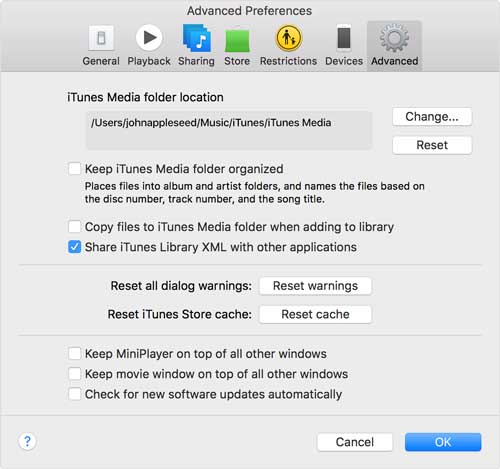
Este método manual é eficaz para usuários que desejam migrar toda a biblioteca do iTunes sem depender de ferramentas de terceiros, mas exige atenção aos caminhos dos arquivos para garantir que todas as músicas permaneçam devidamente vinculadas.
Como mencionado anteriormente, algumas listas de reprodução do iTunes podem incluir músicas importadas de CDs ou baixadas de diferentes fontes, o que dificulta o compartilhamento direto pelo iTunes. Para tornar o compartilhamento de listas de reprodução mais flexível, você pode usar uma ferramenta de gerenciamento de dados iOS de terceiros, como Coolmuster iOS Assistant . Ele permite transferir listas de reprodução de músicas do seu iPhone ou iPad para o seu computador, independentemente da origem das músicas.
iOS Assistant - Um poderoso gerenciador de dados iOS para Windows e Mac :
Baixe gratuitamente Coolmuster iOS Assistant no seu computador agora mesmo:
Como acessar arquivos do iPhone no PC sem o iTunes:
01 Instale e execute o software no seu computador
Baixe e instale a ferramenta no seu computador Windows ou Mac e, em seguida, conecte seu iPhone ou iPad usando um cabo USB para que o dispositivo seja detectado automaticamente.

02 Pré-visualize suas músicas e listas de reprodução
Assim que o dispositivo for reconhecido, clique na seção "Música" no painel esquerdo para visualizar todas as listas de reprodução e arquivos de áudio disponíveis no seu dispositivo iOS .

03 Exporte as listas de reprodução para o seu computador
Selecione as listas de reprodução que deseja compartilhar ou fazer backup e clique no botão "Exportar" para salvá-las em seu computador, onde você poderá armazená-las ou compartilhá-las livremente.
Guia em vídeo:
Existem diversas maneiras de compartilhar ou transferir uma biblioteca do iTunes entre computadores, incluindo o Compartilhamento Doméstico, a exportação de listas de reprodução, a migração manual e ferramentas de terceiros. Cada método atende a necessidades diferentes, desde acesso temporário até a transferência completa da biblioteca. Embora as opções oficiais e manuais funcionem bem, elas podem ser limitadas ou complexas. Para a maioria dos usuários, uma ferramenta de transferência dedicada como Coolmuster iOS Assistant oferece a maneira mais fácil e segura de mover músicas, listas de reprodução e dados sem perder arquivos ou lidar com configurações complicadas.
Artigos relacionados:
[Guia] Transferir músicas entre Windows Media Player e o iTunes
Como transferir músicas do iPhone para o iPad? 6 soluções.
2 maneiras simples de sincronizar o iPhone com vários computadores
Como transferir músicas do iPhone para o computador de forma eficaz? (4 dicas)




 Download grátis para PC
 Download gratuito para Mac


