A função Chamadas Wi-Fi pode ser muito útil quando o seu iPhone enfrenta problemas com sinais de celular fracos, principalmente em ambientes internos ou em áreas remotas. Embora esteja integrada na maioria dos iPhones modernos, muitos usuários não sabem como ativá-la ou usá-la corretamente. Se você já teve problemas com chamadas interrompidas ou baixa qualidade de áudio, essa função pode ser a solução. Neste guia, mostraremos como ativar e usar as Chamadas Wi-Fi no seu iPhone, além de algumas dicas simples para solucionar problemas comuns.
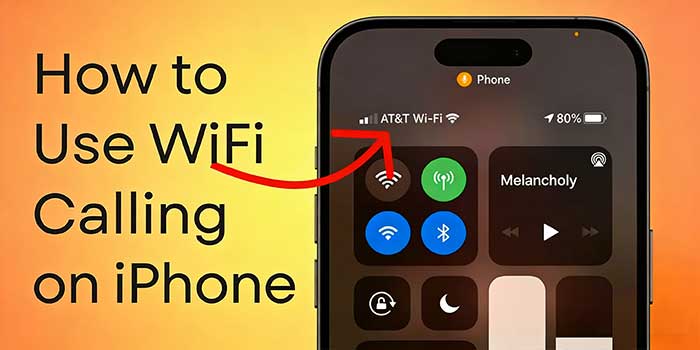
A Chamada por Wi-Fi é um recurso que permite que seu iPhone faça e receba chamadas telefônicas por meio de uma rede Wi-Fi, em vez de depender de um sinal de celular. Isso é especialmente útil quando você está em locais com sinal fraco ou inexistente, como dentro de edifícios, porões ou áreas remotas.
Em vez de se conectar às torres de celular da sua operadora, seu iPhone encaminha as chamadas por meio de uma conexão Wi-Fi estável. Do ponto de vista do usuário, tudo funciona da mesma forma que uma chamada normal: você pode discar números, receber chamadas e até acessar o correio de voz como de costume ( Correio de voz não funciona no iPhone ?).
A função Chamadas por Wi-Fi está integrada na maioria dos iPhones modernos e funciona automaticamente após ser ativada. Quando o sinal da sua rede celular estiver fraco, seu dispositivo alternará para Chamadas por Wi-Fi para manter uma melhor qualidade de chamada e estabilidade de conexão.
No entanto, é importante observar que esse recurso depende do suporte da sua operadora e de uma rede Wi-Fi confiável. Sem esses elementos, as chamadas via Wi-Fi podem não funcionar corretamente.
Antes de ativar as chamadas Wi-Fi, certifique-se de que seu iPhone atenda aos seguintes requisitos:
Assim que todas essas condições forem atendidas, você poderá ativar as chamadas Wi-Fi no seu iPhone.
Ativar as chamadas Wi-Fi no seu iPhone é rápido e fácil. Basta seguir os passos abaixo para habilitar esse recurso:
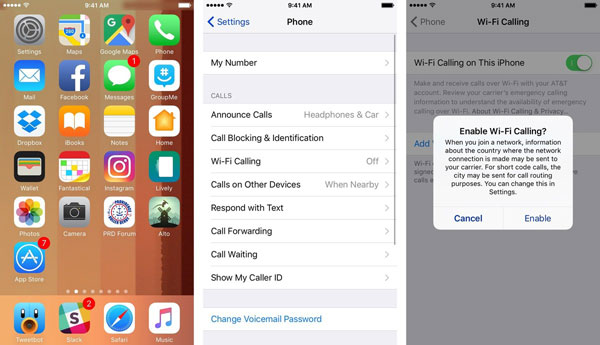
Uma vez ativada, a função Chamadas Wi-Fi do seu iPhone usará automaticamente quando o sinal de celular estiver fraco. ( Os 9 melhores aplicativos de transferência via Wi-Fi )
Após ativar o recurso, usar a chamada via Wi-Fi é tão simples quanto fazer uma chamada telefônica normal:
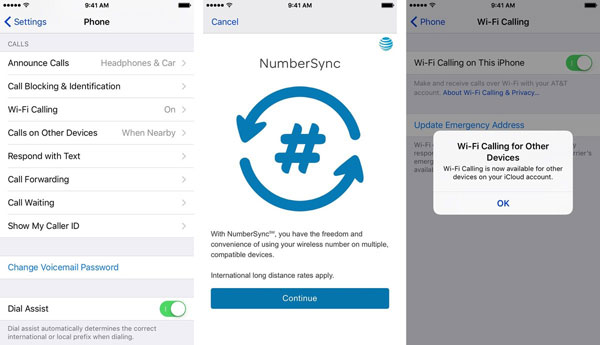
Com a função Chamadas Wi-Fi ativada, você não precisa configurar nada manualmente — seu iPhone faz isso automaticamente.
As chamadas via Wi-Fi no iPhone costumam ser gratuitas, mas isso depende da sua operadora e do tipo de chamada que você faz.
Na maioria dos casos, as chamadas feitas via Wi-Fi para números dentro do seu país são tratadas da mesma forma que as chamadas normais e estão incluídas no seu plano atual. Isso significa que, geralmente, você não pagará nenhum valor adicional pelo uso de chamadas via Wi-Fi em âmbito nacional.
No entanto, chamadas internacionais ainda podem gerar custos com base nas tarifas da sua operadora, mesmo que a chamada seja feita via Wi-Fi. É importante verificar a política da sua operadora para entender quaisquer taxas adicionais.
Além disso, embora a Chamada Wi-Fi em si não utilize seus minutos de celular em alguns casos, ela depende de uma conexão com a internet. Se você estiver usando uma rede Wi-Fi ou um ponto de acesso Wi-Fi com capacidade limitada, poderá haver consumo de dados.
Para evitar cobranças inesperadas, é sempre recomendável confirmar os detalhes com sua operadora antes de usar as chamadas via Wi-Fi com frequência.
Quer saber como transferir dados de um iPhone para outro sem Wi-Fi? Você encontra instruções neste guia. Oferecemos três métodos eficazes.
[Resolvido] Como transferir dados de um iPhone para outro sem Wi-Fi?
Se as chamadas Wi-Fi não estiverem funcionando no seu iPhone, tente as seguintes soluções uma a uma:
Certifique-se de que seu iPhone esteja conectado a uma rede Wi-Fi estável e com bom sinal, pois uma conexão ruim pode afetar a qualidade da chamada ou impedir o funcionamento do recurso.
Acesse "Configurações" > "Telefone" > "Chamadas Wi-Fi", desative a função, aguarde alguns segundos e ative-a novamente para atualizar o recurso.
Reinicie o seu dispositivo para corrigir falhas temporárias que possam estar interferindo nas chamadas Wi-Fi.
Ative o "Modo Avião", depois habilite o Wi-Fi manualmente e tente fazer uma chamada para forçar o seu iPhone a usar a Chamada Wi-Fi.
Acesse "Ajustes" > "Geral" > "Atualização de Software" e instale a versão mais recente iOS para corrigir erros e melhorar a compatibilidade.
Para resolver problemas relacionados à rede, acesse "Ajustes" > "Geral" > "Transferir ou Restaurar iPhone" > "Redefinir" > "Redefinir Ajustes de Rede".
Confirme se sua operadora oferece suporte a chamadas via Wi-Fi e se o recurso está ativado em sua conta.
Remova o cartão SIM, insira-o corretamente e reinicie o iPhone para atualizar a conexão de rede.
Se o problema persistir, entre em contato com sua operadora para verificar se há problemas com sua conta ou com a rede.
Se as chamadas via Wi-Fi ainda não estiverem funcionando, o problema pode ser causado por falhas mais profundas do sistema. Nesse caso, usar uma ferramenta profissional de recuperação do sistema iOS pode ajudar. Ferramentas como a de recuperação do sistema iOS são projetadas para corrigir diversos problemas iOS , como erros de rede, travamentos do sistema, tela do iPhone apagada ou recursos que não funcionam corretamente, sem causar perda de dados. É uma opção confiável quando as etapas básicas de solução de problemas falham.
01 Baixe e instale o programa no seu computador. Execute-o e escolha "Recuperação do Sistema iOS ".

02 Conecte seu iPhone/iPad via USB. Selecione "Modo Padrão" e clique em "Confirmar" para baixar o firmware.

03 Após o download, clique em "Reparar" para iniciar o reparo. Seu dispositivo será reiniciado automaticamente e você verá que a chamada via Wi-Fi está funcionando novamente.

Em resumo, as chamadas via Wi-Fi no iPhone são um recurso simples, porém poderoso, que pode melhorar significativamente a qualidade das chamadas em áreas com sinal fraco. Seguindo os passos acima, você pode ativá-las e usá-las facilmente, além de corrigir problemas comuns quando não estiverem funcionando. Se os problemas persistirem, soluções mais avançadas podem ajudar a restaurar o funcionamento normal.
Artigos relacionados:
7 maneiras de transferir fotos do Android para o iPhone sem fio
Transferência de arquivos via Wi-Fi para PCs: a solução moderna para compartilhar.
Respondido: Como desbloquear o iPhone sem cartão SIM? (5 maneiras)
5 maneiras de ativar o iPhone sem um cartão SIM - Atualizado em 2026




 Download grátis para PC
 Download gratuito para Mac


