...

[Guia simples] Como instalar aplicativos no iPhone sem o iTunes?

...

No passado, muitos usuários dependiam do iTunes para instalar e gerenciar aplicativos em seus iPhones. No entanto, a Apple reduziu gradualmente o papel do iTunes no gerenciamento de aplicativos e, hoje, existem maneiras muito mais simples de instalar aplicativos sem usá-lo. A maioria dos usuários agora baixa aplicativos diretamente da App Store ou gerencia seus aplicativos do iPhone com ferramentas profissionais de gerenciamento iOS .

Se você deseja instalar aplicativos no seu iPhone, mas prefere não usar o iTunes, não se preocupe. Existem diversas alternativas práticas disponíveis. Neste guia, mostraremos passo a passo como instalar aplicativos em um iPhone sem o iTunes, além de uma maneira fácil de gerenciar ou desinstalar aplicativos pelo seu computador.
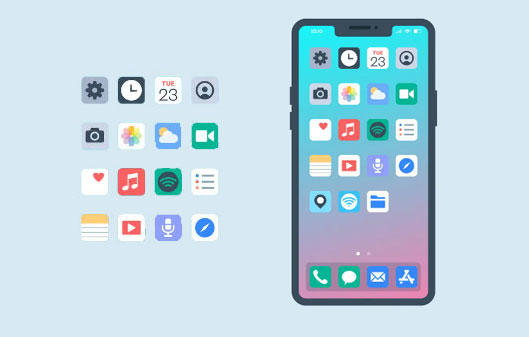
Instalar aplicativos no iPhone sem o iTunes


Parte 1: Instalar aplicativos no iPhone com a App Store

A maneira mais fácil e comum de instalar aplicativos em um iPhone sem o iTunes é através da App Store integrada. A Apple oferece milhões de aplicativos em diferentes categorias, incluindo jogos, ferramentas de produtividade, redes sociais e entretenimento. Você pode pesquisar, baixar e instalar aplicativos diretamente no seu dispositivo com apenas alguns toques.

Siga estes passos para instalar aplicativos da App Store:
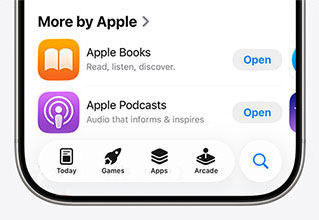
  1. Desbloqueie seu iPhone e abra a App Store. ( A App Store desapareceu do iPhone ?)
  2. Toque no ícone "Pesquisar" na parte inferior da tela e digite o nome do aplicativo que deseja instalar.
  3. Encontre o aplicativo nos resultados da pesquisa e toque no botão "Obter" (ou no botão de preço, se for um aplicativo pago).
  4. Confirme a instalação usando o Face ID, o Touch ID ou a senha do seu ID Apple.
  5. Aguarde o download e a instalação automática do aplicativo. Após a conclusão, você poderá abri-lo diretamente da tela inicial.

Instale aplicativos da loja de aplicativos.

Pontas:

  • Certifique-se de que seu iPhone esteja conectado a uma rede Wi-Fi ou celular estável. ( O iPhone não consegue se conectar à App Store ?)
  • Certifique-se de que seu dispositivo tenha espaço de armazenamento suficiente para o novo aplicativo.
  • Se o download estiver travado, tente reiniciar a App Store ou verificar as configurações do seu ID Apple.

Parte 2: Baixar aplicativos no iPhone a partir de um navegador

Embora a App Store seja a forma mais comum de instalar aplicativos em um iPhone, você também pode baixá-los diretamente de um navegador. Esse método pode ser útil quando você precisa de um aplicativo que não está disponível na sua região ou se preferir usar primeiro a versão web do aplicativo. Veja como fazer:

  1. Abra o Safari ou outro navegador no seu iPhone e acesse o site oficial do aplicativo que deseja baixar.
  2. Localize o botão "Download" ou "Instalar" na página da web. Toque no link para iniciar o processo de download.
  3. Seu iPhone pode redirecioná-lo para a App Store ou exibir uma solicitação de instalação. Siga as instruções na tela para instalar o aplicativo.
  4. Se o aplicativo foi instalado fora da App Store, acesse "Configurações" > "Geral" > "VPN e gerenciamento de dispositivos", encontre o perfil do desenvolvedor e toque em "Confiar".

baixar aplicativos de um navegador

Observações importantes:

  • Segurança: Tenha cautela ao baixar aplicativos de sites não oficiais. Use apenas fontes confiáveis ​​para evitar riscos de segurança.
  • Atualizações de aplicativos: Se você baixar um aplicativo diretamente, poderá não receber atualizações automáticas como receberia pela App Store. Verifique periodicamente se há versões mais recentes.

Parte 3: Instalar aplicativos no iPhone usando o AirDrop

O AirDrop permite compartilhar arquivos sem fio entre dispositivos Apple. Se você tiver um arquivo de aplicativo (.ipa) em outro dispositivo Apple, poderá instalá-lo facilmente no seu iPhone usando o AirDrop. Veja como:

  1. No seu iPhone, deslize o dedo de cima para baixo a partir do canto superior direito para abrir a "Central de Controle". Toque no ícone "AirDrop" e selecione "Todos" ou "Somente Contatos" para tornar seu iPhone detectável. ( O AirDrop não está funcionando no iPhone ?)
  2. No dispositivo com o arquivo do aplicativo, encontre o arquivo .ipa que deseja instalar. Toque no ícone "Compartilhar", escolha "AirDrop" e selecione seu iPhone na lista de dispositivos disponíveis.
  3. Seu iPhone solicitará que você aceite a transferência AirDrop recebida. Toque em "Aceitar".
  4. Assim que o arquivo do aplicativo for recebido, seu iPhone iniciará automaticamente o processo de instalação. Se o aplicativo for de uma fonte confiável, a instalação ocorrerá normalmente. Caso contrário, talvez seja necessário confiar manualmente no desenvolvedor em "Ajustes" > "Geral" > "Gerenciamento de Dispositivo".

Instale aplicativos usando o AirDrop.

Bônus: Desinstale aplicativos no iPhone sem o iTunes usando o Assistente iOS

Se você deseja desinstalar aplicativos do seu iPhone, mas prefere não usar o iTunes, pode contar com uma ferramenta de terceiros como Coolmuster iOS Assistant . Este software oferece uma maneira simples de gerenciar os aplicativos do seu iPhone sem a complicação de sincronizar com o iTunes. Seja para liberar espaço ou simplesmente limpar seus aplicativos, Coolmuster iOS Assistant é uma solução prática.

Principais funcionalidades do assistente Coolmuster iOS :

  • Remova vários aplicativos do seu iPhone de uma só vez e rapidamente.
  • Desinstale aplicativos sem precisar do iTunes ou de um backup do computador.
  • Veja os dados do aplicativo e escolha o que deseja manter antes de desinstalar.
  • Sem risco de perda de dados; apenas os aplicativos selecionados são desinstalados.
  • Gerencie mais tipos de dados iOS , incluindo contatos, SMS, fotos, vídeos, notas, músicas, etc.
  • Compatível com iPhone 17/16/15/14/13/12/11/X/8/7/6, etc.

Passos para desinstalar aplicativos usando Coolmuster iOS Assistant:

01 Obtenha o software no site oficial e instale-o no seu computador. Use um cabo USB para conectar seu iPhone ao computador. Inicie Coolmuster iOS Assistant, e ele detectará automaticamente seu dispositivo.

Interface principal do assistente do iOS

02 Vá para a aba "Aplicativos" no software e veja a lista de todos os aplicativos instalados. Selecione aqueles que deseja remover.
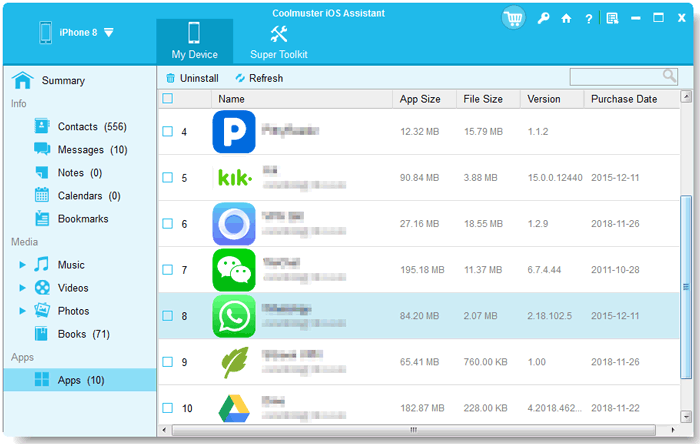
Gerenciar aplicativos em dispositivos iOS

03 Clique no botão "Desinstalar" para remover os aplicativos selecionados do seu iPhone. Uma mensagem de confirmação será exibida. Confirme a ação e os aplicativos serão removidos do seu dispositivo.

Guia em vídeo:

Conclusão

Instalar aplicativos no seu iPhone sem usar o iTunes é simples e flexível. Seja pela App Store, baixando aplicativos de sites ou transferindo-os via AirDrop, existem diversas maneiras de manter seu iPhone organizado e atualizado. Embora cada método tenha suas vantagens, para garantir a segurança do dispositivo, sempre baixe aplicativos de fontes confiáveis. Com essas opções, você pode instalar aplicativos facilmente no seu iPhone sem depender do iTunes.

Artigos relacionados:

Como transferir aplicativos do Android para o iPhone de forma eficaz

O Guia Definitivo: Como Recuperar Aplicativos Apagados no iPhone

Resolvido: Como transferir aplicativos do iPhone para Android [Atualizado]

[7 Soluções] Como Resolver o Problema de Aplicativos que Não Foram Transferidos para o Novo iPhone

    Mais Soluções     [Guia simples] Como instalar aplicativos no iPhone sem o iTunes?
Termos e Condições Privacidade Acordo de Licença Desinstalação Copyright © 2026 Coolmuster. Todos os Direitos Reservados
feedbackFeedback
