Ao sincronizar um iPhone, iPad ou iPod com o iTunes, a maioria das pessoas conecta o dispositivo a um computador usando um cabo USB e conclui o processo manualmente. Na verdade, é possível sincronizar o iPhone com o iTunes via Wi-Fi. Com algumas configurações simples no iTunes, você pode ativar a sincronização por Wi-Fi e manter seu iPhone ou iPad conectado sem usar nenhum cabo. Contanto que seu dispositivo iOS e o computador estejam na mesma rede, suas músicas, filmes, programas de TV e toques serão sincronizados automaticamente. Isso economiza tempo e elimina a necessidade de conectar o dispositivo toda vez. Agora, vamos ver como configurar.
Antes de começar, certifique-se de que o iTunes esteja atualizado para a versão mais recente. Para ativar a sincronização sem fio, você precisará conectar seu dispositivo ao computador com um cabo na primeira vez.
Passo 1: Use um cabo USB para conectar seu iPhone ou iPad ao computador. Abra o iTunes, caso ele não inicie automaticamente.
Passo 2: Depois que o iTunes reconhecer seu dispositivo, clique no ícone do iPhone ou iPad na parte superior da janela. Em seguida, selecione o nome do seu dispositivo na barra lateral esquerda.
Passo 3: Desça até a seção Opções e marque a caixa com a etiqueta "Sincronizar com este iPhone via Wi-Fi" ou "Sincronizar com este iPad via Wi-Fi".
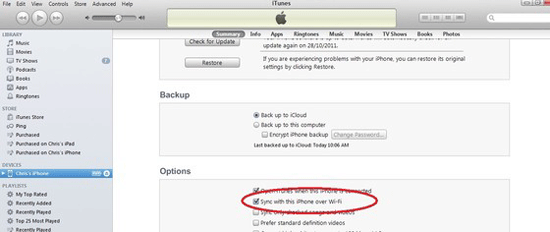
Passo 4: Clique em "Aplicar" no canto inferior direito para salvar as configurações. Em seguida, clique no ícone de ejeção próximo ao canto superior esquerdo para desconectar seu iPhone ou iPad com segurança. (A opção "Fazer backup do iTunes agora" está desativada ?)
Após configurar a sincronização Wi-Fi do iTunes, suas preferências serão salvas. Sempre que quiser sincronizar seu iPhone sem fio, basta seguir os passos abaixo.
Passo 1: Certifique-se de que seu iPhone e computador estejam conectados à mesma rede Wi-Fi.
Passo 2: Ligue o seu iPhone, abra o aplicativo "Ajustes" e toque no seu nome na parte superior da tela.
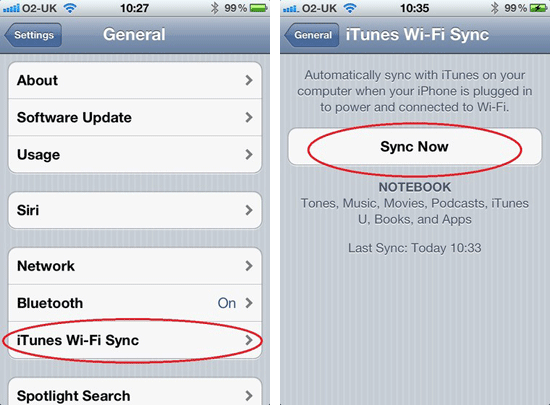
Passo 3: Acesse "Geral", selecione "Sincronização Wi-Fi do iTunes" e escolha seu computador na lista.
Passo 4: Toque em "Sincronizar agora" para iniciar a sincronização do seu iPhone pelo iTunes via Wi-Fi. Quando o processo terminar, você verá uma mensagem de confirmação.
Observação : A sincronização sem fio geralmente leva mais tempo do que a sincronização com um cabo Lightning. No entanto, é mais conveniente, pois a sincronização pode ser iniciada automaticamente sempre que seu iPhone e computador estiverem conectados à mesma rede.
Após a sincronização ser concluída, você pode verificar o local do backup do iTunes para confirmar se o backup foi criado com sucesso.
Se o processo de sincronização não estiver funcionando, aqui estão algumas dicas que você pode usar para solucionar seus problemas. (Para mais detalhes: Como corrigir o problema de sincronização do iPhone com o iTunes ?)
Dica 1. Reinicie seu computador e seu dispositivo iOS .
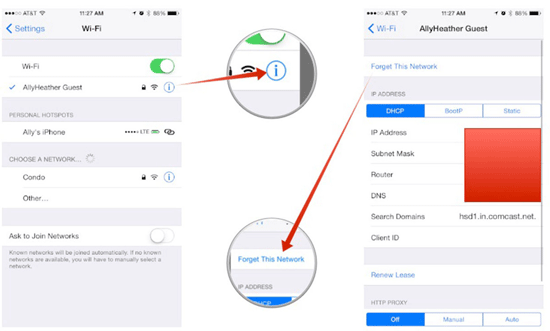
Dica 2. Certifique-se de que tanto seu dispositivo quanto seu computador estejam conectados à mesma rede Wi-Fi. Essa sincronização não ocorre via Ethernet para redes Wi-Fi. Você pode esquecer a rede e, em seguida, conectar-se novamente a ela.
Dica 3. Verifique as configurações do seu firewall. Caso esteja utilizando um firewall de segurança, entre em contato com o responsável pela segurança do software para obter ajuda.
Dica 4. Se você estiver usando um firewall no seu roteador, entre em contato com o fabricante.
Dica 5. Atualize iOS e o iTunes para as versões mais recentes.
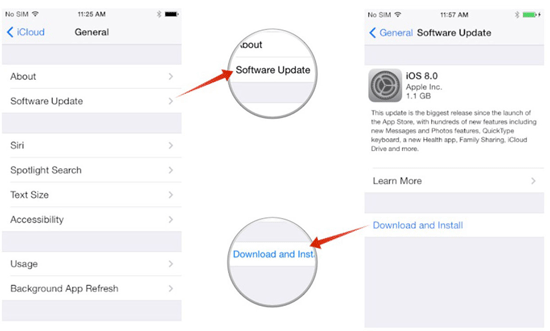
Dica 6. Se, após tentar todas as soluções, a sincronização Wi-Fi do iTunes ainda não funcionar, talvez seja necessário redefinir as configurações de rede do seu dispositivo.
Na verdade, você pode se deparar com o iPhone travado na tela de conexão com o iTunes , e a sincronização via Wi-Fi do iTunes não é a única maneira de transferir dados do seu iPhone. Por exemplo, Coolmuster iOS Assistant oferece uma alternativa confiável e eficiente ao iTunes. É um gerenciador de dados profissional para iPhone que ajuda você a transferir, fazer backup e organizar seus arquivos iOS com facilidade. Ele suporta contatos, fotos, vídeos, mensagens, notas e muito mais. Com essa ferramenta, você pode gerenciar backups do iTunes, restaurar dados ou exportar arquivos seletivamente do iPhone para o computador sem perda de dados.
Principais funções do Assistente iOS :
Como sincronizar o iPhone com o computador usando o Assistente iOS :
01 Instale e execute Coolmuster iOS Assistant no seu computador e, em seguida, conecte seu iPhone via USB. O software detectará seu dispositivo automaticamente.

02 Navegue pelos arquivos do seu iPhone por categoria, visualize os dados e selecione os itens que deseja transferir.

03 Clique em "Exportar" para salvar os arquivos selecionados no seu computador. Você pode escolher qualquer pasta como destino.

Guia em vídeo:
Em resumo, a sincronização sem fio tornou a transferência de dados muito mais rápida e prática em comparação com os métodos antigos e complicados. Na maioria das vezes, o processo de sincronização funciona perfeitamente, mas se você encontrar algum problema, seguir os passos acima pode ajudar. Para uma experiência totalmente descomplicada, você pode usar Coolmuster iOS Assistant para transferir arquivos facilmente entre seu iPhone, iPad ou iPod e seu computador sem depender da sincronização Wi-Fi do iTunes.
Artigos relacionados:
2 maneiras de transferir músicas do iPhone para a biblioteca do iTunes
2 maneiras simples de transferir compras do iPhone para o iTunes
10 Melhores Alternativas ao iTunes para iPhone/iPad/iPod touch
iTunes travado em "Preparando o iPhone para restauração" [Como resolver]




 Download grátis para PC
 Download gratuito para Mac


