Ouvir música em streaming é conveniente, mas há momentos em que você quer ter suas músicas favoritas disponíveis mesmo sem conexão com a internet. Muitos usuários ainda procuram maneiras de reproduzir o Google Play Música offline, seja durante viagens, para economizar dados móveis ou simplesmente para curtir uma audição ininterrupta. Embora o Google Play Música tenha sido descontinuado, ainda existem maneiras eficazes de ouvir músicas baixadas offline em Android , iPhone e iPad, e até mesmo transferir músicas de um computador para o seu dispositivo móvel.
Neste guia, mostraremos como reproduzir músicas do Google Music offline e gerenciar sua biblioteca de músicas para facilitar a audição fora do ambiente online.
Se você está procurando maneiras de reproduzir músicas do Google Play Music offline, talvez esteja se perguntando se o Google Play Music ainda funciona hoje em dia. A resposta curta é: o Google Play Music foi descontinuado, mas ainda é possível ouvir música offline, dependendo de onde suas músicas estão armazenadas e do aplicativo que você usa.
O Google encerrou oficialmente o Google Play Music e o substituiu pelo YouTube Music. Isso significa que você não pode mais ouvir ou baixar músicas diretamente pelo antigo aplicativo Google Play Music. No entanto, os usuários ainda têm diversas opções para curtir música offline. Continue lendo para saber como.
Se você quiser ouvir o Google Music sem Wi-Fi ou dados móveis, Android oferece diversas maneiras práticas. Seja sua biblioteca de músicas migrada para o YouTube Music ou se você ainda mantém músicas baixadas localmente, você pode facilmente curtir a reprodução offline no seu dispositivo Android .
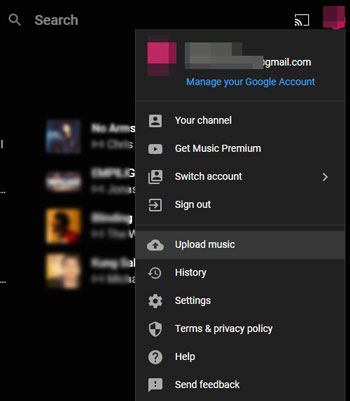
Desde que o Google Play Music foi substituído pelo YouTube Music, baixar músicas dentro do YouTube Music tornou-se a maneira mais comum de ouvi-las offline. Depois de baixadas, suas músicas permanecem disponíveis mesmo sem conexão com a internet.
Como baixar músicas para reprodução offline no YouTube Music:
Pontas:
Se você já baixou músicas do Google Play Music ou tem arquivos MP3 armazenados no seu celular Android , pode reproduzi-los diretamente sem usar nenhum serviço de streaming.
Android suporta a reprodução de música local por meio de aplicativos de música integrados ou reprodutores de terceiros.
Como reproduzir arquivos de música locais offline no Android :
Pontas:
Embora o Google Play Music não esteja mais disponível, os usuários de iPhone e iPad ainda podem ouvir músicas offline pelo YouTube Music ou baixando-as diretamente para seus dispositivos. Depois de salvar suas músicas localmente, você pode reproduzi-las a qualquer momento sem depender de Wi-Fi ou dados móveis.
Se sua biblioteca de músicas foi transferida para o YouTube Music, baixar o conteúdo dentro do aplicativo é a maneira mais fácil de ouvir offline no iPhone ou iPad.
Como ativar a reprodução offline no YouTube Music:
Pontas:
Outra opção eficaz é baixar músicas para o seu iPhone ou iPad e armazená-las localmente. Isso é especialmente útil se você já tiver arquivos de música salvos em um computador e quiser acesso offline completo.
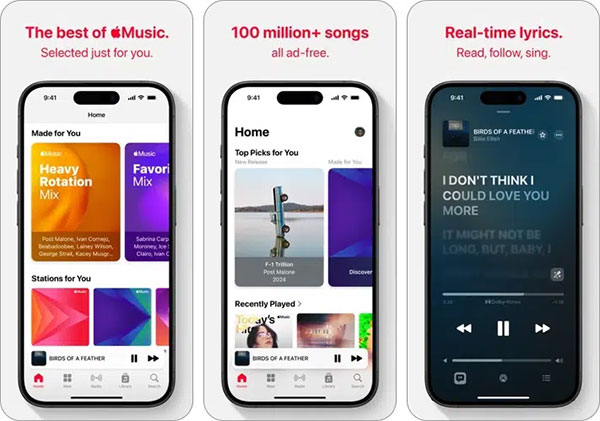
Você pode importar músicas baixadas para o seu iPhone e reproduzi-las a qualquer momento usando o aplicativo Apple Music ou outros aplicativos de reprodução de música.
Como baixar músicas para o iPhone para ouvir offline:
Pontas:
Neste artigo, você aprenderá as 5 principais maneiras de transferir músicas do Android para o iPhone. Continue lendo para mais detalhes.
Como transferir músicas do Android para o iPhone: 5 maneiras
Se você já tem arquivos de música baixados e armazenados no seu computador, importá-los diretamente para o seu celular é uma das maneiras mais fáceis de curtir suas músicas offline a qualquer hora.
Coolmuster Android Assistant é uma ferramenta de gerenciamento Android fácil de usar que ajuda você a transferir e organizar arquivos de música sem configurações complicadas. Com ele, você pode importar músicas do computador para Android com apenas alguns cliques e curtir a reprodução offline quando quiser.
Além da transferência de músicas, o software também permite gerenciar fotos , vídeos, contatos, SMS e muito mais. Ele funciona com a maioria das marcas Android e permite a importação em lote, sendo especialmente útil para usuários que mantêm uma grande coleção de músicas offline.
Passos para importar músicas do computador para Android :
01 Baixe e instale Coolmuster Android Assistant no seu PC Windows ou Mac . Inicie o programa e conecte seu celular Android ao computador usando um cabo USB. Ative a depuração USB no seu dispositivo Android , se solicitado.

02 No painel esquerdo do software, clique em "Música" para abrir a janela de gerenciamento de música. Em seguida, clique no botão "Adicionar" no menu superior. Navegue pelo seu computador e localize os arquivos do Google Music, arquivos MP3, álbuns ou listas de reprodução baixados que você deseja transferir.
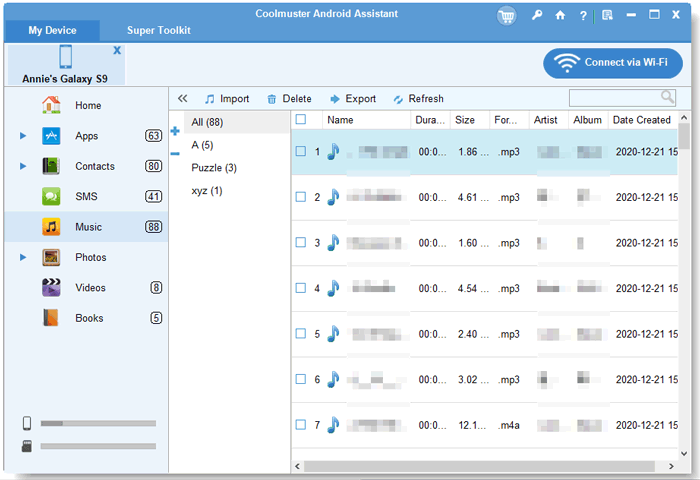
03 Selecione as músicas desejadas e confirme o processo de importação. Aguarde a conclusão da transferência. Depois disso, desconecte seu telefone Android com segurança, abra seu aplicativo de reprodução de música preferido no Android e comece a ouvir as músicas importadas offline.
Guia em vídeo:
O iPhone Data Transfer foi desenvolvido para importar e gerenciar arquivos de mídia entre um computador e um iPhone. Se você deseja transferir músicas baixadas para o seu iPhone para reprodução offline, esta ferramenta oferece uma maneira simples, sem depender do iTunes. Ela suporta a transferência de músicas, vídeos, fotos, contatos e outros dados, mantendo seus arquivos existentes intactos. O software também permite visualizar o conteúdo antes da importação, o que facilita a organização de uma biblioteca de músicas offline.
Passos para transferir músicas do computador para o iPhone/iPad:
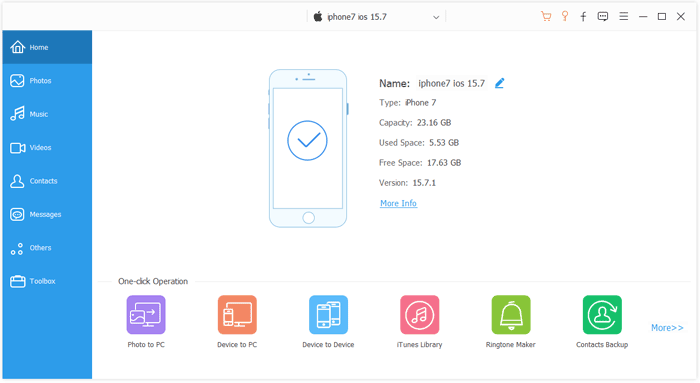
01 Instale e abra o iPhone Data Transfer no seu computador. Conecte seu iPhone ou iPad usando um cabo USB e toque em "Confiar neste computador" no seu dispositivo, se solicitado. Assim que for detectado, as informações do seu dispositivo serão exibidas na interface.
02 Clique em "Música" no menu de navegação à esquerda para acessar a tela de gerenciamento de música. Selecione o ícone "+", navegue até os arquivos de música baixados e armazenados em seu computador e escolha-os.
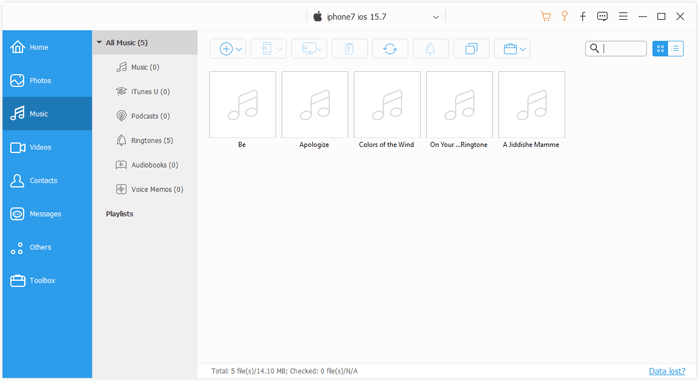
03 Confirme suas seleções e inicie o processo de transferência. Ao concluir, abra o aplicativo Apple Music ou outro reprodutor de áudio compatível no seu iPhone. As músicas importadas estarão disponíveis localmente, permitindo que você as ouça offline.
Embora o Google Play Music não esteja mais disponível, ouvir música offline ainda é fácil através do YouTube Music ou de arquivos de música locais. Seja você usuário Android ou iPhone, você pode baixar músicas, armazená-las em seu dispositivo ou transferir músicas diretamente do seu computador para reprodução ininterrupta. Escolha o método que melhor se adapta às suas necessidades e curta suas músicas favoritas a qualquer hora, mesmo sem conexão com a internet.
Artigos relacionados:
Como transferir músicas do computador para Android de 6 maneiras diferentes
Como encontrar suas músicas favoritas no Apple Music no iPhone rapidamente
Como transferir músicas do iPhone para o computador de forma eficaz? (4 dicas)
Como transferir gravações de voz do iPhone para o computador sem o iTunes [4 maneiras simples]







 Download grátis para PC
 Download gratuito para Mac


