"Minha avó faleceu recentemente, e meu celular está quase parando de funcionar. Eu realmente não quero perder as mensagens de voz que ela me deixou ao longo dos anos. Não tenho certeza se o iCloud vai salvá-las, então alguém sabe como posso salvar mensagens de voz do iPhone no computador para mantê-las seguras?"
- do Reddit
Mensagens de voz costumam conter informações valiosas, desde mensagens sinceras de entes queridos até atualizações comerciais importantes. Para garantir que não sejam perdidas, salvá-las no seu computador é uma escolha inteligente. Isso as mantém seguras e organizadas, facilitando o backup quando necessário. Neste guia, mostraremos como salvar mensagens de voz do iPhone no computador com alguns métodos simples e confiáveis. Vamos começar!
A maioria das pessoas pensa em usar o iTunes para transferir mensagens de voz do iPhone. Embora funcione, ele apaga músicas, filmes, livros e toques sincronizados de outras bibliotecas. Pior ainda, o iTunes salva mensagens de voz em formatos difíceis de ler, dificultando sua abertura ou reprodução. Salvá-las dessa forma não é muito útil se você não puder ouvi-las facilmente.
Se você busca uma maneira fácil, confiável e completa de gerenciar os dados do seu iPhone, Coolmuster iOS Assistant é uma ótima opção. Ele permite exportar rapidamente mensagens de voz e muitos outros tipos de arquivos do seu iPhone para o computador, tudo por meio de um processo seguro que mantém seus dados seguros e intactos.
Principais recursos do Coolmuster iOS Assistant:
Veja como transferir mensagens de voz do iPhone para o computador via Assistente iOS :
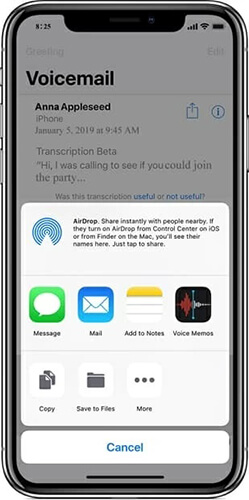
01 Abra o aplicativo "Telefone" no seu iPhone e toque no botão "Correio de Voz" no canto inferior direito. Em seguida, selecione o correio de voz que deseja salvar e toque no ícone "Compartilhar". Na lista de opções, escolha onde deseja salvar o correio de voz: "Adicionar às Notas" ou "Memorandos de Voz".
02 Baixe e instale o Assistente iOS no seu PC ou Mac . Conecte seu iPhone ao computador usando um cabo USB e inicie o programa. Siga as instruções na tela para tocar na opção "Confiar" no seu dispositivo e clique em "Continuar" no programa para prosseguir.

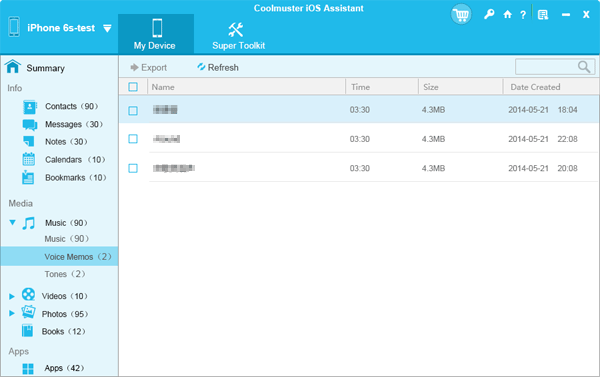
03 Depois que seu iPhone estiver conectado com sucesso ao programa, você verá a interface principal exibindo informações do seu dispositivo e os tipos de arquivos que podem ser gerenciados no seu dispositivo iOS .

04 Clique em "Música" > "Memorandos de Voz" no painel esquerdo, e todos os memorandos de voz do seu iPhone aparecerão no painel direito. Selecione os memorandos de voz desejados e clique no botão "Exportar" paratransferir os memorandos de voz do seu iPhone para o computador .
Guia de vídeo:
Observação: se você salvar mensagens de voz do seu iPhone no aplicativo Notas, também poderá usar o Assistente iOS para transferi-las ou clicar aqui para saber mais sobre como transferir notas do iPhone para o computador com facilidade.
Se quiser manter uma cópia das suas mensagens de voz no computador, você pode fazer isso pelo iTunes ou pelo Finder. Observe que essas ferramentas fazem backup de todo o seu iPhone, incluindo as mensagens de voz, em vez de salvá-las como arquivos de áudio individuais. Portanto, você não poderá reproduzi-las diretamente, a menos que use um software de terceiros para extraí-las posteriormente.
Veja como usar o iTunes ou o Finder para fazer backup de suas mensagens de voz do iPhone para o PC ou Mac :
Primeiro, certifique-se de que suas mensagens de voz estejam salvas no app "Memorandos de Voz" ou "Arquivos". Conecte seu iPhone ao computador usando um cabo USB.
Para Windows e macOS Mojave ou anterior:
Passo 1. Abra o iTunes e, quando o seu iPhone aparecer, clique no ícone do dispositivo no canto superior esquerdo.
Etapa 2. Selecione a aba "Resumo" na barra lateral esquerda e role até a seção "Backups".
Etapa 3. Escolha "Este computador" e clique em "Fazer backup agora".

Para macOS Catalina ou posterior:
Etapa 1. Abra o Finder e selecione seu iPhone na barra lateral.
Passo 2. Vá até a aba "Geral" e depois encontre a seção "Backups".
Etapa 3. Escolha "Fazer backup de todos os dados do seu iPhone para este Mac " e clique em "Fazer backup agora" para iniciar o processo.
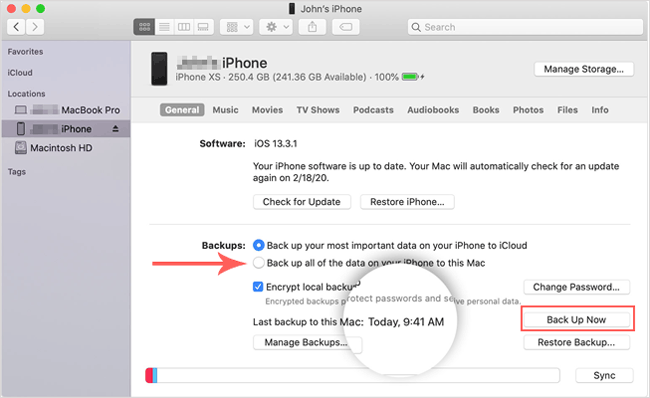
Após a conclusão do backup, suas mensagens de voz serão armazenadas com segurança junto com outros dados do iPhone.
Se preferir usar serviços de armazenamento em nuvem para sincronizar dados, o iCloud Drive é uma ótima opção. Você pode enviar suas mensagens de voz para a nuvem e depois baixá-las para o seu computador. No entanto, certifique-se de que o iCloud Drive tenha espaço de armazenamento suficiente e que você tenha uma conexão de internet estável. ( Como liberar espaço de armazenamento do iCloud ?)
Veja como baixar mensagens de voz do iPhone para o computador via iCloud Drive:
Passo 1. Abra o aplicativo Telefone e toque em "Correio de voz" no canto inferior direito da tela.
Etapa 2. Localize e selecione o correio de voz que deseja transferir, toque no botão "Compartilhar" e escolha "Adicionar ao iCloud Drive".
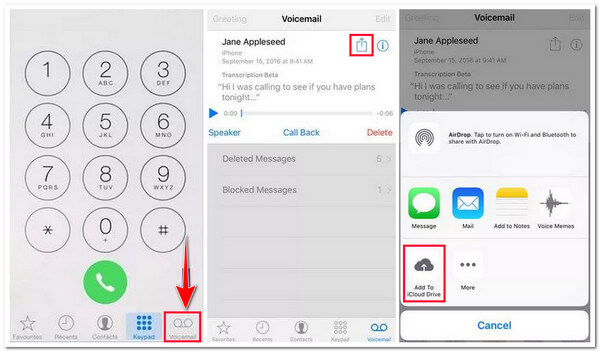
Passo 3. No seu computador, abra um navegador e acesse iCloud.com . Entre com seu ID Apple e senha.
Etapa 4. Selecione "iCloud Drive", encontre o correio de voz e baixe-o para o seu computador.

Se você usa o ecossistema da Apple, o AirDrop oferece uma maneira rápida e fácil de transferir mensagens de voz do seu iPhone para o computador. Esse recurso não requer conexão com a internet e é ideal para usuários Mac . Se você usa um computador Windows , pode considerar outros métodos.
Veja como salvar mensagens de voz do iPhone para Mac usando o AirDrop:
Passo 1. Ative o AirDrop no seu iPhone e Mac e defina a visibilidade para "Todos". ( O AirDrop não está funcionando ?)
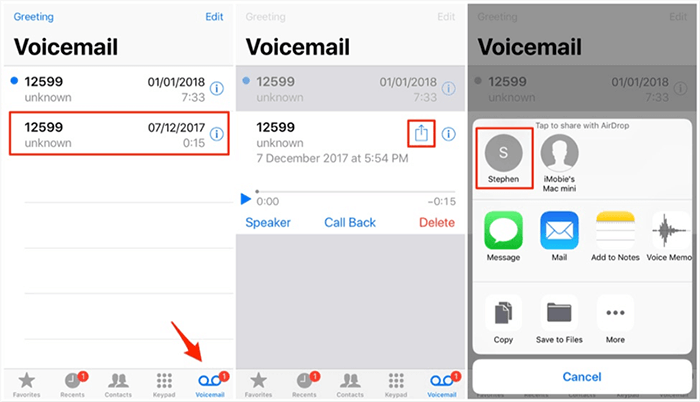
Passo 2. Abra o aplicativo Telefone e selecione "Correio de voz". Selecione o correio de voz que deseja salvar, toque no botão "Compartilhar" e escolha "AirDrop".
Passo 3. Na lista de dispositivos pop-up, selecione seu Mac . Após a conclusão da transferência, o arquivo de correio de voz será salvo na pasta "Downloads" do seu Mac .
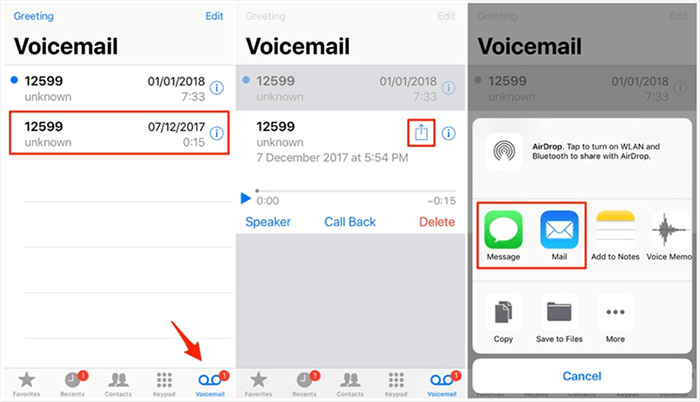
Você também pode compartilhar mensagens de voz do seu iPhone diretamente para o seu computador por e-mail ou mensagem. Veja como transferir mensagens de voz do iPhone para o computador por e-mail ou mensagem:
Passo 1. Abra o aplicativo "Telefone" no seu iPhone e toque em "Correio de voz".
Passo 2. Selecione o correio de voz que deseja transferir e toque no botão "Compartilhar".
Passo 3. Selecione "Mensagem" ou "E-mail" para enviar a mensagem de voz. Insira seu endereço de e-mail ou o número do dispositivo de destino e clique em "Enviar".
Etapa 4. No seu computador, abra o anexo do e-mail ou da mensagem e baixe o correio de voz para o armazenamento local.
Usando os métodos acima, você pode resolver facilmente o problema de como salvar mensagens de voz do iPhone no computador. Entre esses métodos, Coolmuster iOS Assistant se destaca como a melhor escolha devido aos seus recursos profissionais e operação intuitiva. Se você precisa fazer backup de mensagens de voz para o seu computador de forma rápida e segura, considere experimentar esta ferramenta!
Artigos relacionados:
[Guia passo a passo] As mensagens de voz são transferidas para um novo iPhone?
[100% de sucesso] Como recuperar mensagens de correio de voz excluídas no iPhone?
Como recuperar mensagens de correio de voz excluídas no Samsung [maneiras eficazes]
Como recuperar mensagens de correio de voz excluídas no Android ? Guia completo em 2025







 Download grátis para PC
 Download grátis para Mac


