Quer sincronizar seu iPhone sem precisar conectar um cabo toda vez? A sincronização via Wi-Fi facilita a transferência de dados entre o seu iPhone e o computador sem fios . Depois de configurada, seu dispositivo pode sincronizar automaticamente sempre que estiver conectado à mesma rede. Neste guia, você aprenderá como sincronizar seu iPhone via Wi-Fi usando o iTunes ou o Finder, como solucionar problemas comuns e qual a melhor alternativa caso a sincronização via Wi-Fi não funcione bem para você.
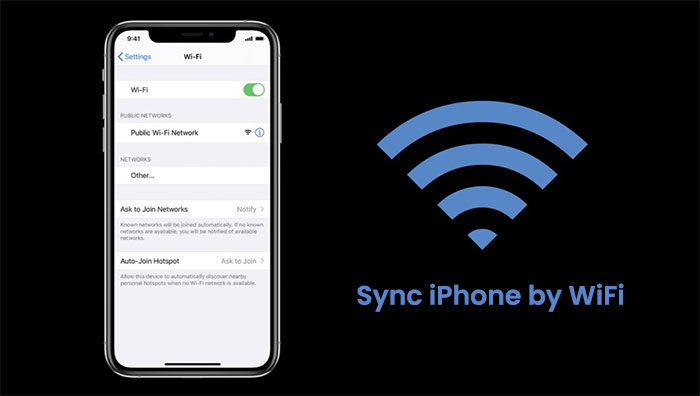
Sincronizar seu iPhone via Wi-Fi com o iTunes permite transferir dados sem precisar usar um cabo toda vez. Depois de configurado, seu iPhone pode sincronizar automaticamente quando conectado à mesma rede.
Passo 1: Use um cabo USB para conectar seu iPhone ao computador Windows pela primeira vez. Essa conexão inicial é necessária para ativar a sincronização via Wi-Fi.
Passo 2: Inicie o iTunes no seu PC. Certifique-se de estar usando a versão mais recente para evitar problemas de compatibilidade.
Passo 3: Clique no ícone do dispositivo no canto superior esquerdo do iTunes para acessar a página de resumo do seu iPhone.
Passo 4: Desça até a seção "Opções" e marque a caixa com a etiqueta "Sincronizar com este iPhone via Wi-Fi".
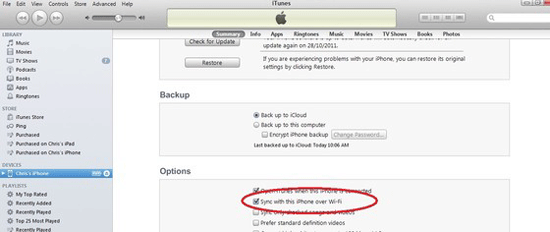
Passo 5: Clique no botão "Aplicar" para salvar as alterações. Aguarde a conclusão do processo de sincronização.
Passo 6: Desconecte seu iPhone. Contanto que seu iPhone e PC estejam conectados à mesma rede Wi-Fi, seu dispositivo agora será sincronizado sem fio.
Dica: Para sincronização automática do iTunes via Wi-Fi , mantenha seu iPhone carregando e conectado ao Wi-Fi.
Se você usa um Mac , pode sincronizar seu iPhone com Mac via Wi-Fi através do Finder, em vez do iTunes. A configuração é simples e precisa ser feita apenas uma vez.
Passo 1: Use um cabo USB para conectar seu iPhone ao seu Mac para a configuração inicial.
Passo 2: Abra o Finder e localize seu iPhone na seção "Locais" na barra lateral.
Passo 3: Clique no nome do seu dispositivo para acessar a interface de gerenciamento do iPhone.
Passo 4: Na aba "Geral", marque a opção "Mostrar este iPhone quando estiver conectado ao Wi-Fi".
Passo 5: Clique no botão "Aplicar" para salvar suas configurações e concluir a instalação.
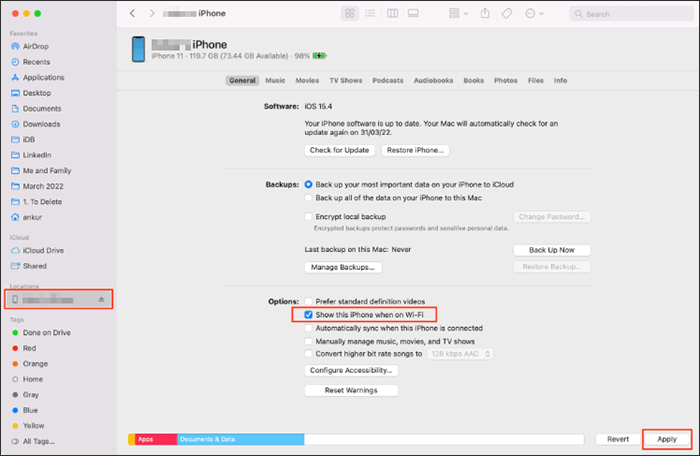
Passo 6: Desconecte o cabo USB. Contanto que seu iPhone e Mac estejam conectados à mesma rede Wi-Fi, você poderá sincronizar seus dispositivos sem fio a qualquer momento.
Dica: Seu iPhone pode sincronizar automaticamente quando estiver carregando e conectado à mesma rede Wi-Fi.
Se o seu iPhone não estiver sincronizando via Wi-Fi, não se preocupe. Siga estas instruções detalhadas passo a passo:
Uma simples reinicialização pode corrigir falhas temporárias do sistema.

A sincronização via Wi-Fi só funciona quando ambos os dispositivos estão na mesma rede.
Software desatualizado pode causar problemas de compatibilidade.
Atualizar iTunes:

Atualizar macOS
A opção de sincronização via Wi-Fi pode não estar ativada corretamente.
Restrições de rede podem bloquear a comunicação.

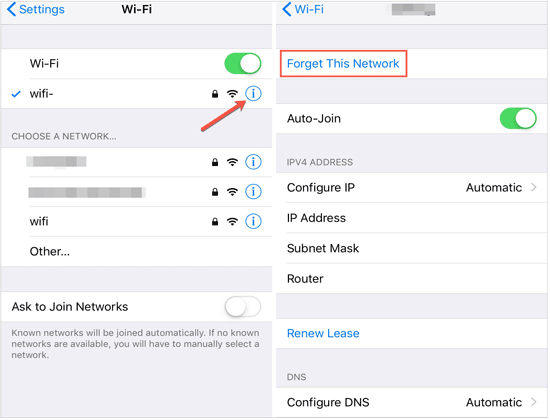
Isso ajuda a corrigir problemas de rede mais complexos. Observe que isso apagará as senhas de Wi-Fi salvas, então você precisará digitá-las novamente.

Se a sincronização via Wi-Fi for instável ou muito lenta, usar um cabo USB é uma opção mais confiável. Nesse caso, Coolmuster iOS Assistant é uma ótima alternativa. Ele permite gerenciar, transferir e fazer backup dos dados do iPhone facilmente, sem depender das condições da rede. Com uma interface simples e alta velocidade, é especialmente indicado para usuários que desejam uma experiência de sincronização estável e segura.
Principais funções do Assistente iOS :
Como sincronizar o iPhone usando um cabo USB passo a passo:
01 Baixe e instale Coolmuster iOS Assistant no seu computador e abra-o. Use um cabo USB para conectar seu iPhone ao computador. Toque em "Confiar neste computador" no seu iPhone, se solicitado.

02 Assim que estiver conectado, o software reconhecerá automaticamente seu iPhone e exibirá sua interface principal.

Para sincronização seletiva : Selecione uma categoria de dados (como Fotos, Contatos ou Mensagens), visualize os arquivos e clique em "Exportar".

Para fazer um backup completo : Acesse "Super Toolkit" > "Backup e Restauração do iTunes" > "Backup", selecione seu dispositivo e inicie.

03 Aguarde a conclusão do processo. Seus dados serão transferidos e salvos com segurança em seu computador.
Guia em vídeo:
P1: Por que a sincronização via Wi-Fi está tão lenta?
A sincronização via Wi-Fi pode ser mais lenta do que a via USB, pois depende da velocidade e estabilidade da sua rede. Arquivos grandes, como vídeos ou fotos, podem demorar mais para serem transferidos. Para melhorar a velocidade, use uma conexão Wi-Fi estável e rápida e evite congestionamentos na rede.
P2: Posso sincronizar meu iPhone via Wi-Fi sem o iTunes ou o Finder?
Não, o recurso de sincronização Wi-Fi integrado requer o iTunes ( Windows ) ou o Finder ( Mac ). Se você quiser sincronizar sem eles, precisará usar uma ferramenta de terceiros, geralmente com um cabo USB.
P3: A sincronização via Wi-Fi utiliza dados móveis?
Não, a sincronização via Wi-Fi funciona apenas em uma rede Wi-Fi local. Ela não utiliza seus dados móveis/celulares.
Q4: O iPhone pode sincronizar automaticamente via Wi-Fi?
Sim. Seu iPhone pode sincronizar automaticamente quando:
P5: Como faço para interromper a sincronização Wi-Fi no iPhone?
Você pode desligá-lo facilmente:
Sincronizar seu iPhone via Wi-Fi é uma maneira prática de transferir dados sem cabos, especialmente para uso diário e backups automáticos. Seguindo os passos corretos de configuração no iTunes ou Finder, você pode ativar facilmente a sincronização sem fio e manter seus dados atualizados. No entanto, se você encontrar lentidão ou problemas de conexão, usar uma solução USB, como Coolmuster iOS Assistant, pode proporcionar uma experiência mais rápida e estável. Escolha o método que melhor se adapta às suas necessidades para uma sincronização eficiente e sem problemas do seu iPhone.
Artigos relacionados:
2 maneiras de transferir músicas do iPhone para a biblioteca do iTunes
2 maneiras simples de transferir compras do iPhone para o iTunes
10 Melhores Alternativas ao iTunes para iPhone/iPad/iPod touch
iTunes travado em "Preparando o iPhone para restauração" [Como resolver]




 Download grátis para PC
 Download gratuito para Mac


