Resumindo:
Faça o upload de suas fotos para o Facebook facilmente usando diferentes métodos, dependendo do seu dispositivo e da versão do sistema.
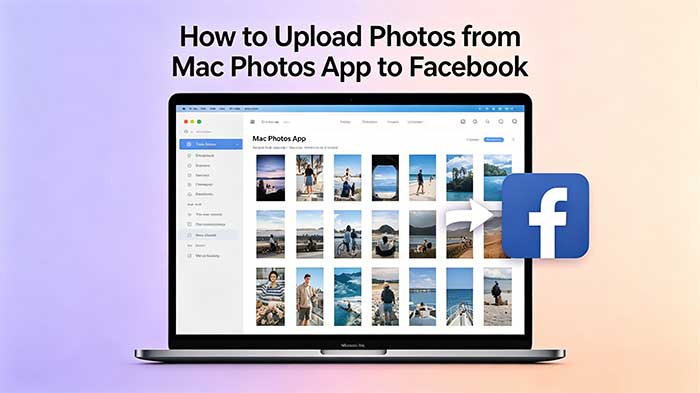
Muitos usuários Mac e iPhone ainda desejam uma maneira simples de enviar fotos para o Facebook, especialmente aquelas armazenadas em bibliotecas antigas do iPhoto ou no aplicativo Fotos da Apple. No entanto, as opções de compartilhamento direto mudaram ao longo do tempo, o que pode tornar o processo um pouco confuso. Este guia apresenta diferentes métodos práticos para enviar suas fotos sem problemas. Seja você usuário de Mac ou de um dispositivo iOS , você também aprenderá um fluxo de trabalho mais eficiente usando Coolmuster para um melhor gerenciamento de fotos.
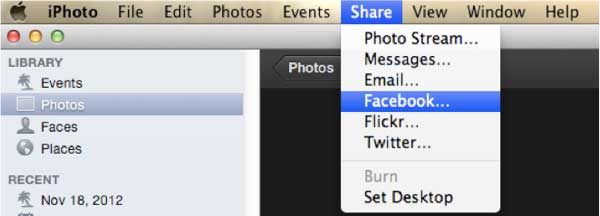
Este método só se aplica a sistemas Mac mais antigos onde o iPhoto ainda está instalado e funcionando. Nessas versões do macOS, a Apple permitia anteriormente o compartilhamento direto para o Facebook a partir da biblioteca de fotos.
Passo 1: Inicie o iPhoto e escolha as fotos que deseja carregar da sua biblioteca de fotos.
Passo 2: Clique no ícone Compartilhar na parte superior da janela e selecione "Facebook" nas opções de compartilhamento disponíveis (como Mensagens, E-mail, Flickr ou Twitter).
Passo 3: Insira seu e-mail e senha, faça login e escolha onde publicar suas fotos, como em um álbum específico ou em sua Linha do Tempo (Mural).

Passo 4: Ajuste a configuração "Visível para" para controlar quem pode ver as imagens que você carregou (essa opção pode não aparecer ao publicar diretamente no seu mural).
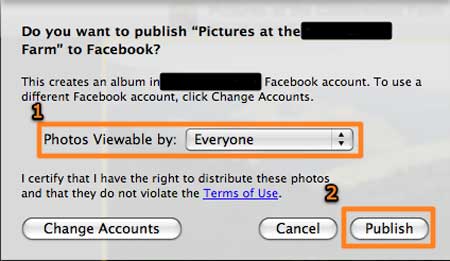
Passo 5: Confirme suas configurações e clique em "Publicar" para enviar suas fotos ao Facebook com sucesso.
Observação: Este fluxo de trabalho só funciona em versões mais antigas do macOS. Em sistemas mais recentes, o iPhoto foi substituído pelo Fotos (Apple), e o compartilhamento no Facebook geralmente é feito por meio de upload no navegador ou aplicativos móveis, em vez de integração direta. ( Como transferir fotos do iPhone para Mac sem o iPhoto ?)
Muitos usuários Mac agora gerenciam suas imagens pelo app Fotos (Apple) em vez do iPhoto, que foi descontinuado. Embora a integração direta com o Facebook seja limitada nas versões mais recentes do macOS, você ainda pode facilmente enviar suas fotos usando o compartilhamento integrado ou o fluxo de trabalho de upload manual.
Passo 1: Abra o aplicativo Fotos no seu Mac e escolha as fotos ou o álbum que deseja compartilhar no Facebook.
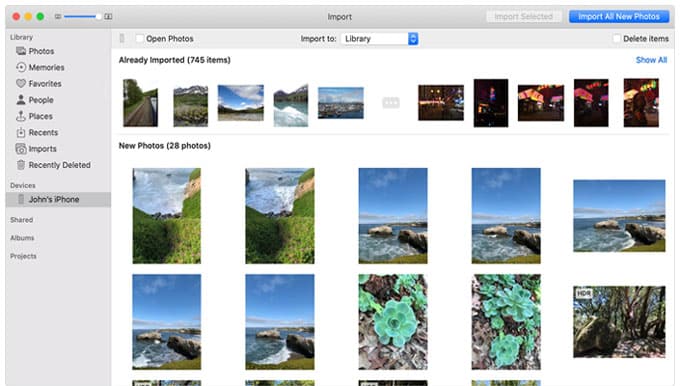
Passo 2: Toque no botão "Compartilhar" no canto superior direito da janela para visualizar as opções de compartilhamento disponíveis.
Passo 3: Se o Facebook aparecer, selecione-o diretamente; caso contrário, escolha "Exportar" ou "Salvar na Área de Trabalho" para fazer o upload manualmente.
Passo 4: Entre na sua conta do Facebook e decida se deseja publicar na sua Linha do Tempo ou em um álbum específico.
Passo 5: Adicione legendas ou descrições e, em seguida, confirme para publicar suas fotos no Facebook.
Este método é a forma mais universal de enviar imagens quando o compartilhamento direto não está disponível no app Fotos (Apple). Ele oferece controle total sobre a seleção de arquivos, a qualidade e a aparência das suas fotos no Facebook.
Passo 1: Abra o aplicativo Fotos e escolha as imagens que deseja enviar. ( Fotos do iPhone não aparecem no Mac ?)
Passo 2: Clique em "Arquivo > Exportar" e salve as fotos em uma pasta na sua Área de Trabalho ou em outro local.
Passo 3: Faça login na sua conta do Facebook usando o Safari, o Chrome ou qualquer navegador de sua preferência.
Passo 4: Clique em "Foto/Vídeo" na caixa de texto e selecione as imagens exportadas do seu computador.
Passo 5: Escreva a legenda, ajuste as configurações da publicação, se necessário, e clique em "Publicar" para publicar.
Se você busca uma maneira mais eficiente de gerenciar e transferir fotos antes de publicá-las no Facebook, usar Coolmuster iOS Assistant é uma solução prática. Ele facilita a exportação, organização e backup de fotos do seu iPhone ou iPad para o computador, tornando o processo de publicação no Facebook mais rápido e controlado do que usar o fluxo de trabalho padrão do app Fotos.
Principais funcionalidades do assistente Coolmuster iOS :
Como acessar arquivos do iPhone no PC sem o iTunes:
01 Use um cabo USB para conectar seu dispositivo e inicie Coolmuster iOS Assistant para que ele possa detectar seu iPhone ou iPad.

02 Vá para a seção Fotos, visualize suas imagens, escolha as que deseja e clique em "Exportar" para transferi-las para o seu computador.

03 Após a exportação, organize suas fotos em pastas ou renomeie-as, se necessário, para facilitar a localização e o upload para o Facebook.
04 Abra o Facebook no seu navegador, crie uma nova publicação e carregue as fotos organizadas do seu computador para uma experiência de publicação mais tranquila.
Guia em vídeo:
Outra maneira rápida de compartilhar imagens é carregá-las diretamente pelos aplicativos oficiais do Facebook, em vez de exportar os arquivos manualmente. Esse método funciona bem com fotos armazenadas no app Fotos (Apple) ou no seu iPhone/iPad.
Passo 1: Abra o aplicativo do Facebook no seu iPhone, iPad ou Mac (se disponível via navegador/aplicativo). ( Como transferir fotos do iPhone para o PC/ Mac ?)
Passo 2: Toque em "Foto" no editor de postagens ou abra uma conversa no Messenger onde você deseja compartilhar as imagens.
Passo 3: Selecione as imagens que deseja carregar diretamente da sua biblioteca do Apple Photos.
Passo 4: Opcionalmente, adicione texto, tags ou edições básicas antes de publicar ou enviar.
Passo 5: Publique ou envie suas fotos. Toque em "Publicar" para publicar no Facebook ou em "Enviar" para compartilhar instantaneamente pelo Messenger.
Fazer upload de fotos do iPhoto ou do Apple Fotos para o Facebook ainda é simples, mesmo que a integração direta tenha mudado ao longo do tempo. Usuários Mac mais antigos podem usar o compartilhamento tradicional do iPhoto, enquanto os usuários modernos dependem da exportação manual ou do upload pelo navegador através do Fotos (Apple). Para maior eficiência e gerenciamento em lote, ferramentas como Coolmuster iOS Assistant oferecem um fluxo de trabalho mais fluido, ajudando você a organizar e transferir fotos antes de publicá-las no Facebook com maior controle e flexibilidade.
Artigos relacionados:
Como visualizar fotos do iPhone no PC de 4 maneiras fáceis
Como transferir fotos do iPhone para Mac : 6 maneiras fáceis
Como transferir fotos do Mac para o iPhone [6 maneiras fáceis]
[Resolvido] Como usar o AirDrop para enviar várias fotos no iPhone/ Mac




 Download grátis para PC
 Download gratuito para Mac


