Resumindo:
Se você não conseguir instalar o iTunes no Windows 11/10, este guia irá orientá-lo sobre as possíveis causas e soluções eficazes para resolver o problema rapidamente.
Ao instalar o iTunes no Windows 11/10, muitos usuários podem encontrar diversos problemas. Esses problemas podem incluir falhas na instalação, mensagens de erro ou o software não funcionar corretamente. Se você não conseguir instalar o iTunes no Windows 10, não se preocupe; este artigo está aqui para ajudar. Detalharemos os possíveis motivos pelos quais você não consegue baixar o iTunes no Windows 11/10 e forneceremos soluções eficazes para que você possa começar a usar o iTunes. Pronto? Vamos começar!
Às vezes, mesmo seguindo os passos normais de instalação, o iTunes ainda não instala corretamente no seu computador Windows 11/10. Por que não consigo instalar o iTunes no Windows 10? Existem várias razões para esse problema. Aqui estão alguns problemas comuns:
Aqui, listamos algumas soluções comuns para ajudá-lo a instalar o iTunes com sucesso.
Para baixar o iTunes, você precisa garantir que sua conexão com a internet esteja estável. Você pode tentar reiniciar o roteador ou mudar para outra rede para garantir que o download do arquivo de instalação do iTunes ocorra sem problemas. Além disso, se não conseguir se conectar a uma rede Wi-Fi, você pode usar seu smartphone como um ponto de acesso móvel.
Se você não conseguir instalar o iTunes no Windows 11/10, pode desativar softwares conflitantes para verificar se o problema é resolvido. Às vezes, firewalls ou antivírus podem identificar erroneamente o instalador do iTunes como uma ameaça. Você pode tentar desativar esses programas temporariamente e, em seguida, tentar instalar o iTunes novamente. Se a instalação for bem-sucedida, lembre-se de reativar seu software de segurança.
Dica: Seu iTunes está travando constantemente no seu computador ? Leia este artigo para aprender como resolver o problema.
Outro motivo pelo qual você não consegue baixar o iTunes no Windows 11/10 é a falta de permissões necessárias para instalá-lo corretamente. Nesse caso, basta executar o programa como administrador. Veja como:
Passo 1. Clique com o botão direito do mouse no instalador do iTunes no seu Windows 11/10.
Passo 2. Selecione "Executar como administrador".
Isso pode ajudar a resolver problemas de instalação causados por permissões insuficientes.
Instalar a versão mais recente é crucial, pois os desenvolvedores corrigem continuamente diversos problemas a cada atualização. Certifique-se de ter a versão mais recente instalada no seu Windows 11/10.
Você pode obter a versão mais recente no site oficial da Apple ou baixá-la na Microsoft Store.
Bônus: Leia este artigo para saber mais sobre a versão mais recente do iTunes .
Sistemas operacionais desatualizados podem causar problemas de compatibilidade com o iTunes. Antes de instalar o iTunes, verifique se há atualizações disponíveis para o seu sistema Windows e instale-as. Atualizar o sistema pode resolver problemas subjacentes e facilitar o processo de instalação. Veja como fazer:
Passo 1. Abra as "Configurações" clicando no menu "Iniciar".
Passo 2. Acesse " Windows Update" e clique em "Verificar se há atualizações".
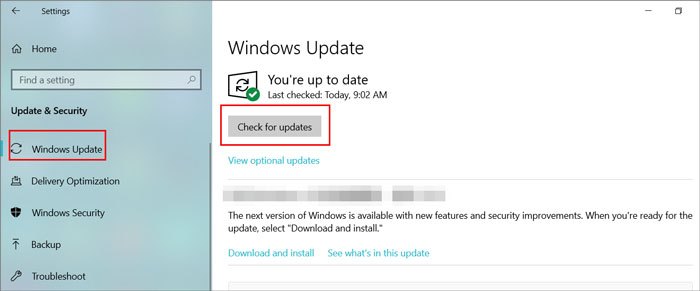
Passo 3. Baixe e instale todas as atualizações disponíveis.
Passo 4. Reinicie o seu PC se solicitado.
Às vezes, simplesmente reiniciar o computador pode resolver muitos problemas. Essa ação limpa os caches do sistema e os arquivos temporários, criando um ambiente limpo para a instalação do iTunes. Veja como:
Passo 1. Clique no menu "Iniciar" (ícone Windows ) e, em seguida, no ícone "Energia".
Passo 2. Selecione "Reiniciar" nas opções que aparecerem.
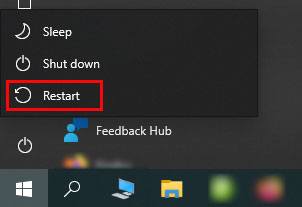
Windows iniciará então o processo de reinicialização, fechando todos os programas e arquivos abertos antes de reiniciar o computador.
Um possível motivo para você não conseguir baixar o iTunes é que ele já esteja instalado no seu computador. Nesse caso, você precisará desinstalar o iTunes e todos os componentes de software relacionados antes de tentar baixá-lo novamente.
Você pode acessar "Painel de Controle" > "Desinstalar um programa" para desinstalá-los.

Se você deseja fazer backup do seu iPhone no computador usando o iTunes, mas a opção "Fazer backup agora" do iTunes está desativada (em cinza), aqui está um guia de solução de problemas que você não pode perder.
Como corrigir o problema "Fazer backup do iTunes agora está desativado"? - Soluções reveladas!O serviço Windows Installer desempenha um papel importante na instalação, atualização e remoção de programas no seu computador. Se esse serviço estiver desativado, interrompido ou não estiver funcionando corretamente, você poderá encontrar problemas ao instalar o iTunes no Windows 11/10.
Siga os passos abaixo para verificar e reiniciar o serviço Windows Installer:
Se o serviço Windows Installer estiver em execução, mas o iTunes ainda não puder ser instalado, você pode tentar reiniciar o serviço. Clique com o botão direito do mouse em " Windows Installer" e selecione "Reiniciar" (se disponível) e, em seguida, execute o instalador do iTunes novamente.
Se você ainda não conseguir instalar o iTunes no Windows 11/10 usando os métodos acima, considere usar uma alternativa como Coolmuster iOS Assistant para fazer backup e restaurar dispositivos iOS . Ao contrário do iTunes, Coolmuster iOS Assistant oferece opções de backup com um clique e backup seletivo. Além disso, ele permite restaurar seu iPhone sem perda de dados.
Principais recursos do Coolmuster iOS Assistant:
Siga os passos abaixo para fazer backup e restaurar seu iPhone/iPad/iPod:
01 Baixe, instale e execute a versão correta desta ferramenta no seu computador. Em seguida, conecte seu dispositivo iOS ao computador usando um cabo USB.
02 Depois de confiar no seu dispositivo, esta ferramenta irá detectá-lo automaticamente e, uma vez detectado, você verá a interface principal da ferramenta.

03 Para fazer backup dos seus dispositivos, acesse a seção "Super Toolkit" na parte superior, selecione "Backup e Restauração do iTunes", clique em "Backup", escolha seu dispositivo iOS na lista suspensa, especifique um local de armazenamento para os backups e clique em "OK" para iniciar o backup de todos os dados iOS para o seu computador.

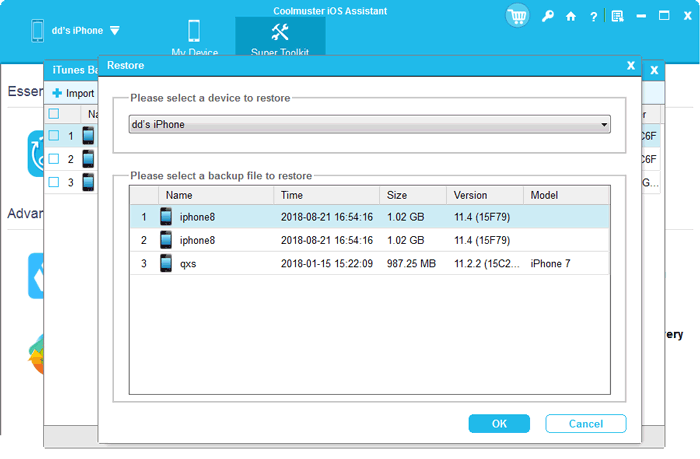
Para restaurar seus dispositivos, selecione "Super Toolkit" na parte superior, clique em "Backup e Restauração do iTunes" e escolha "Restaurar". Selecione o dispositivo iOS desejado na lista suspensa, escolha um arquivo de backup para restaurar e clique em "OK" para iniciar a restauração do backup do computador para o seu dispositivo iOS.
Tutorial em vídeo:
Resolver o problema de não instalação do iTunes no Windows 11/10 pode exigir a tentativa de vários métodos. Verifique sua conexão com a internet, desative temporariamente o software de segurança, execute o instalador como administrador, baixe a versão mais recente, atualize Windows , reinicie o computador e desinstale versões antigas do iTunes. Essas tentativas podem ajudar a solucionar o problema.
Se nenhum desses métodos funcionar, ou se você precisar de uma ferramenta mais robusta para fazer backup e restaurar dados do seu dispositivo iOS , Coolmuster iOS Assistant é uma ótima alternativa que vale a pena experimentar. Espero que esta informação ajude você a resolver o problema e a instalar o iTunes com sucesso ou a encontrar uma ferramenta de backup adequada!
Artigos relacionados:
Como corrigir o erro "Driver do iTunes não instalado" no Windows 11/10 com métodos infalíveis
Como resolver o problema do iTunes não reconhecer o iPhone? [Atualização de 2026]
[Guia passo a passo] Como reinstalar o iTunes sem perder dados como músicas?
Por que o iPhone não aparece no iTunes? [Motivos e soluções]







 Download grátis para PC
 Download gratuito para Mac


