Resumindo:
Precisa cancelar uma transferência acidental via AirDrop ou impedir o compartilhamento indesejado de arquivos? Este guia explica tudo o que você precisa saber:
O AirDrop facilita o compartilhamento de arquivos sem fio entre iPhones , iPads e Mac para usuários da Apple. No entanto, erros podem acontecer, como enviar arquivos para a pessoa errada ou iniciar uma transferência indesejada. Neste guia, mostraremos como interromper uma transferência do AirDrop em andamento, desativar o AirDrop para evitar solicitações indesejadas e explorar uma alternativa confiável ao AirDrop para transferir dados entre dispositivos.

Felizmente, você pode cancelar uma transferência AirDrop entre dispositivos Apple antes ou durante o processo. No entanto, uma vez concluída a transferência AirDrop, não há como desfazê-la ou remover o arquivo do dispositivo do destinatário.
Para interromper uma transferência via AirDrop, toque no ícone do perfil do remetente enquanto o status estiver como "Aguardando", o que significa que o destinatário ainda não aceitou o arquivo. Se o destinatário tocar em "Aceitar" e o status mudar para "Enviando", você ainda terá um curto período para cancelar a transferência tocando novamente no ícone do perfil.
Após cancelar a transferência via AirDrop, o arquivo selecionado não será enviado para o outro dispositivo.
Às vezes, desativar o recebimento de arquivos pelo AirDrop pode ajudar a evitar solicitações de transferência acidentais ou arquivos indesejados de outros usuários. Você pode desativar o AirDrop no seu iPhone, iPad ou Mac e ativá-lo novamente quando precisar.
Método 1: Desative o AirDrop nas Configurações
Passo 1. Abra os "Ajustes" no seu iPhone ou iPad. ( O AirDrop não está funcionando no iPhone ou iPad?)
Passo 2. Vá para "Geral" > "AirDrop".
Passo 3. Selecione "Desativar recebimento".

Método 2: Desative o AirDrop na Central de Controle
Passo 1. Deslize o dedo de cima para baixo a partir do canto superior direito da tela para abrir a "Central de Controle".
Passo 2. Pressione e segure o painel de configurações de rede que inclui Modo Avião, Dados Celulares, Wi-Fi e Bluetooth.
Passo 3. Toque em "AirDrop" e selecione "Desativar recebimento".
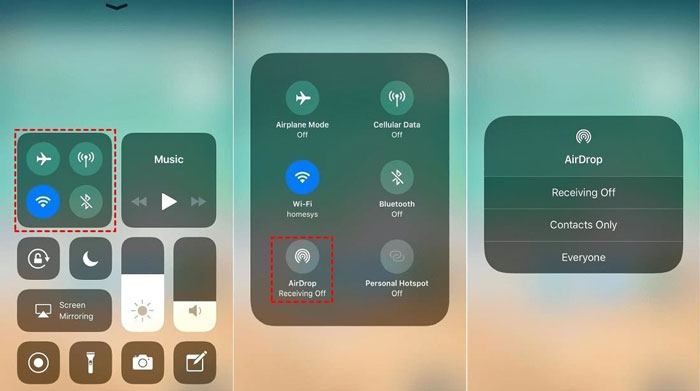
Passo 1. Abra o "Finder" no seu Mac .
Passo 2. Selecione "AirDrop" na barra lateral esquerda.
Passo 3. Clique no menu suspenso ao lado de "Permitir que eu seja descoberto por" na parte inferior da janela e selecione "Ninguém".
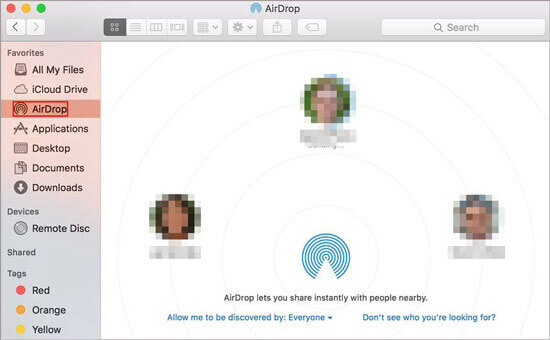
Ao desativar o AirDrop, seu dispositivo deixará de estar disponível como opção de recebimento de AirDrop para dispositivos Apple próximos, ajudando a evitar transferências de arquivos indesejadas.
Embora o AirDrop ofereça uma maneira prática de compartilhar arquivos entre dispositivos Apple, ele apresenta algumas limitações. Por exemplo, funciona apenas dentro do ecossistema da Apple, exige que ambos os dispositivos estejam próximos e suporta apenas tipos limitados de transferência de dados. Se você precisa transferir mais dados entre celulares ou migrar dados entre dispositivos iOS e Android , Coolmuster Mobile Transfer é uma alternativa confiável ao AirDrop que vale a pena experimentar.
Coolmuster Mobile Transfer é uma ferramenta profissional de transferência de dados entre celulares que permite transferir informações diretamente entre dispositivos iOS e Android . Durante o processo de transferência, os dispositivos de origem e destino permanecem claramente visíveis, ajudando você a evitar a transferência de dados para o dispositivo errado e mantendo suas informações seguras.
Principais vantagens do Coolmuster Mobile Transfer :
Veja como transferir dados de um iPhone para outro usando o Mobile Transfer:
01 Baixe e instale a versão apropriada do software no seu computador. Inicie o programa e conecte ambos os dispositivos iOS ao computador usando cabos USB. Desbloqueie seus dispositivos e toque em "Confiar" quando solicitado.
02 Em seguida, você verá a interface mostrando os dispositivos conectados. Antes de transferir os dados, certifique-se de que os dispositivos de origem e destino estejam posicionados corretamente. Caso contrário, clique no botão "Inverter" para trocar suas posições.

03 Selecione o conteúdo que deseja transferir na lista e clique em "Iniciar Cópia" para iniciar o processo de transferência.

Tutorial em vídeo:
P1. Por que o AirDrop não consegue encontrar outros dispositivos?
Se o AirDrop não conseguir encontrar outros dispositivos , pode ser devido aos seguintes motivos:
Q2. Como saber se um AirDrop foi bem-sucedido?
Se o AirDrop for bem-sucedido, você ouvirá um sinal sonoro ou sentirá uma vibração no seu dispositivo. Além disso, o status aparecerá como "Enviado" abaixo da foto de perfil do destinatário.
P3. O AirDrop é seguro? Como posso evitar receber arquivos de estranhos?
O AirDrop é geralmente seguro, mas ativar o modo "Todos" pode aumentar o risco de receber arquivos de usuários desconhecidos. Para evitar isso, recomenda-se usar o modo "Somente contatos" ou "Recebimento desativado" para evitar solicitações desnecessárias de transferência de arquivos.
Isso é tudo sobre como interromper uma transferência via AirDrop. Se você perceber um erro antes da conclusão da transferência, pode cancelá-la enquanto o AirDrop ainda estiver no estágio "Aguardando" ou "Enviando". Você também pode desativar o AirDrop para evitar solicitações de transferência indesejadas. Para usuários que precisam de uma maneira mais flexível de transferir dados entre dispositivos iOS e Android , Coolmuster Mobile Transfer oferece uma solução simples e eficiente para transferir contatos, calendários, notas e outros dados compatíveis.
Artigos relacionados:
Como usar o AirDrop do iPhone para o PC Windows 11/10/8/7 de seis maneiras diferentes?
12 soluções para o AirDrop travado em "Aguardando" ou que parou de funcionar.
O Airdrop reduz a qualidade? Aqui estão as respostas.
[Respondido] Para onde vão os arquivos/fotos/vídeos do AirDrop no iPhone/ Mac ?







 Download grátis para PC
 Download gratuito para Mac


