"Posso ter uma conta principal do iCloud para uso pessoal e uma conta secundária para que eu e meu pai possamos compartilhar alguns contatos profissionais? Não sei se isso é possível ou se preciso usar algo como o Google Contatos."
- do Reddit
Com o crescente ecossistema da Apple, o iCloud tornou-se um serviço essencial para usuários de iPhone sincronizarem e fazerem backup de fotos , contatos, calendários, notas e outros dados importantes. No entanto, alguns usuários podem precisar gerenciar várias contas do iCloud em um único iPhone para diferentes finalidades, como separar dados pessoais e profissionais ou compartilhar o serviço com familiares. É possível usar duas contas do iCloud em um iPhone? É possível adicionar outra conta do iCloud sem alterar a principal? Este guia explica tudo o que você precisa saber.

Um iPhone só pode ser vinculado a uma conta principal do iCloud (Conta Apple, anteriormente conhecida como ID Apple) para sincronização, backups, Fotos do iCloud, iCloud Drive, compras na App Store e outros serviços da Apple. No entanto, iOS permite que os usuários adicionem contas adicionais do iCloud para funções específicas, como Mail, Contatos, Calendários e Notas.
Isso significa que você pode usar certos recursos de várias contas do iCloud no mesmo iPhone sem alterar a conta principal. No entanto, não é possível sincronizar ou mesclar totalmente os dados de duas contas do iCloud ao mesmo tempo. Se precisar usar outra conta do iCloud para backups, fotos ou outros serviços essenciais, será necessário alternar a conta principal no seu dispositivo.
Como mencionado acima, um iPhone só pode usar uma conta principal do iCloud para serviços essenciais como backup do iCloud, Fotos do iCloud e iCloud Drive. No entanto, você pode adicionar outra conta do iCloud ao seu iPhone para recursos específicos, como Mail, Contatos, Calendários, Notas e Lembretes.
Se você precisar acessar apenas determinados dados de outra conta do iCloud, poderá adicioná-la por meio das configurações da conta no seu iPhone. Aqui, usaremos a conta Contatos como exemplo.
Passo 1. Abra o aplicativo "Ajustes" no seu iPhone e toque em "Contatos".
Passo 2. Toque em "Contas" e selecione "Adicionar conta".
Passo 3. Selecione "iCloud" na lista de provedores de conta e, em seguida, insira a conta e a senha do iCloud que deseja adicionar.
Passo 4. Siga as instruções na tela para verificar a conta, se necessário. Depois de adicionar a conta, ative os serviços que deseja sincronizar, como Contatos, E-mail, Calendários, Notas ou Lembretes.
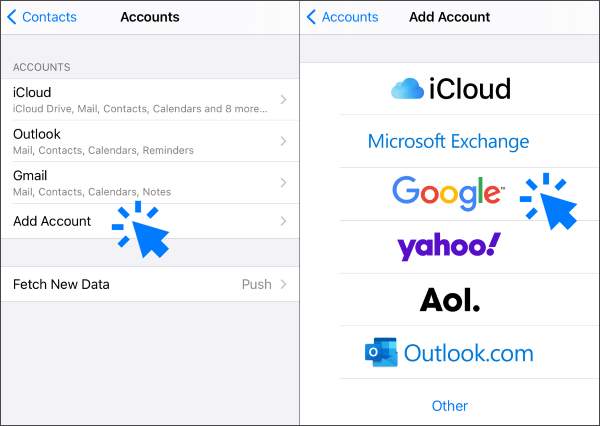
Após a conclusão, a segunda conta do iCloud estará disponível para os serviços selecionados sem substituir sua conta principal do iCloud.
Se você quiser usar outra conta do iCloud para backup do iCloud, Fotos, iCloud Drive ou outros serviços principais da Apple, você precisa sair da sua conta atual do iCloud e entrar com outra.
Passo 1. Abra "Configurações" e toque no seu nome na parte superior.
Passo 2. Deslize para baixo e toque em "Finalizar Sessão". ( Não consegue finalizar a sessão do ID Apple no iPhone ?)
Passo 3. Digite a senha da sua conta Apple e escolha os dados que deseja manter no seu iPhone.
Passo 4. Toque em "Finalizar Sessão" novamente, volte para Ajustes e inicie sessão com outra conta do iCloud.
Lembre-se de que a troca de contas do iCloud pode afetar dados sincronizados, backups e outros serviços da Apple conectados à conta anterior. Certifique-se de fazer backup de dados importantes antes de realizar a troca.
Se o seu objetivo é compartilhar armazenamento, compras, assinaturas ou outros serviços da Apple no iCloud com membros da família, o Compartilhamento Familiar pode ser uma opção melhor do que adicionar várias contas do iCloud a um único iPhone.
Com o Compartilhamento Familiar, cada pessoa pode manter sua própria conta do iCloud enquanto compartilha serviços selecionados da Apple, como planos de armazenamento do iCloud+, compras na App Store e assinaturas.
Está com problemas para compartilhar o armazenamento do iCloud com sua família? Não se preocupe! Nosso guia vai te ajudar a resolver esse problema e fazer o compartilhamento familiar funcionar para todos os membros da família.
6 maneiras de corrigir problemas com o compartilhamento familiar e o armazenamento do iCloud que não estão funcionando.Embora o iCloud ofereça uma maneira prática de fazer backup dos dados do iPhone, ele apresenta algumas limitações, como espaço de armazenamento gratuito limitado e menos opções para gerenciar arquivos diretamente. Se você deseja ter mais controle sobre os dados do seu iPhone, uma ferramenta de backup e gerenciamento para computador pode ser uma solução prática.
Coolmuster iOS Assistant é uma poderosa alternativa ao iCloud que ajuda você a fazer backup, transferir e gerenciar dados do iPhone diretamente do seu computador. Ele permite gerenciar seletivamente contatos, mensagens, fotos, vídeos, músicas, notas e outros arquivos sem depender do armazenamento do iCloud.
Principais funcionalidades do Coolmuster iOS Assistant:
Veja como usar o Assistente iOS para fazer backup do seu iPhone no computador:
01 Instale e execute Coolmuster iOS Assistant no seu computador. Conecte seu iPhone usando um cabo USB. Se solicitado, toque em "Confiar" no seu iPhone e, em seguida, clique em "Continuar" no programa. Assim que a conexão for estabelecida com sucesso, você verá as informações do seu iPhone na interface principal.

02 No menu superior, acesse a seção "Super Toolkit" e selecione "Backup e Restauração do iTunes". Clique em "Backup", escolha seu iPhone na lista de dispositivos, selecione um local para o backup e clique em "OK" para iniciar o processo.

03 Se você precisar salvar apenas arquivos específicos, acesse a seção "Meu Dispositivo" e selecione a categoria de dados que deseja fazer backup. Em seguida, clique no botão "Exportar" para transferir os arquivos selecionados para o seu computador.

Guia em vídeo:
P1. Posso usar duas contas do iCloud ao mesmo tempo no meu iPhone?
Não é possível usar duas contas do iCloud simultaneamente para acessar todos os serviços do iCloud em um mesmo iPhone. Apenas uma conta pode ser usada como conta principal do iCloud. Se precisar usar outra conta, você pode adicioná-la para apps e serviços específicos ou alternar a conta principal do iCloud em Ajustes.
P2. Posso mesclar duas contas do iCloud?
Não. A Apple não oferece uma opção direta para mesclar duas contas do iCloud em uma só . Se você deseja combinar dados de contas diferentes, precisa transferir manualmente arquivos, contatos, fotos e outras informações entre as contas ou usar uma ferramenta de gerenciamento de dados de terceiros.
P3. Posso usar dois IDs Apple no mesmo iPhone?
Sim. Você pode usar diferentes contas da Apple (antigamente chamadas de IDs Apple) para diferentes finalidades no mesmo iPhone. Por exemplo, você pode usar uma conta para os serviços do iCloud e outra para compras na App Store. No entanto, a troca de contas pode afetar o acesso aos apps comprados e aos dados sincronizados.
P4: Posso ter duas contas do iCloud em um Mac ?
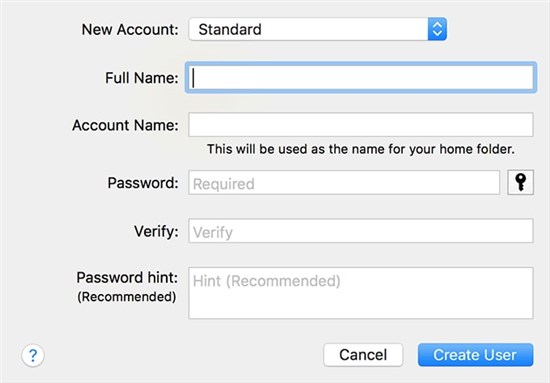
Sim, você pode usar várias contas do iCloud em um Mac , mas apenas uma conta do iCloud pode ser usada como conta principal para serviços do sistema por vez. Se precisar acessar contas diferentes do iCloud, a maneira mais fácil é criar contas de usuário separadas no seu Mac e iniciar sessão com uma conta diferente do iCloud em cada perfil.
Para criar outra conta de usuário, acesse o menu Apple e selecione "Ajustes do Sistema" > "Usuários e Grupos". Clique em "Adicionar Usuário" e siga as instruções na tela para criar um novo perfil. Depois de alternar para a nova conta de usuário, você poderá iniciar sessão com outra conta do iCloud e acessar os dados e serviços associados a ela.
P5. O que acontece se eu sair do iCloud no meu iPhone?
Ao sair do iCloud, seu iPhone deixará de sincronizar com essa conta. Alguns dados, como Fotos do iCloud, arquivos do iCloud Drive e contatos, podem ser removidos do dispositivo, a menos que você opte por manter uma cópia. Antes de sair, certifique-se de fazer backup de seus dados importantes.
Embora um iPhone só possa usar uma conta principal do iCloud para serviços essenciais como Backup do iCloud, Fotos do iCloud e iCloud Drive, você ainda pode adicionar outra conta do iCloud para recursos específicos, como Contatos, Mail, Calendários e Notas. Se você precisa de uma maneira mais flexível de fazer backup e gerenciar os dados do seu iPhone, Coolmuster iOS Assistant é uma solução prática. Ele permite que você faça backup, restaure, transfira e gerencie arquivos do iPhone diretamente no seu computador, oferecendo maior controle sobre seus dados sem depender exclusivamente do iCloud.
Artigos relacionados:
Como transferir contatos de um ID Apple para outro sem problemas
[Guia passo a passo] Como alterar a conta do iCloud no iPhone/iPad?
[Resolvido] Como transferir dados de um ID Apple para outro sem problemas?
Como transferir o iCloud para um novo iPhone [4 métodos eficazes]







 Download grátis para PC
 Download gratuito para Mac


