Muitos usuários de iPhone ativam o iCloud para fazer backup automático de suas fotos e vídeos. Dessa forma, mesmo que o dispositivo seja perdido, danificado ou os dados sejam apagados acidentalmente, os arquivos importantes ainda podem ser recuperados da nuvem. No entanto, quando os vídeos desaparecem repentinamente, muitas pessoas não sabem como recuperá-los do iCloud. Então, como recuperar vídeos do iCloud? Este artigo apresentará três métodos comuns e eficazes para ajudá-lo a restaurar vídeos do iCloud rapidamente.
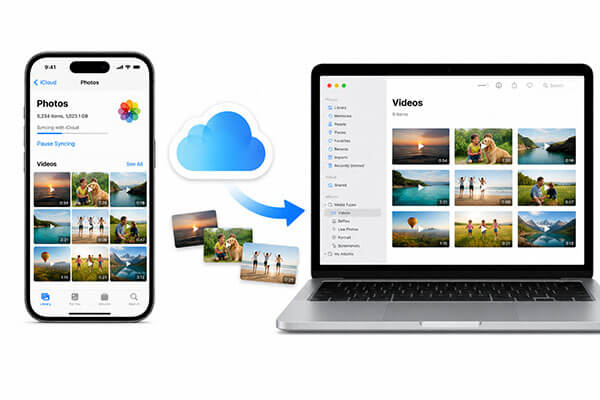
Se você deseja recuperar apenas vídeos específicos sem apagar o conteúdo do seu iPhone ou sobrescrever seus dados atuais, usar uma ferramenta profissional de recuperação de dados para iPhone é uma opção mais segura e eficiente. Comparadas ao método oficial de restauração completa do dispositivo da Apple, as ferramentas profissionais podem acessar diretamente os backups do iCloud e permitem recuperar seletivamente arquivos de vídeo específicos. Recomendamos o Coolmuster iPhone Data Recovery . Este software oferece acesso direto aos backups do iCloud e permite visualizar o conteúdo dos vídeos antes da restauração, sendo ideal para situações como vídeos apagados acidentalmente, transferência de dados para um novo dispositivo ou extração de dados do iCloud.
Principais funcionalidades do Coolmuster iPhone Data Recovery :
Veja como recuperar vídeos apagados permanentemente do iCloud usando o iPhone Data Recovery:
01 Baixe o software no seu PC Windows ou Mac . Após a instalação, execute o programa e escolha o modo "Recuperar do iCloud".
02 Insira seu ID Apple e senha para iniciar sessão no iCloud com segurança. Se a autenticação de dois fatores estiver ativada, a Apple enviará um código de verificação para o seu dispositivo confiável. Insira o código para continuar.

03 Selecione os tipos de arquivo que deseja restaurar e clique no ícone "Avançar" para iniciar uma verificação rápida. Em seguida, você poderá visualizar o conteúdo detalhado do seu backup do iCloud.

03 No painel esquerdo, escolha "Álbuns", visualize e selecione os vídeos que deseja recuperar e clique em "Recuperar para o computador" para salvá-los.

Tutorial em vídeo:
Se os seus vídeos apagados estiverem incluídos em um backup anterior do iCloud, você pode restaurar o backup completo para o seu iPhone. Este é o método de recuperação oficial da Apple e funciona bem ao configurar um novo iPhone ou restaurar um dispositivo apagado. No entanto, este processo apagará completamente os dados atuais do seu iPhone antes de restaurar o backup. Portanto, é recomendável fazer um backup dos seus dados atuais antes de prosseguir.
Veja como recuperar vídeos antigos apagados do backup do iCloud:
Passo 1. Abra "Ajustes" > "Geral" > "Transferir ou Restaurar iPhone" > "Apagar Todo o Conteúdo e Ajustes". Em seguida, siga as instruções para inserir sua senha e confirmar a exclusão.

Passo 2. Após o dispositivo reiniciar, ele entrará na tela de configuração inicial. Siga as instruções na tela para selecionar seu idioma, região e conectar-se a uma rede Wi-Fi.
Passo 3. Ao chegar à tela "Apps e Dados", selecione "Restaurar do Backup do iCloud".
Passo 4. Inicie sessão na sua conta do iCloud introduzindo o seu ID Apple e a sua palavra-passe.

Passo 5. O sistema exibirá todos os backups disponíveis do iCloud. Selecione um backup que contenha os vídeos que você deseja restaurar. Recomenda-se escolher um backup mais próximo do momento em que os vídeos foram perdidos.
Passo 6. Aguarde a conclusão da restauração. Assim que terminar, os vídeos reaparecerão no aplicativo Fotos.
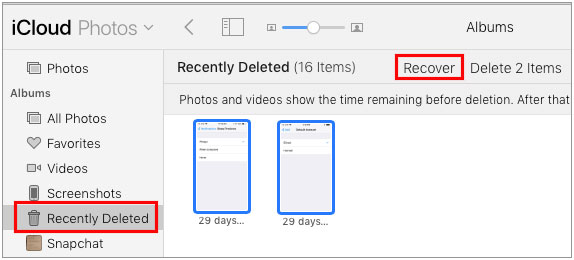
Se o iCloud Fotos estiver ativado no seu dispositivo, seus vídeos podem permanecer armazenados na nuvem mesmo que tenham desaparecido do seu iPhone. Nesse caso, você pode acessá-los e recuperá-los diretamente pelo iCloud.com sem precisar restaurar um backup. Se os vídeos foram apagados recentemente, eles podem permanecer disponíveis na pasta "Apagados Recentemente" por até 30 dias.
Veja como recuperar fotos e vídeos antigos do iCloud.com:
Passo 1. Acesse iCloud.com e faça login com seu ID Apple, depois clique em "Fotos".
Passo 2. No menu à esquerda, localize e clique na pasta "Excluídos recentemente".
Passo 3. Navegue pela lista, selecione as fotos ou vídeos que deseja recuperar ou clique em "Selecionar tudo".
Passo 4. Clique em "Recuperar" no canto superior direito e os itens selecionados serão restaurados à sua biblioteca de fotos principal.
Esses são os três métodos eficazes para recuperar vídeos do iCloud. Se você deseja recuperar vídeos sem redefinir seu iPhone, podendo também visualizar e selecionar arquivos, Coolmuster iPhone Data Recovery é altamente recomendado. É fácil de usar, oferece opções de recuperação flexíveis e não sobrescreve seus dados existentes, sendo ideal para a maioria dos usuários.
Artigos relacionados:
Como baixar vídeos do iCloud? Resolva com 4 métodos eficazes.
Como recuperar arquivos apagados permanentemente do iCloud? [2 métodos comprovados]
Como recuperar vídeos apagados permanentemente no iPhone com ou sem backup?







 Download grátis para PC
 Download gratuito para Mac


