"Em muitas das minhas fotos e vídeos antigos, aparece o pop-up de 'Não é possível carregar vídeo', como mencionado no título. Tentei de tudo para resolver: forcei a reinicialização do iPhone, estou atualizado com o software, tenho 70GB de armazenamento livre, ativei e desliguei o botão de favoritos, desconectei a galeria de fotos do iCloud e liguei novamente, ativei "baixar e manter originais", mas nada funciona. Você tem alguma ideia de como resolver isso?"
- da Apple Community
Você já percebeu de repente que o vídeo não pode ser carregado ao assistir vídeos no iPhone? É realmente uma dor de cabeça. Muitos usuários já se depararam com a situação de "Não é possível carregar vídeo no iPhone", seja assistindo filmes, séries ou navegando por vídeos nas redes sociais. Neste artigo, vamos explorar profundamente as razões desse problema e oferecer algumas soluções simples e eficazes para ajudar você a restaurar uma experiência de vídeo fluida o quanto antes. Vamos resolver esse problema irritante juntos!
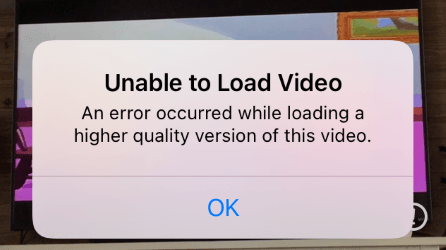
Não dá para carregar vídeos no iPhone? Isso pode ser muito frustrante. Na verdade, esse tipo de problema não é incomum, e há muitos motivos que podem fazer seu iPhone não carregar os vídeos corretamente. Aqui estão algumas razões comuns:
Esse não é um erro complexo; Precisa de pequenos ajustes nas configurações do dispositivo e de um recomeço. Pode ser corrigido rapidamente com os seguintes passos de solução de problemas:
Se o erro aparecer em um aplicativo específico como Instagram ou YouTube, você deve atualizar o app. No entanto, se a atualização não corrigir esse erro, você pode reinstalá-la. Você encontrará as atualizações do app na App Store.
Abaixo estão os passos para atualizar qualquer aplicativo no seu iPhone:
Passo 1. Abra a App Store e toque em [seu perfil] no topo.
Passo 2. Role pelos aplicativos para encontrar o que você procura e toque no ícone Atualizar ao lado. Além disso, você pode escolher a opção Atualizar Todos para atualizar todos os aplicativos de uma vez.

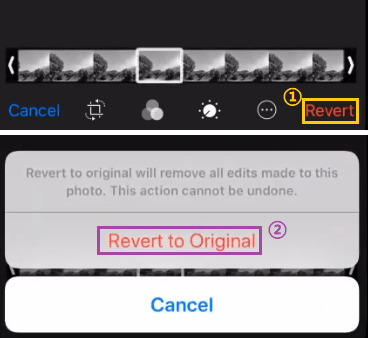
O problema também pode acontecer por causa de uma falha nos módulos multimídia, já que o iPhone não carrega corretamente os módulos essenciais ao reproduzir um vídeo. Então, configurar Reverter para o Original no app Fotos antes de abrir o vídeo pode ajudar a corrigir o erro:
Passo 1. Abra o aplicativo Fotos e escolha Vídeo. Clique na aba Editar e reverta na interface.
Passo 2. Clique em Reverter para o Original e veja se consegue reproduzir o vídeo sem o erro.
Configurações da câmera do iPhone, como 4K , causam erro de carregamento ao reproduzir vídeos de alta qualidade, já que o dispositivo não consegue analisar codecs de vídeo. Nesse caso, editar as configurações da câmera pode ajudar a resolver o problema.
Veja como:
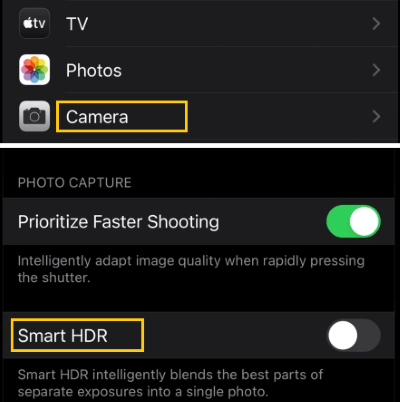
Passo 1. Execute as Configurações no seu iPhone, depois abra a opção Câmera ; clique em Formatos, depois escolha Mais Compatível.
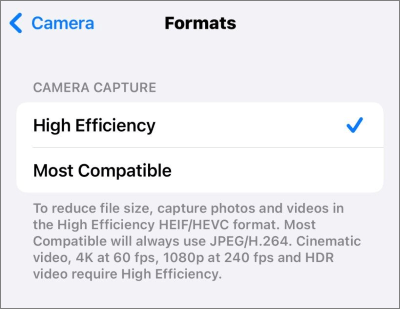
Passo 2. Depois disso, toque no ícone de trás e desligue a opção Smart HDR mudando a posição do interruptor.
Passo 3. Abra as Configurações de Preservar e então ative a opção Modo Câmera . Reinicie o iPhone e veja se os vídeos estão carregando corretamente.
Passo 4. Se não, abra as Configurações > Câmera > Gravar Vídeo e escolha 4K a 60fps. Agora, veja se o vídeo carrega.
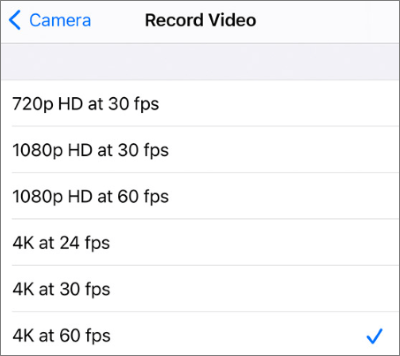
Passo 5. Se o problema ainda não for resolvido, verifique se configurar o Gravar Vídeo nas Configurações da Câmera do seu iPhone para 1080p HD ajuda.
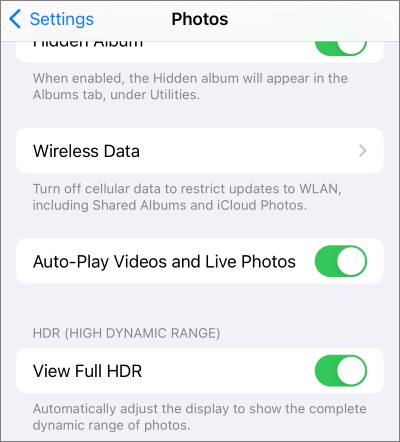
Normalmente, o HDR (Alto Alcance Dinâmico) equilibra as sombras e os destaques de um vídeo ou imagem. No entanto, esse recurso pode causar problemas de carregamento de vídeo no iPhone se a imagem/vídeo estiver em HDR total. Então, tente desligar a visualização full HDR nas Configurações do iPhone.
Passo 1. Inicie Configurações e clique em Fotos.
Passo 2. Desative a opção Ver HDR Completo alternando o controle deslizante para a posição desligada. Depois reinicie o iPhone e veja se o problema foi resolvido.
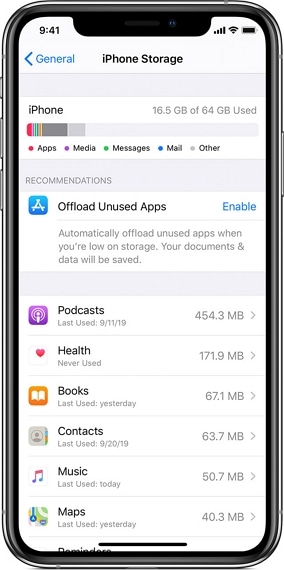
Outro motivo para fotos e vídeos não carregarem no iPhone é a falta de espaço. Então, verifique o espaço de armazenamento disponível no seu dispositivo iOS .
Para verificar o espaço de armazenamento disponível, acesse Configurações > Armazenamento Geral > iPhone. Aqui, você verá o armazenamento usado. Se o armazenamento do seu iPhone não for suficiente, tente liberar espaço.
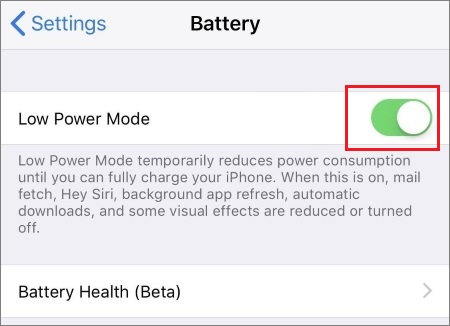
Se você não sabe, a função Modo de Baixo Consumo limita as atividades em segundo plano, como economizar bateria. Portanto, ativar o Modo de Baixo Consumo não é recomendável, a menos que sua bateria esteja muito baixa e você queira economizar um pouco de carga para emergências.
Para desligar o Modo de Baixo Consumo:
Passo 1. Vá ao menu Configurações clicando no aplicativo Configurações do seu iPhone. Selecione bateria.
Passo 2. Agora desative o controle deslizante do Modo de Baixo Consumo .
Também conhecido como soft reset, reiniciar seu iPhone pode ajudar a corrigir o erro de alta qualidade do iPhone que não consegue carregar vídeo. Isso dá ao seu dispositivo um novo começo e fecha qualquer atividade que esteja rodando em segundo plano.

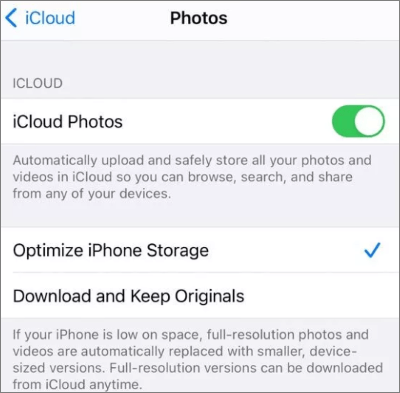
Quando você ativa o recurso Otimizar Armazenamento do iPhone no seu iPhone, todas as resoluções de vídeos e fotos serão salvas no iCloud, restando apenas versões comprimidas no seu iPhone. Se você tentar abrir um vídeo em um dispositivo iOS , vai demorar para carregá-lo do seu iCloud. No entanto, às vezes, o vídeo pode falhar totalmente ao carregar.
Portanto, para corrigir a impossibilidade de carregar uma versão de maior qualidade desse erro de vídeo, você deve desativar a opção Otimizar Armazenamento. Veja como:
Passo 1. Abra o menu Configurações do seu iPhone e toque na opção [seu nome].
Passo 2. Clique no iCloud > Fotos. Em Otimizar Armazenamento do iPhone, clique em Download & Keep Originais.
iOS System Recovery é uma ferramenta profissional de reparo de iPhone para solucionar problemas iOS sistema. Então, se os truques acima não resolverem o problema de não conseguir carregar vídeo no iPhone, tente esta ferramenta. É a solução completa para resolver todos os problemas iOS do sistema. Com esse software, você pode facilmente corrigir a impossibilidade de carregar completamente e carregar suas imagens e vídeos no seu iPhone sem perda de dados.
Aqui estão os principais recursos do iOS System Recovery:
Os passos para consertar um iPhone e resolver o erro de não conseguir carregar vídeos:
01Comece iniciando o software após instalá-lo no PC/Mac. A partir daí, vá para Mais Ferramentas no painel esquerdo e, na próxima janela, escolha iOS Recuperação do Sistema. Conecte seu iPhone ao computador com um cabo USB.

02Pressione o botão Start na parte inferior e inicie o iPhone no modo DFU seguindo as instruções na tela.

03Inicie a instalação do firmware iOS assim que clicar em Reparar. Quando termina, a ferramenta conserta o iPhone, o que resolve o problema de não conseguir carregar vídeo.

Se você perceber que seus vídeos não carregam no seu iPhone, relaxe. É um problema temporário que você pode facilmente resolver com os truques simples, mas eficazes mencionados aqui. Você pode então assistir a todos os seus vídeos e imagens para reviver essas memórias inestimáveis. Claro, você também tem uma ferramenta de reparo — iOS System Recovery — à sua disposição para corrigir profissionalmente qualquer problema do sistema no seu iPhone.
Artigos relacionados:
[Guia Completo] Como Consertar que não é possível enviar vídeo do iPhone para Android
Soluções 100% Úteis: Corrigindo Problemas de Armazenamento do iPhone Não Carregando
[Atualizado 2026] 12 soluções especializadas para fotos no iCloud não carregando
Como transferir vídeos do iPhone para o computador? 9 Maneiras Impossíveis de Errar




 Download gratuito para PC
  Download gratuito para Mac


