Resumindo:
Uma restauração de fábrica geralmente é suficiente para preparar um iPhone para revenda, mas a exclusão adicional de dados oferece uma camada extra de proteção à privacidade.
Vender seu iPhone antigo é empolgante, principalmente quando você já escolheu um novo. Mas antes de entregá-lo, há uma coisa que você não deve ignorar: seus dados pessoais. Fotos, mensagens, senhas salvas e detalhes de contas merecem mais atenção do que simplesmente apagar alguns aplicativos ou arquivos. Uma restauração de fábrica é suficiente para manter tudo privado, ou você deve tomar medidas adicionais? Este guia explica o que uma restauração de fábrica do iPhone realmente faz, como preparar seu aparelho para revenda e como usar uma ferramenta de apagamento de dados para proteção extra.
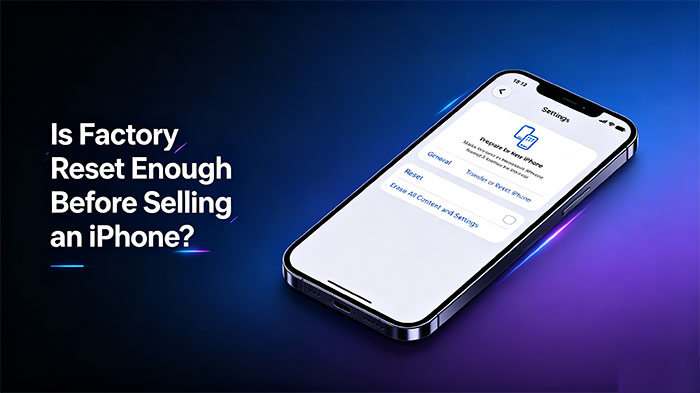
Sim. Para a maioria das pessoas, uma restauração de fábrica é suficiente para preparar um iPhone para venda. O recurso "Apagar Todo o Conteúdo e Ajustes" da Apple remove dados pessoais, aplicativos, contas e configurações do dispositivo. Ele também desativa o Buscar eremove o Bloqueio de Ativação .
Geralmente, não. Os iPhones usam criptografia de dados integrada. Quando você apaga um iPhone, as chaves de criptografia são removidas, tornando os dados antigos inacessíveis por meio de métodos normais de recuperação.
Não é para todos. Uma restauração de fábrica padrão geralmente é suficiente para a revenda comum. No entanto, se o seu iPhone contém informações altamente sensíveis e você deseja uma camada extra de proteção, pode usar uma ferramenta profissional de apagamento para sobrescrever os dados existentes e os dados apagados anteriormente antes de vendê-lo.
Antes de apagar todos os dados do seu iPhone, reserve alguns minutos para prepará-lo. Isso ajuda a evitar a perda de arquivos importantes, problemas com a conta ou dificuldades de ativação para o próximo proprietário.
Depois de fazer o backup dos seus dados e sair das suas contas, você pode apagar o conteúdo do seu iPhone usando a opção de redefinição integrada. O processo é simples e não requer um computador.
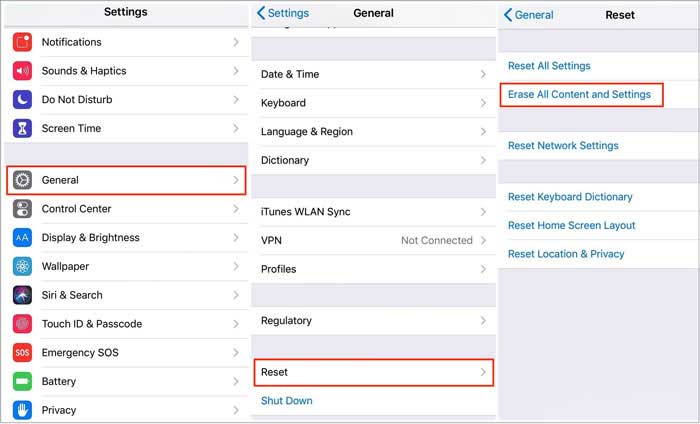
Não repita o processo de configuração após a redefinição. Deixe o iPhone na tela "Olá" para que o comprador possa configurá-lo com sua própria conta Apple.
Uma restauração de fábrica geralmente é suficiente para a revenda de um iPhone no dia a dia. No entanto, se você quiser tomar precauções extras para proteger sua privacidade, Coolmuster iOS Eraser oferece outra maneira de apagar os dados do seu dispositivo. Esta ferramenta para computador pode apagar dados existentes, sobrescrever arquivos excluídos anteriormente e remover informações privadas que possam estar armazenadas no seu iPhone. Ela também oferece três níveis de segurança, permitindo que você escolha o quão completamente deseja apagar seus dados antes de vender seu iPhone.
Principais funcionalidades do Coolmuster iOS Eraser :
Passos para usar Coolmuster iOS Eraser para apagar permanentemente os dados do seu iPhone:
01 Baixe e instale Coolmuster iOS Eraser no seu computador. Inicie o programa e conecte seu iPhone usando um cabo USB. Desbloqueie o dispositivo e toque em "Confiar" se solicitado. Assim que for reconhecido, o programa exibirá as informações do seu dispositivo.
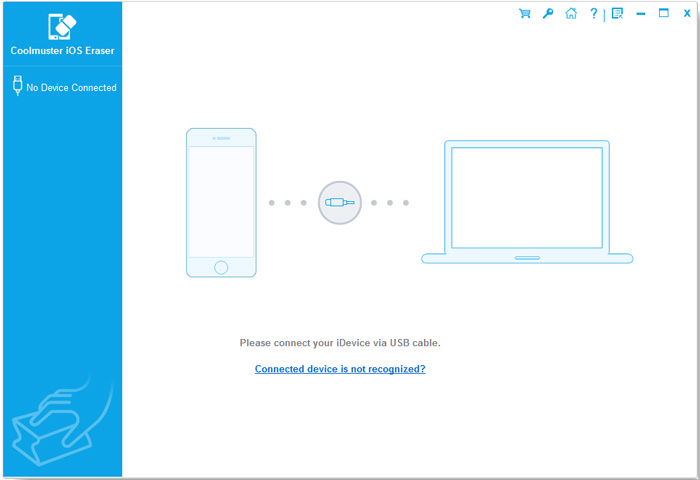
02 Clique no botão "Apagar" na interface principal. Se o recurso Buscar Meu iPhone estiver ativado, siga as instruções para desativá-lo antes de continuar.
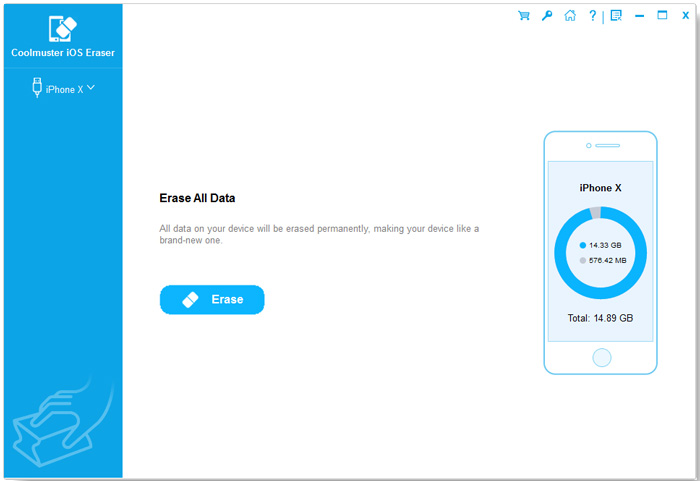
03 Selecione a opção desejada entre "Nível Baixo", "Nível Médio" e "Nível Alto" e clique em "OK". Digite "excluir" no campo de confirmação e clique em "Apagar" novamente. Quando solicitado, clique em "OK" para prosseguir.
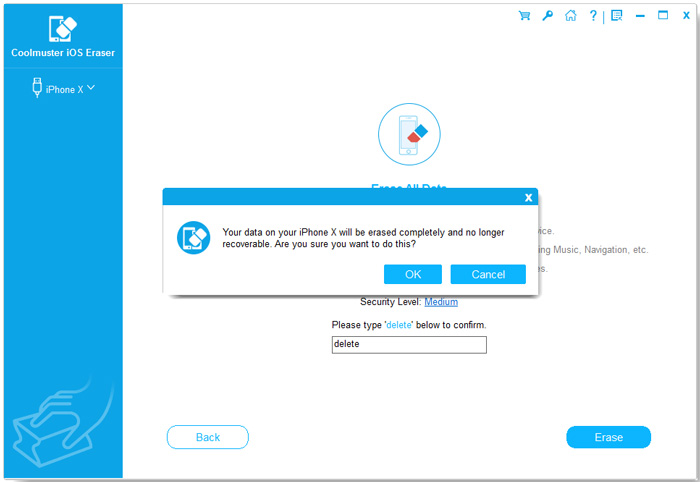
04 Para melhores resultados de apagamento e riscos reduzidos de recuperação de dados, certifique-se de restaurar as configurações de fábrica do seu iPhone usando a opção "Apagar Todo o Conteúdo e Ajustes" antes de prosseguir.
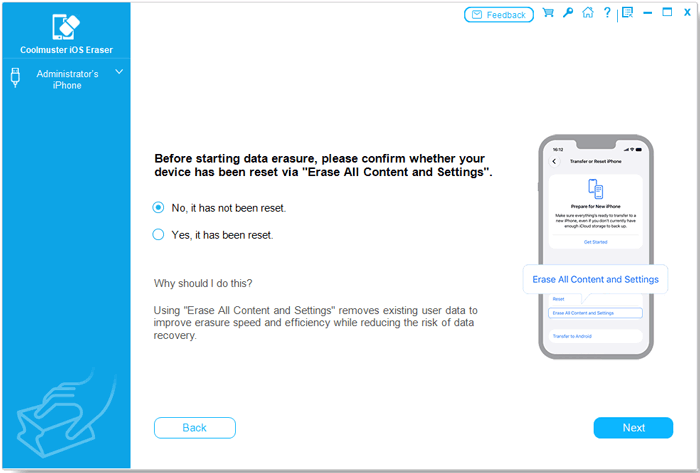
05 Após a reinicialização, o software sobrescreverá o armazenamento do seu iPhone para tornar os dados apagados muito mais difíceis de recuperar.
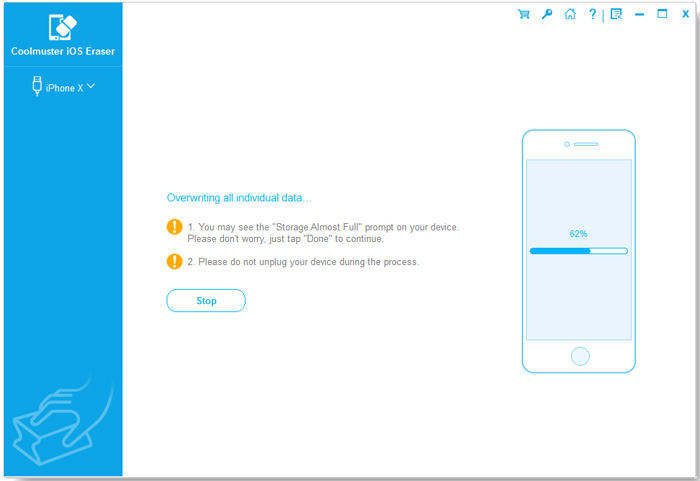
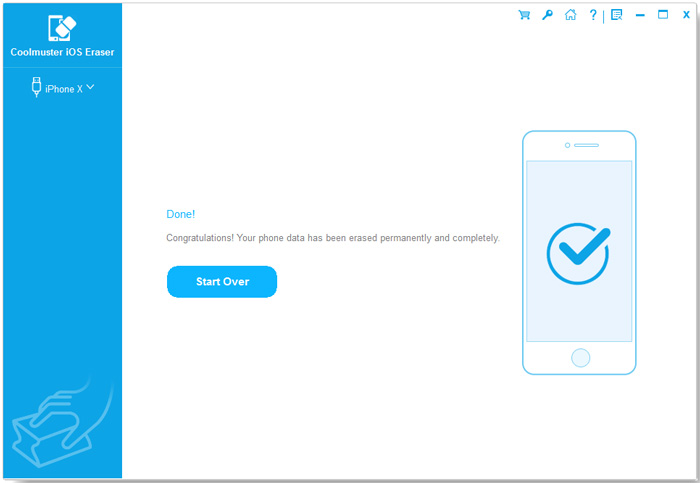
Assim que o processo estiver concluído, seus dados pessoais serão apagados permanentemente.
Antes de entregar seu iPhone ao novo dono, reserve um momento para verificar alguns detalhes finais. Essas pequenas providências podem ajudar a evitar problemas com a conta e facilitar a transferência.
Após a verificação completa, seu iPhone estará pronto para o novo dono.
P1. Restaurar as configurações de fábrica de um iPhone apagará tudo do iCloud?
Não. A restauração de fábrica remove os dados armazenados no iPhone, mas não apaga fotos, contatos ou outros arquivos já sincronizados com o iCloud. Você ainda poderá acessá-los de outro dispositivo Apple ou do iCloud.com.
P2. Posso restaurar as configurações de fábrica de um iPhone sem a senha do ID Apple?
Depende. Se o Buscar iPhone estiver ativado, geralmente você precisa da senha da sua conta Apple para desativá-lo e concluir a exclusão dos dados. Se você a esqueceu, tente redefinir sua senha pelas opções de recuperação de conta da Apple.
P3. Devo remover meu iPhone da minha conta Apple antes de vendê-lo?
Sim. Certifique-se de que seu iPhone não esteja mais associado à sua conta Apple após apagá-lo. Isso ajuda a evitar problemas com o Bloqueio de Ativação e permite que o novo proprietário ative o dispositivo normalmente. (Como remover o ID Apple do iPhone sem senha ?)
Q4. Quanto tempo leva para restaurar as configurações de fábrica de um iPhone?
Na maioria dos casos, apagar um iPhone leva apenas alguns minutos, embora o tempo exato dependa do dispositivo e de seu estado. Um processo separado de sobrescrita de dados pode levar consideravelmente mais tempo, dependendo do nível de segurança e da capacidade de armazenamento.
P5. Posso vender um iPhone que não liga após uma restauração de fábrica?
Sim, mas certifique-se de que o dispositivo foi apagado corretamente antes de parar de funcionar. Se você não conseguiu concluir a restauração, não presuma que seus dados pessoais foram removidos. Considere consertar o dispositivo ou procurar assistência profissional antes de vendê-lo.
Q6. Devo restaurar as configurações de fábrica do meu iPhone antes de trocá-lo?
Sim. Seja para vender seu iPhone a um particular ou para trocá-lo em uma loja, apague todos os dados pessoais e remova sua conta da Apple antes de entregá-lo. Além disso, verifique os requisitos da loja de troca para preparar seu aparelho.
Vender um iPhone envolve mais do que encontrar um comprador e combinar um preço. Você também precisa garantir que suas informações pessoais permaneçam suas. Uma restauração de fábrica geralmente é suficiente para a revenda, mas apagar todos os dados pode proporcionar mais tranquilidade se a privacidade for uma grande preocupação. Faça backup do que é importante, remova suas contas, apague o dispositivo e verifique tudo antes de entregar o telefone.
Artigos relacionados:
Como restaurar as configurações de fábrica do iPhone sem senha em 4 métodos.
Como apagar documentos e dados no iPhone [Dicas verificadas]
3 maneiras de apagar o histórico de chamadas no iPhone de forma rápida e fácil
Como apagar fotos do iPhone usando o computador? [4 maneiras rápidas]

 Borracha de telefone & Cleaner
Restaurar as configurações de fábrica é suficiente antes de vender um iPhone? Eis a verdade.







 Download grátis para PC
 Download gratuito para Mac

