Se você é fotógrafo ou entusiasta da fotografia e possui uma câmera Kodak, pode ter se deparado com a perda de fotos devido a um toque acidental no botão "Apagar". Felizmente, como as fotos geralmente são armazenadas em cartões de memória removíveis, os dados muitas vezes permanecem fisicamente presentes mesmo após serem "apagados". Agora, siga o guia para recuperar fotos apagadas da sua câmera Kodak sem esforço.
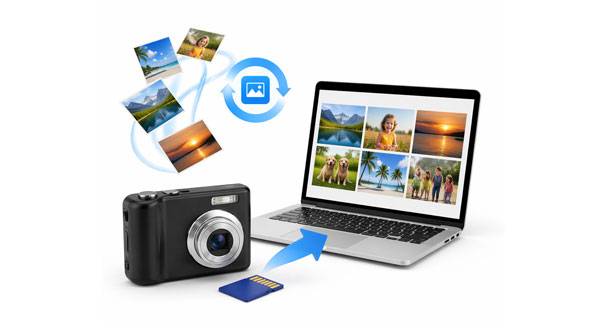
Coolmuster Data Recovery é uma opção robusta para usuários que buscam alta taxa de sucesso e uma interface amigável. Ele suporta diversos sistemas de arquivos (FAT32, NTFS) comumente usados em cartões SD da Kodak. Com este software, você pode recuperar suas fotos com apenas alguns cliques. Além disso, ele também pode recuperar diversos tipos de dados de discos rígidos externos , pen drives, computadores e muito mais.
Principais funcionalidades do Coolmuster Data Recovery:
Baixe este software de recuperação de dados no seu computador.
Veja como recuperar suas fotos de uma câmera Kodak usando este programa:
01 Remova o cartão SD da sua câmera Kodak e conecte-o ao seu computador usando um leitor de cartões.
02 Inicie o software e escolha o modo "Recuperação de Excluídos" caso suas fotos tenham sido excluídas acidentalmente. Em seguida, selecione a letra da unidade correspondente ao seu cartão Kodak e clique em "Iniciar digitalização".

03 Após a conclusão da digitalização, selecione a categoria "Fotos". Suas fotos serão organizadas por formato de arquivo. Selecione as fotos desejadas e clique em "Recuperar para o computador" para salvá-las.

O iCare Data Recovery é conhecido por sua capacidade de lidar com erros em unidades "RAW" ou cartões formatados que seu computador pode ter dificuldade em ler. Esta ferramenta oferece uma versão gratuita, mas com um limite de varredura profunda. Você só pode recuperar 500 arquivos por período de 24 horas.
Veja como recuperar fotos da Kodak com o iCare Recovery:
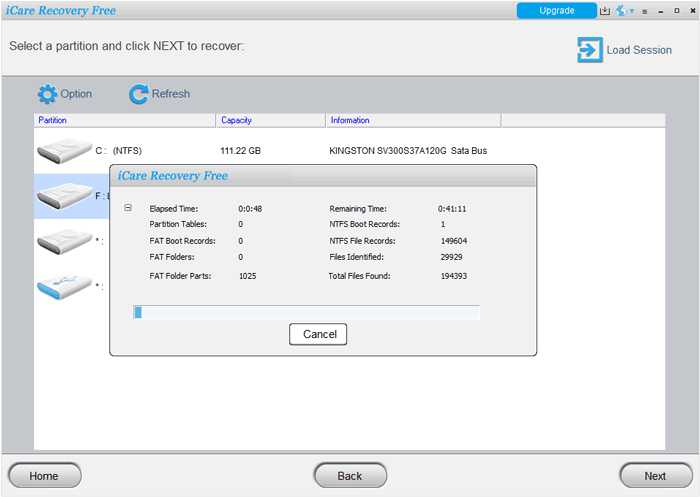
Passo 1: Baixe e abra o iCare Recovery Free ou Pro no seu computador. Em seguida, conecte sua câmera Kodak ou o cartão de memória dela ao computador e escolha "Recuperação por Varredura Profunda".
Passo 2: Selecione a unidade de armazenamento do seu cartão Kodak na lista e clique em "Avançar" para digitalizar o cartão.
Passo 3: Após a digitalização, o software exibirá os arquivos encontrados. Você pode filtrar por "Imagens" para encontrar arquivos JPG ou KDC (Kodak Raw) rapidamente.
O Recuva é uma ferramenta popular e gratuita dos mesmos criadores do CCleaner. É excelente para recuperar arquivos apagados de forma rápida e simples. Observe que o Recuva foi originalmente projetado para sistemas FAT32 e NTFS mais antigos. Se ele não encontrar as fotos apagadas da sua câmera Kodak, use outros métodos.
Veja como recuperar fotos apagadas de uma câmera Kodak usando o Recuva:
Passo 1: Conecte seu cartão SD Kodak ao seu PC. Em seguida, abra o Recuva e use o assistente para recuperação guiada.
Passo 2: Selecione "Imagens" como tipo de arquivo para refinar a busca. Escolha "Em um local específico" e navegue até o seu cartão SD Kodak.
Passo 3: Se uma verificação rápida falhar, reinicie e marque a caixa "Ativar verificação profunda". Marque as caixas ao lado das fotos recuperadas (um círculo verde indica que o arquivo está em excelentes condições) e clique em "Recuperar".

Para usuários com conhecimento técnico ou que lidam com cartões de memória gravemente corrompidos, o PhotoRec é um utilitário poderoso. Ele pode escanear completamente o seu cartão de memória e localizar arquivos apagados. No entanto, a interface é mais técnica em comparação com outras ferramentas.
Veja como recuperar fotos apagadas de uma câmera Kodak com o PhotoRec:
Passo 1: Abra o aplicativo (ele terá a aparência de uma janela de terminal). Certifique-se de que seu cartão de memória Kodak esteja conectado ao computador.
Passo 2: Use as teclas de seta para selecionar o cartão SD da sua câmera. Escolha a partição (geralmente FAT32) e selecione o menu "[Opções de Arquivo]" para garantir que JPG e KDC estejam selecionados.
Passo 3: Selecione "Pesquisar" e depois "Inteiro" para digitalizar toda a unidade. O PhotoRec exportará automaticamente as imagens encontradas para uma pasta de destino à sua escolha.

P1: Posso recuperar as fotos da minha câmera Kodak se ela não ligar de jeito nenhum?
Sim, mas não é possível fazer isso diretamente pela câmera. Você precisa remover o cartão SD ou a memória interna e conectá-la a um computador em funcionamento usando um leitor de cartões externo. Contanto que o cartão de memória não esteja fisicamente quebrado ou danificado, o software de recuperação de dados mencionado acima poderá acessar os arquivos.
Q2: Quanto tempo duram as fotos da Kodak?
Os arquivos digitais (em um disco rígido ou na nuvem) duram indefinidamente, desde que a mídia de armazenamento não apresente falhas. Se você estiver se referindo a impressões físicas da Kodak, elas são projetadas para durar de 50 a 100 anos quando armazenadas em um ambiente fresco, seco e escuro (como um álbum de fotos).
P3: Onde estão minhas fotos da Galeria Kodak?
A Kodak Gallery encerrou oficialmente suas atividades em 2012. A maioria das contas e fotos foram migradas para a Shutterfly. Se você não migrou sua conta nesse período, é provável que as fotos não estejam mais acessíveis nos servidores da Kodak, já que o serviço está desativado há mais de uma década.
Embora a Kodak seja um nome clássico na fotografia, seus arquivos digitais são tão suscetíveis a perdas quanto os de qualquer marca moderna. A regra mais importante para a recuperação de dados é parar de usar o cartão SD imediatamente após perceber que fotos desapareceram. Usando ferramentas como Coolmuster Data Recovery , Recuva ou PhotoRec, você pode preencher a lacuna entre uma memória perdida e uma restaurada.
Lembre-se sempre de fazer backup dos seus arquivos recuperados em um local secundário para evitar perdas futuras!
Artigos relacionados:
Guia definitivo sobre como recuperar fotos apagadas da câmera do Android
Recuperação de Fotos Canon: Recupere fotos apagadas da sua câmera Canon.
Fotos desapareceram do seu celular Android ? Causas e soluções
Como transferir fotos do iPad para o PC sem o iTunes: 6 maneiras fáceis







 Download grátis para PC
 Download gratuito para Mac


